1. Tổng quan
Bài viết hướng dẫn cách sử dụng các tính năng nhắc việc và xem biểu đồ thống kê trên màn hình Tổng quan.
Nội dung bài viết bao gồm:
- Hướng dẫn tính năng Nhắc việc
- Hướng dẫn xem biểu đồ trên màn hình Tổng quan
Phạm vi áp dụng cho cán bộ tổ chức (admin) của đơn vị.
2. Các bước thực hiện
2.1. Nhắc việc
Bước 1: Vào màn hình Tổng quan, tab Nhắc việc, có thể theo dõi ngay danh sách công việc cần làm trong đơn vị.
Tại đây phần mềm cung cấp các danh sách sau:
- Danh sách CBNV sắp hết kì được bổ nhiệm
- Danh sách CBNV sắp được nâng bậc lương
- Danh sách CBNV sắp được nâng PCTNVK (Phụ cấp thâm niên vượt khung)
- Danh sách CBNV sắp được nâng PCTNN (Phụ cấp thâm niên nghề)
- Danh sách CBNV sắp hết hạn luân chuyển
- Danh sách CBNV sắp nghỉ hưu
- Danh sách CBNV đã đến thời gian nghỉ hưu
- Danh sách CBNV sắp sinh nhật
- Danh sách CBNV sắp hết hạn hợp đồng
- Danh sách CBNV có chứng chỉ sắp hết hạn
- Danh sách CBNV sắp được nâng lương trước thời hạn do lập thành tích xuất sắc
- Danh sách CBNV sắp được nâng lương trước thời hạn do có thông báo nghỉ hưu
- Danh sách CBNV nghỉ thai sản sắp đi làm trở lại
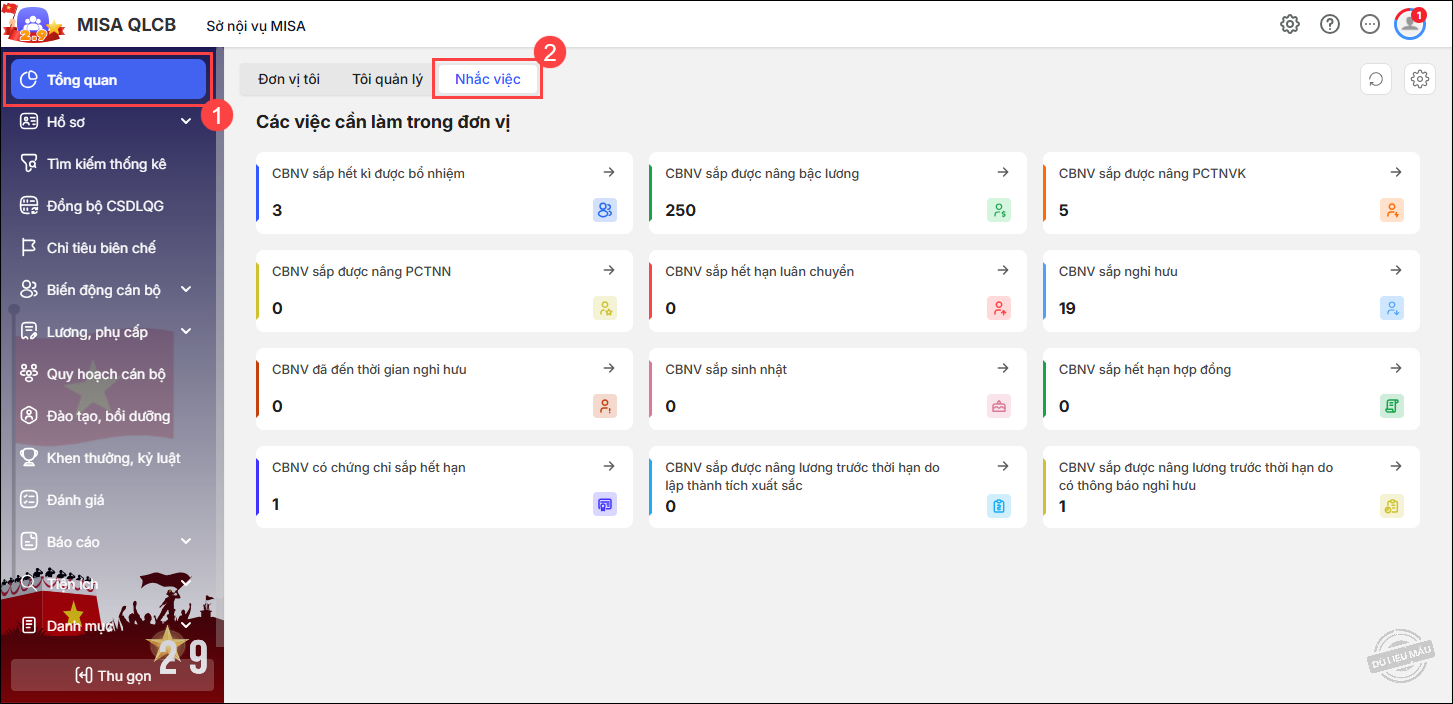
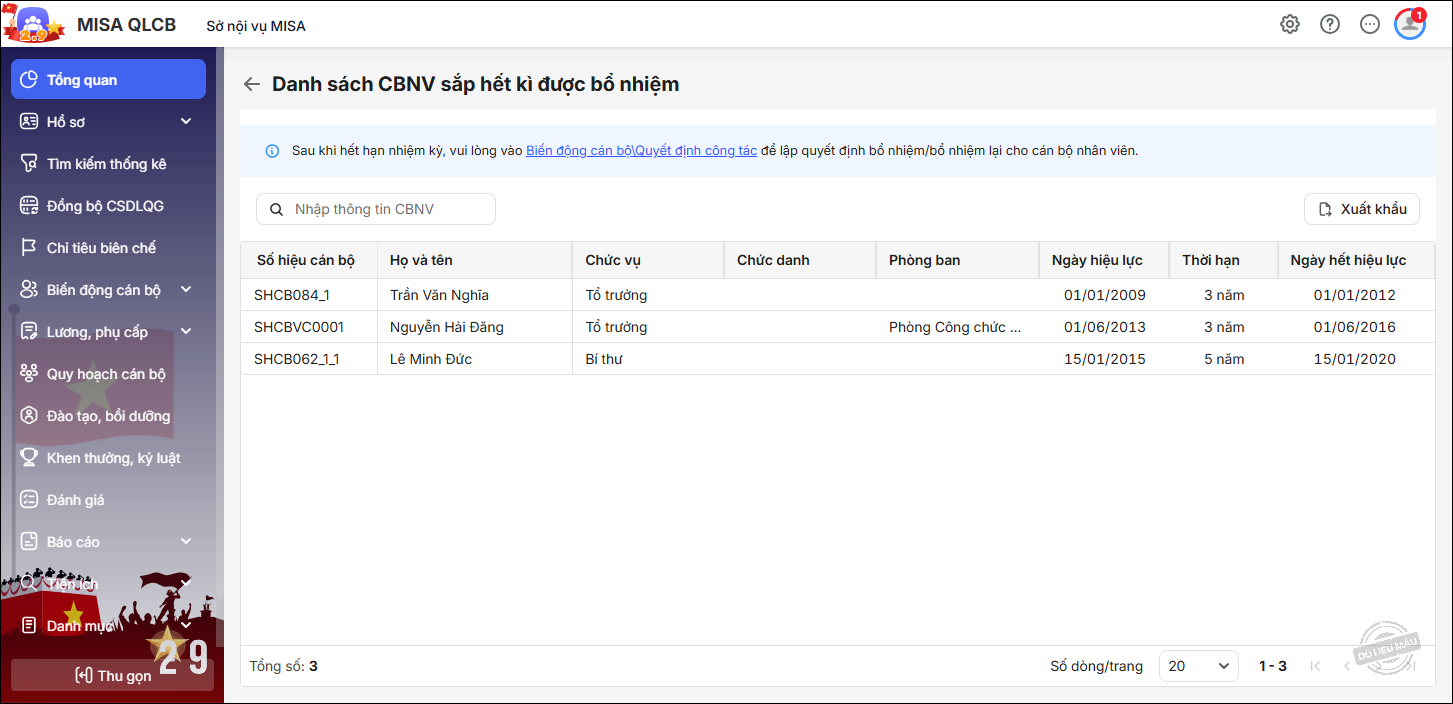
Bước 2: Chọn vào từng mục để xem chi tiết. Chọn Xuất khẩu để xuất khẩu ra file excel (nếu muốn)
Ví dụ: Xem CBNV sắp hết kỳ được bổ nhiệm.
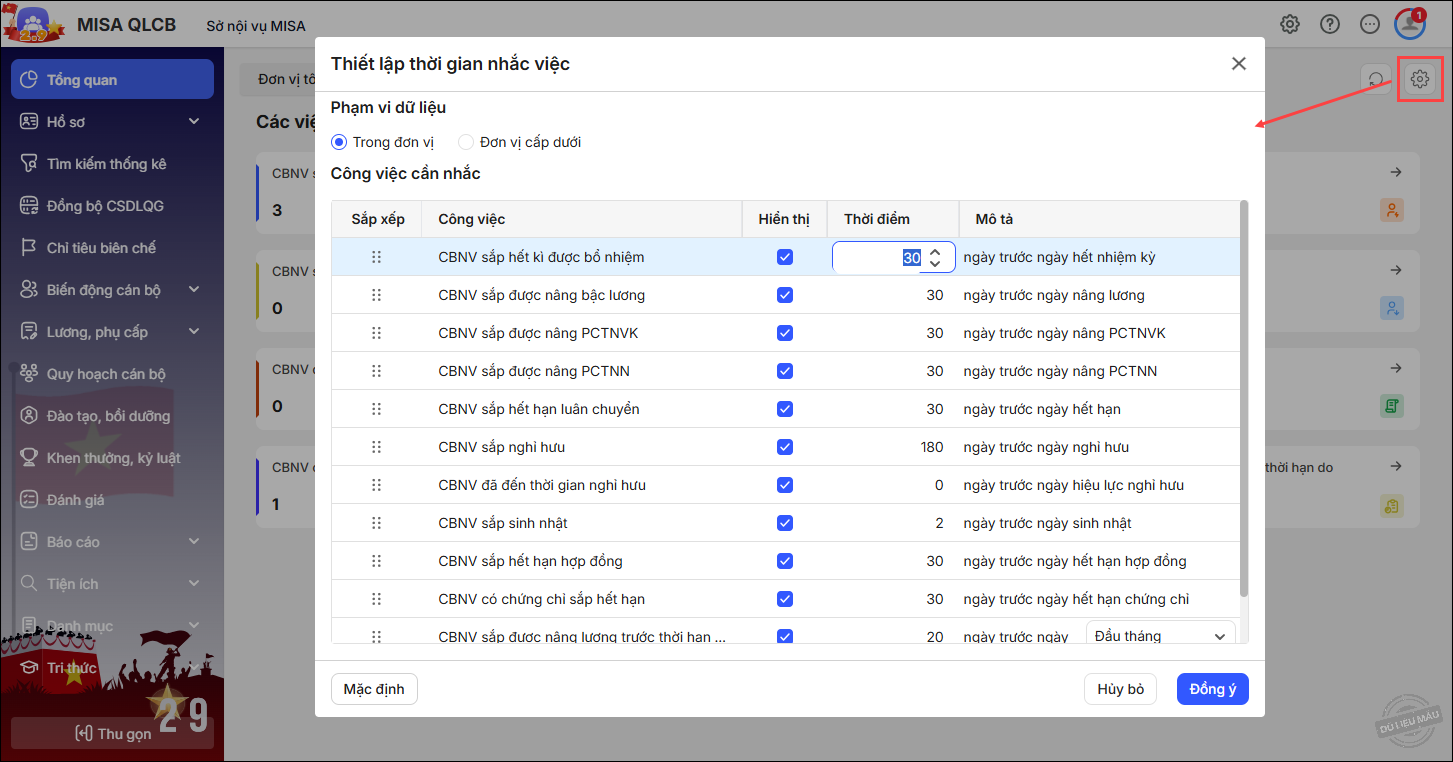
Bước 3: Để thiết lập tùy chỉnh nhắc việc, nhấn vào biểu tượng cài đặt.
- Tích chọn/Bỏ tích chọn để hiển thị/không hiển thị thông báo nhắc việc.
- Nhập số ngày muốn hiển thị thông báo nhắc trước bao nhiêu ngày.
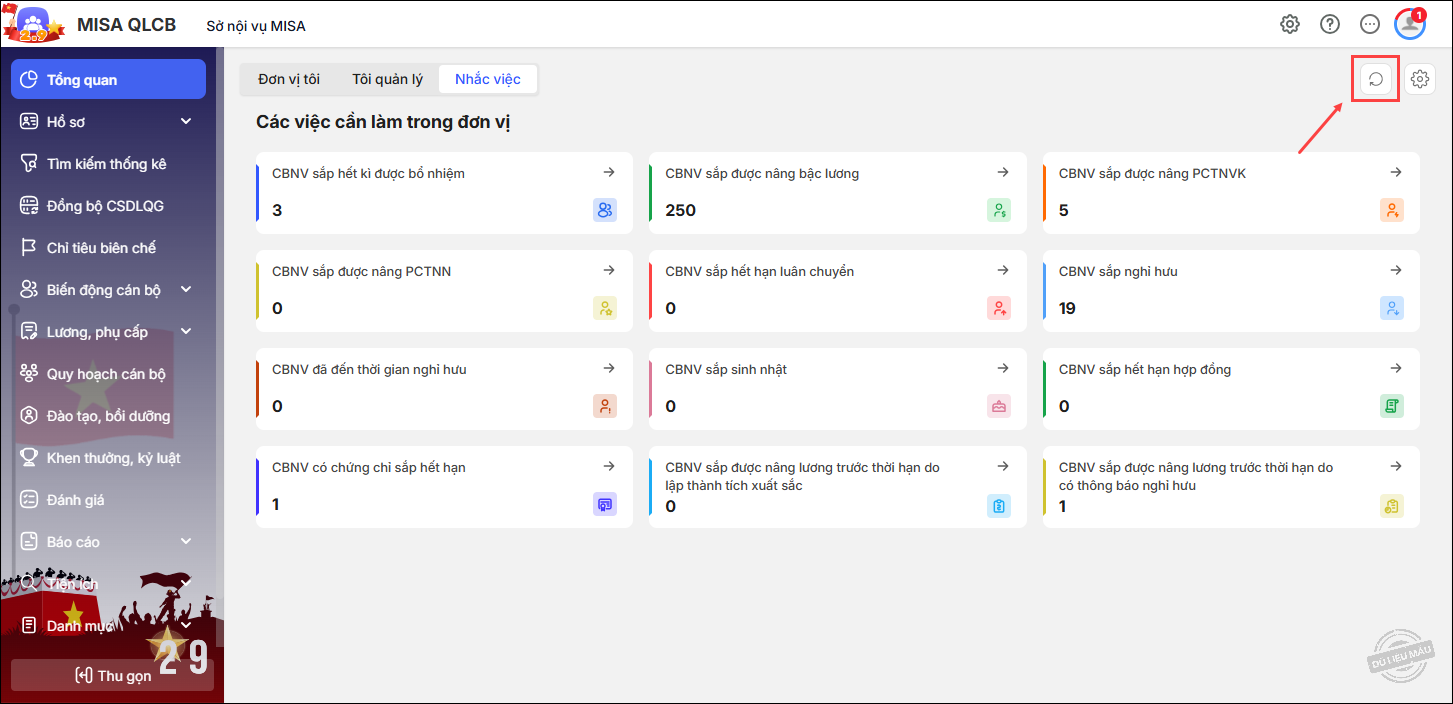
Bước 4: Nhấn biểu tượng tải lại để lấy lên dữ liệu mới nhất.
2.2. Biểu đồ thống kê
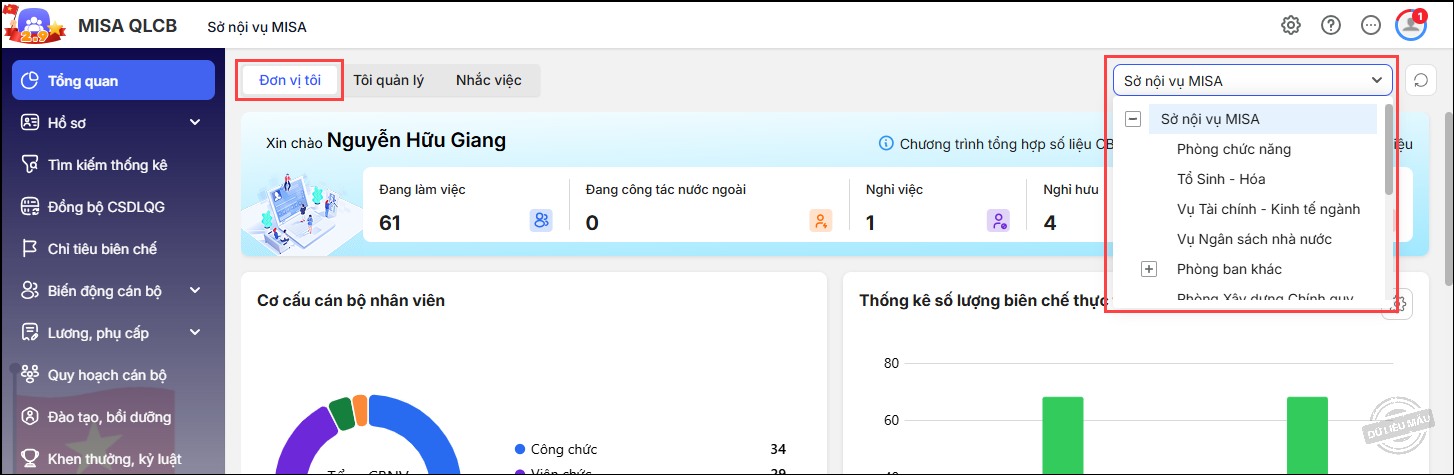
Bước 1: Tại mục Tổng quan, tab Đơn vị tôi, CBTC đơn vị chủ quản có thể chọn đơn vị cần xem thống kê.
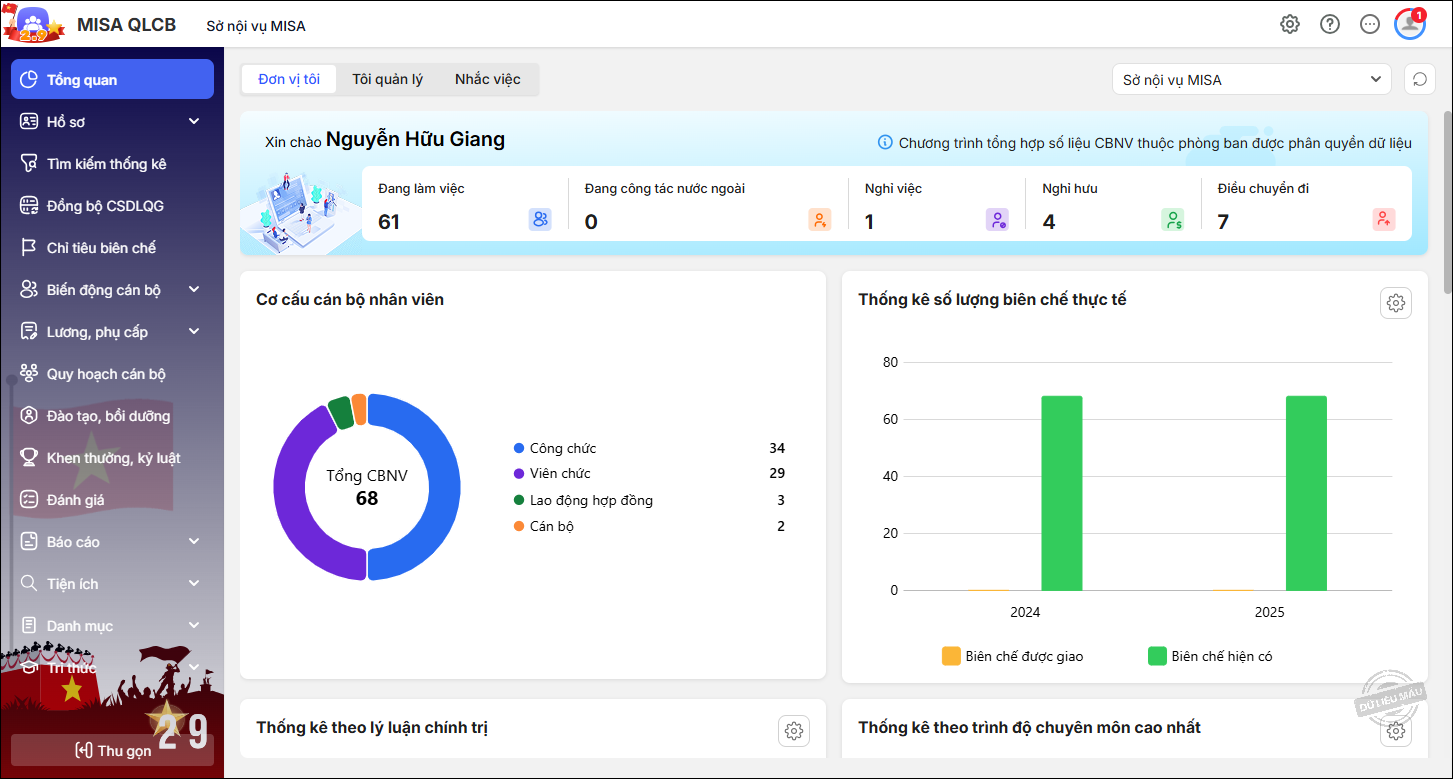
Bước 2: Tại đây, có thể theo dõi các số liệu:
- Tổng quan số lượng CBNV đang làm việc, đang công tác nước ngoài, nghỉ việc, nghỉ hưu, điều chuyển đi.
- Biểu đồ Cơ cấu cán bộ nhân viên; Thống kê số lượng biên chế thực tế; Thống kê theo lý luận chính trị; Thống kê theo trình độ chuyên môn cao nhất; Thống kê theo Đảng viên; Thống kê theo dân tộc; Thống kê theo tôn giáo; Thống kê theo giới tính; Thống kê theo độ tuổi
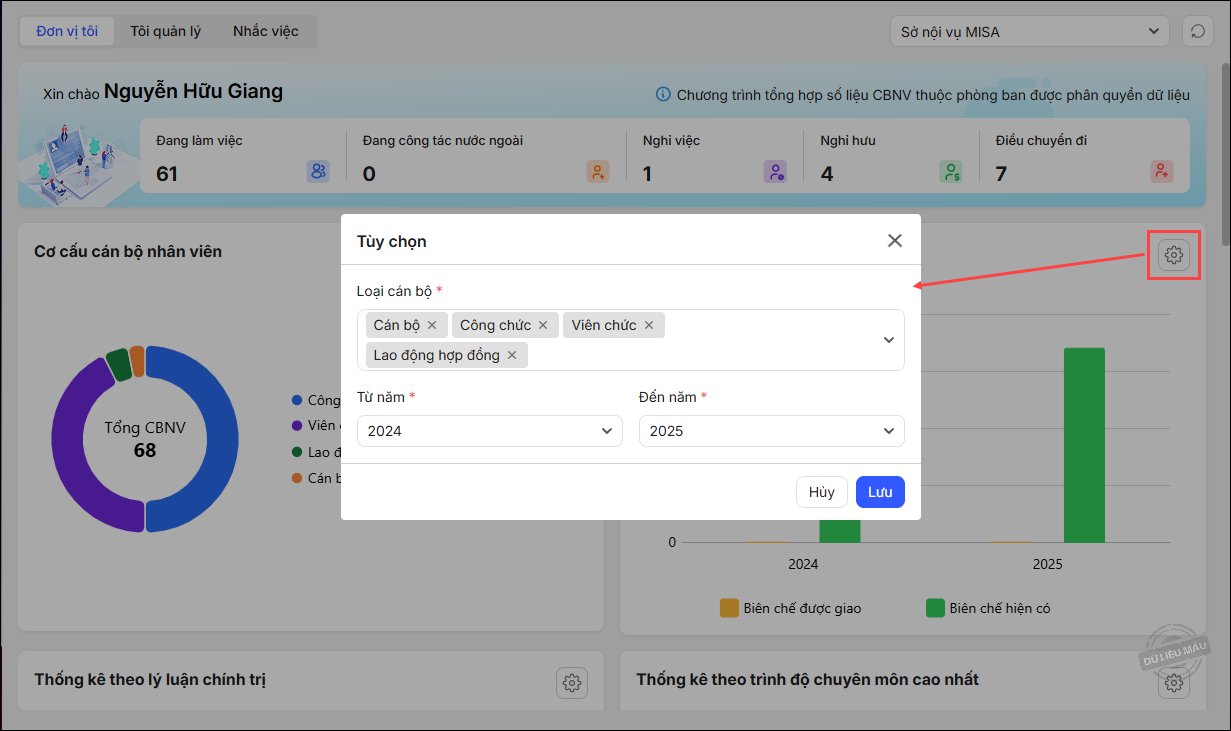
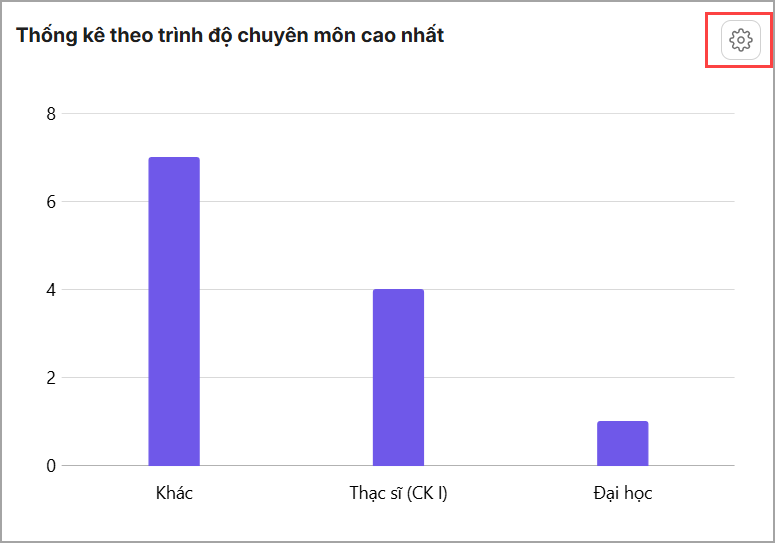
- Ở một số biểu đồ như Thống kê số lượng biên chế thực tế, Thống kê theo lý luận chính trị, Thống kê theo trình độ chuyên môn cao nhất,… có thể nhấn vào biểu tượng cài đặt để chọn bộ lọc số liệu theo yêu cầu.
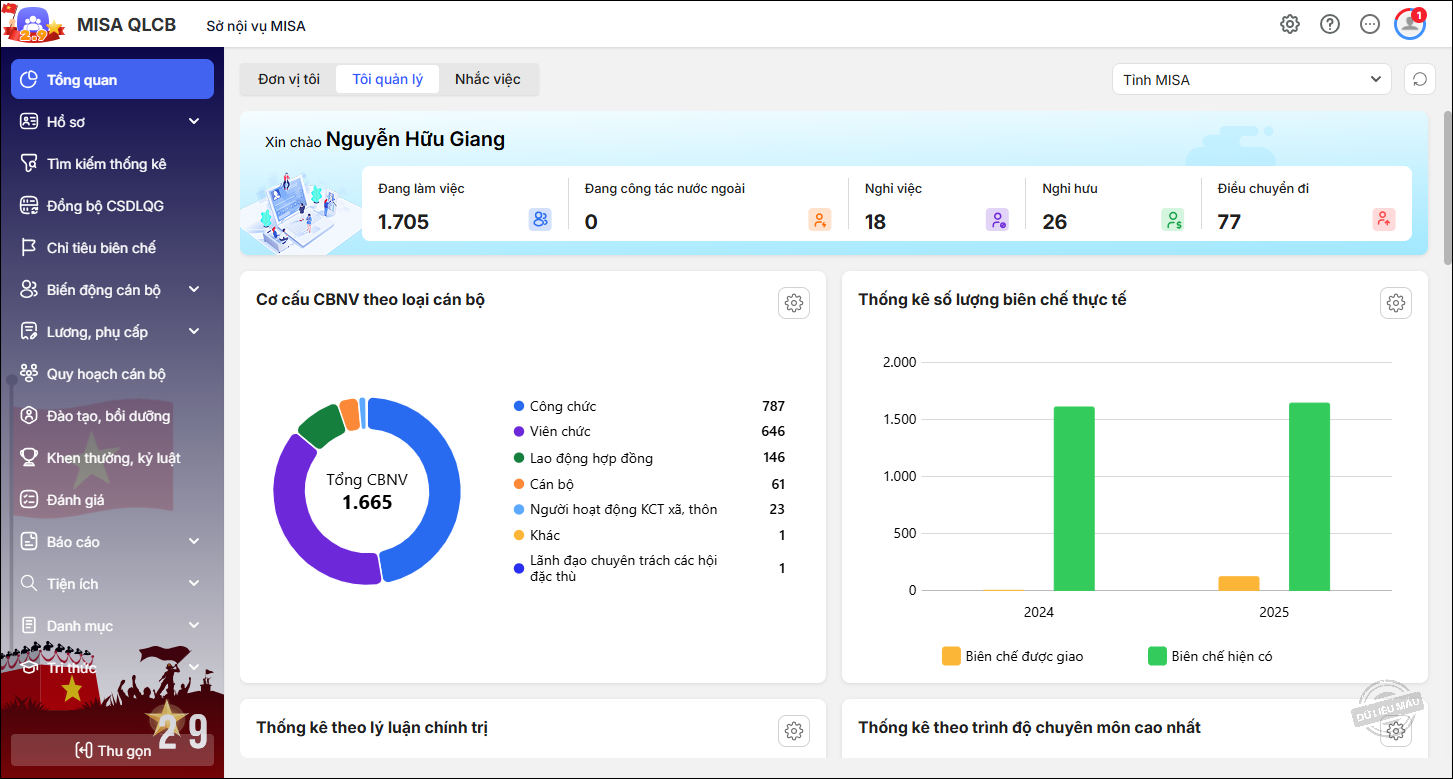
Bước 3: Tại tab Tôi quản lý, CBTC có thể xem số liệu tổng hợp mình quản lý.
3. Vấn đề thường gặp
3.4. Thống kê trình độ chuyên môn nghiệp vụ của CBNV ở đâu?
Trả lời: Anh/chị xem thống kê trình độ chuyên môn nghiệp vụ của CBNV ở biểu đồ Thống kê theo trình độ chuyên môn cao nhất trên màn hình Tổng quan theo hướng dẫn sau:
Bước 1: Vào menu Tổng quan/Chọn đơn vị, phòng ban cần thống kê ở góc trên bên phải

Bước 2: Kéo thanh cuốn đến biểu đồ Thống kê theo trình độ chuyên môn cao nhất để xem số CBNV ở trình độ chuyên môn Đại học, Cao đẳng, Thạc sĩ… tại đây.
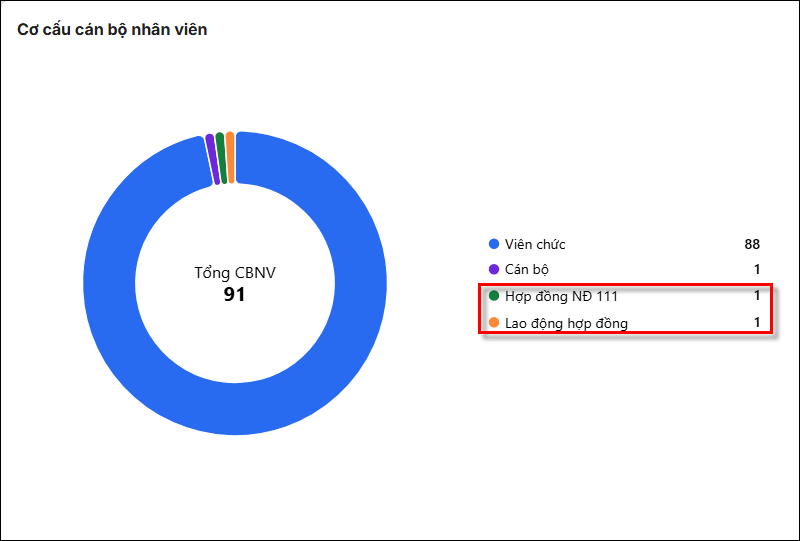
3.5. Vì sao biểu đồ Cơ cấu cán bộ nhân viên lên sai số lượng Lao động hợp đồng, Hợp đồng NĐ 111? Đơn vị tôi tất cả đều là Hợp đồng NĐ 111 nhưng không vào hết mục này mà lại vào mục Lao động hợp đồng?
Nguyên nhân: Trường hợp anh/chị xem biểu đồ Cơ cấu cán bộ nhân viên lên sai số lượng Lao động hợp đồng, Hợp đồng NĐ 111, nguyên nhân do CBNV đã chọn loại là Lao động hợp đồng trên mục 1. Thông tin chung, quá trình công tác mới nhất nhưng chưa chưa khai báo và chọn Loại hợp đồng tại mục 9. Hợp đồng trên hồ sơ.
Giải pháp: Anh chị thực hiện như sau:
Bước 1: Vào Hồ sơ/Hồ sơ CBNV/Mở hồ sơ của CBNV đang sai
Bước 2: Khai báo thêm Hợp đồng tại mục 9. Hợp đồng theo hướng dẫn tại đây, chọn đúng Loại hợp đồng (Hợp đồng theo Nghị định 111, Hợp đồng theo Nghị định 68, Hợp đồng theo Nghị định 161…) và nhấn Lưu để lưu hồ sơ.
Bước 3: Tại màn hình Tổng quan, anh/chị nhấn nút Nạp (hình mũi tên xoay vòng ↻ góc trên bên phải) để phần mềm cập nhật lại.



 contact@misa.com.vn
 024 3795 9595
 https://www.misa.vn/