1. Tổng quan
Bài viết này sẽ hướng dẫn bạn cách lập quyết định đi công tác trên phần mềm, từ việc khai báo thông tin chung, thời gian, địa điểm đến việc đính kèm tài liệu và thiết lập danh sách cán bộ tham gia.
2. Hướng dẫn thực hiện
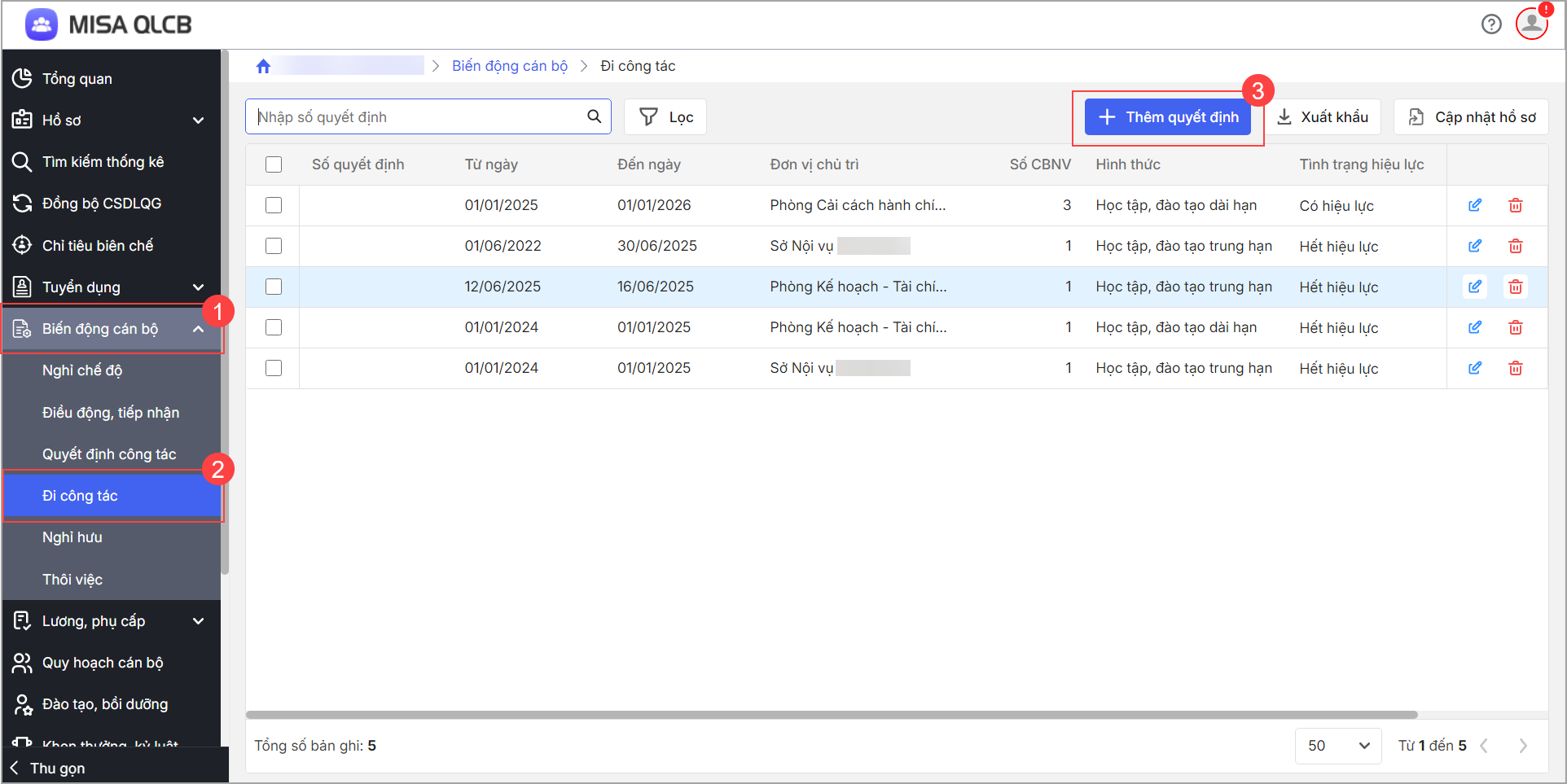
- Bước 1: Vào menu Biến động cán bộ\Quyết định công tác\Thêm quyết định
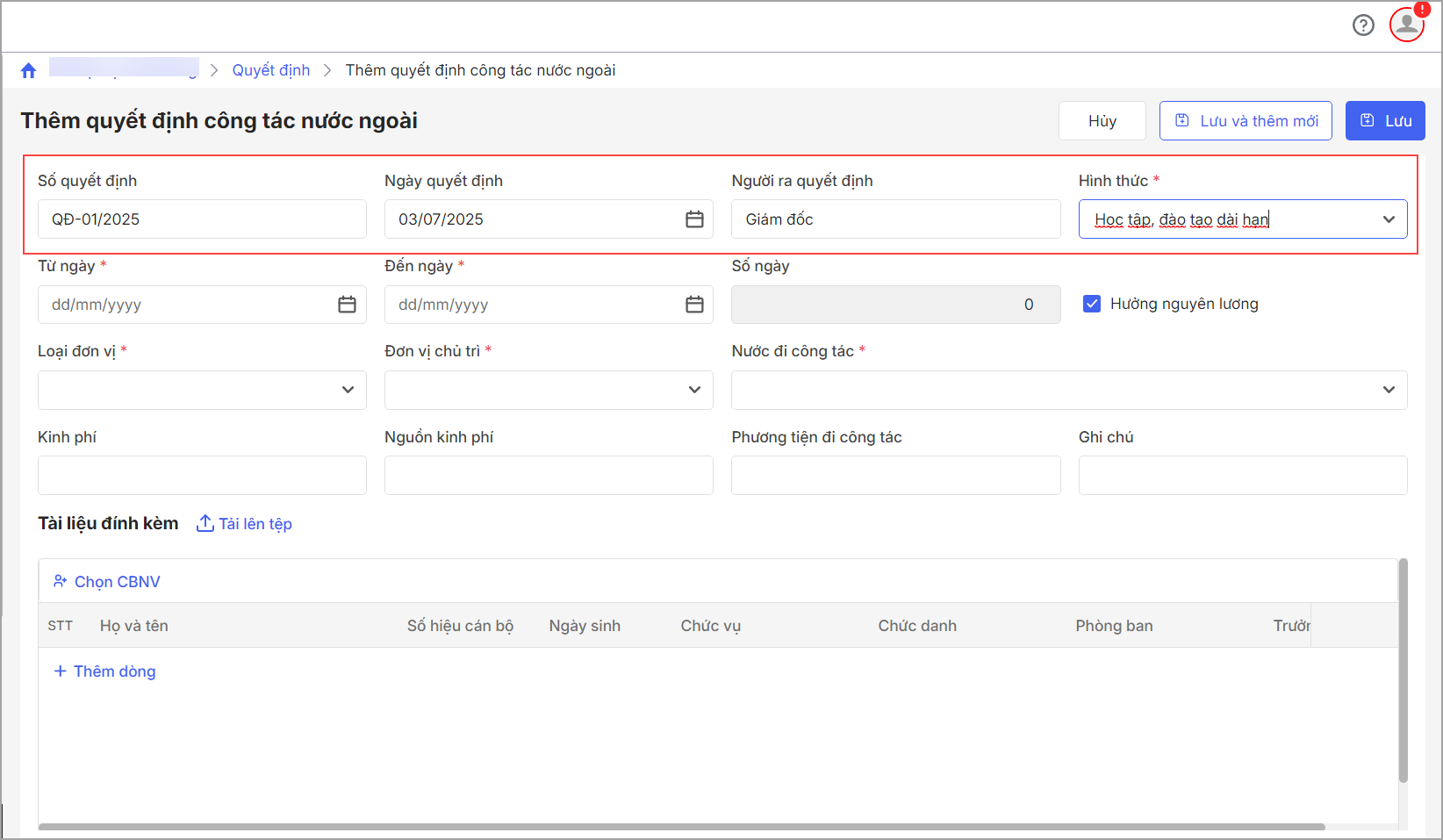
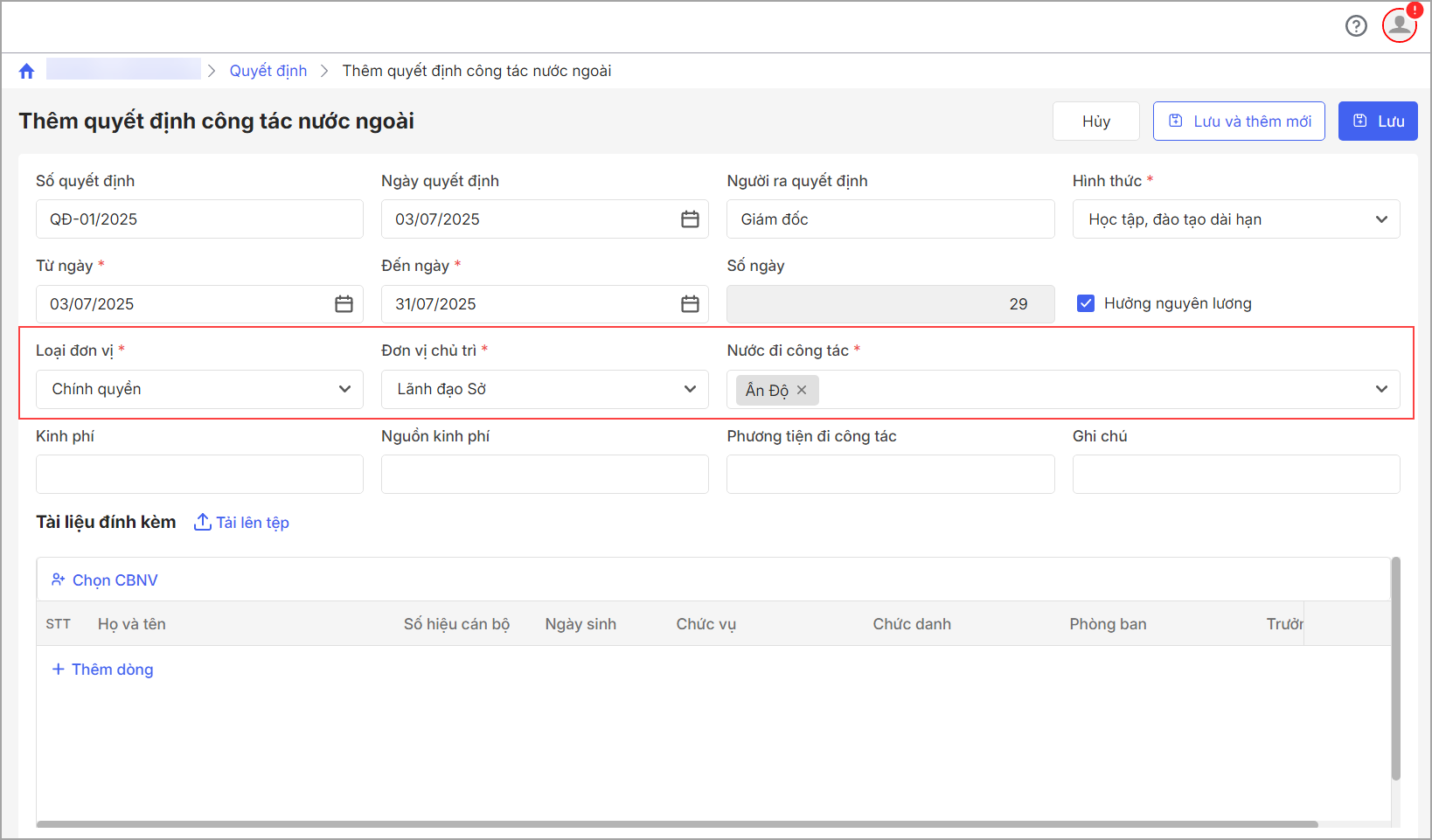
- Bước 2: Khai báo các thông tin của Quyết định công tác bao gồm:
– Tại phần thông tin quyết định
- Loại quyết định: Chọn loại quyết định có sẵn trong danh mục.
- Số quyết định: Nhập số quyết định do đơn vị cấp (ví dụ: QĐ-01/2025).
- Ngày quyết định: Chọn ngày ra quyết định (bắt buộc).
- Người ra quyết định: Ghi tên người có thẩm quyền ký quyết định (Giám đốc, Trưởng phòng,…).
- Quyết định về việc: Chọn hình thức công tác nước ngoài (ví dụ: Tập huấn, Hội thảo, Học tập).
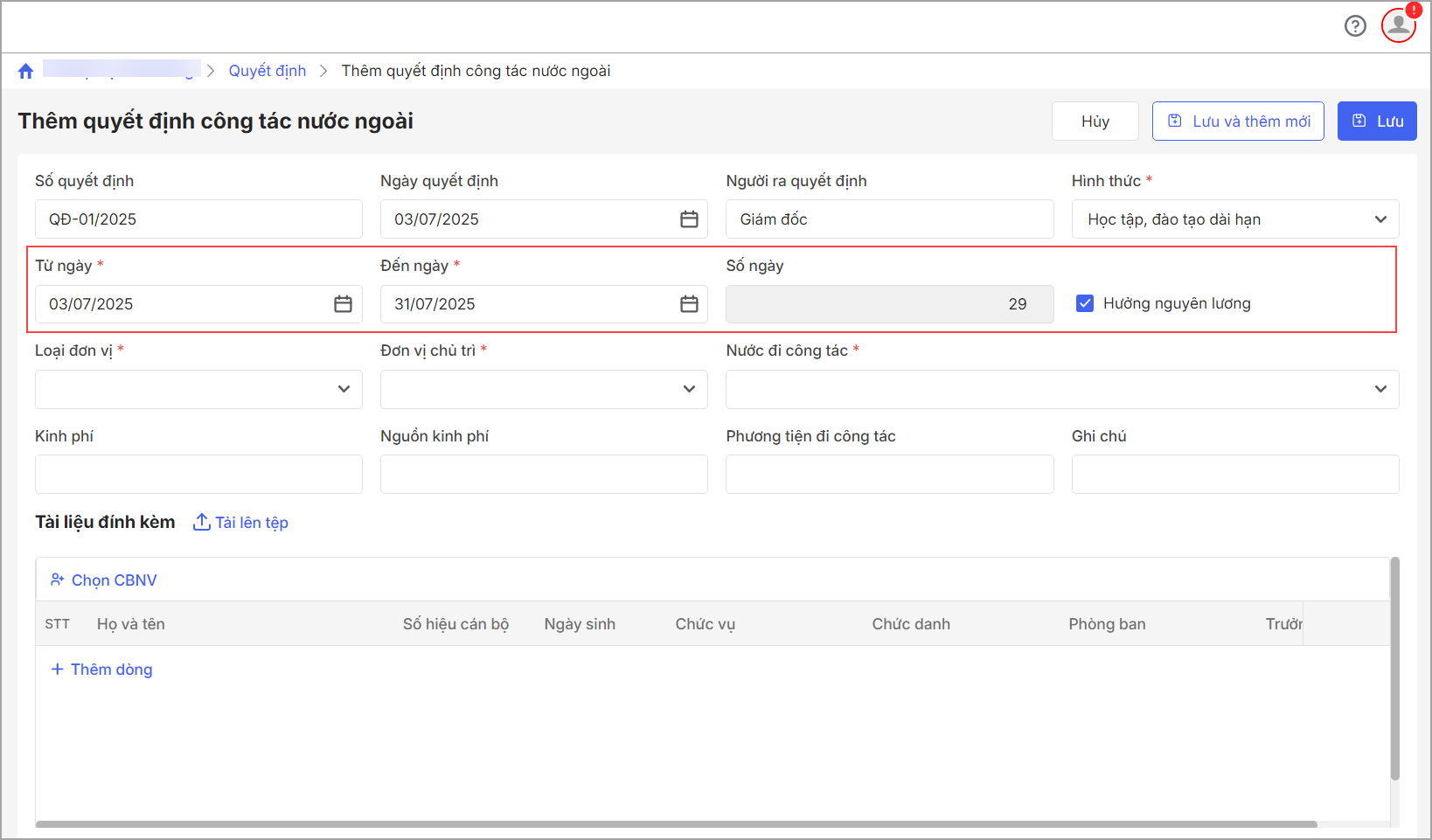
– Tại phần thông tin công việc
- Nhấn Chọn CBNV để thêm cán bộ đi công tác.
- Loại đơn vị: Chọn loại đơn vị của cán bộ đi công tác (bắt buộc).
- Từ ngày: Chọn ngày bắt đầu công tác (bắt buộc).
- Đến ngày: Chọn ngày kết thúc công tác (bắt buộc).
- Tài liệu đính kèm: Tải lên các văn bản liên quan (ví dụ giấy mời, kế hoạch công tác).
- Mô tả công việc được giao
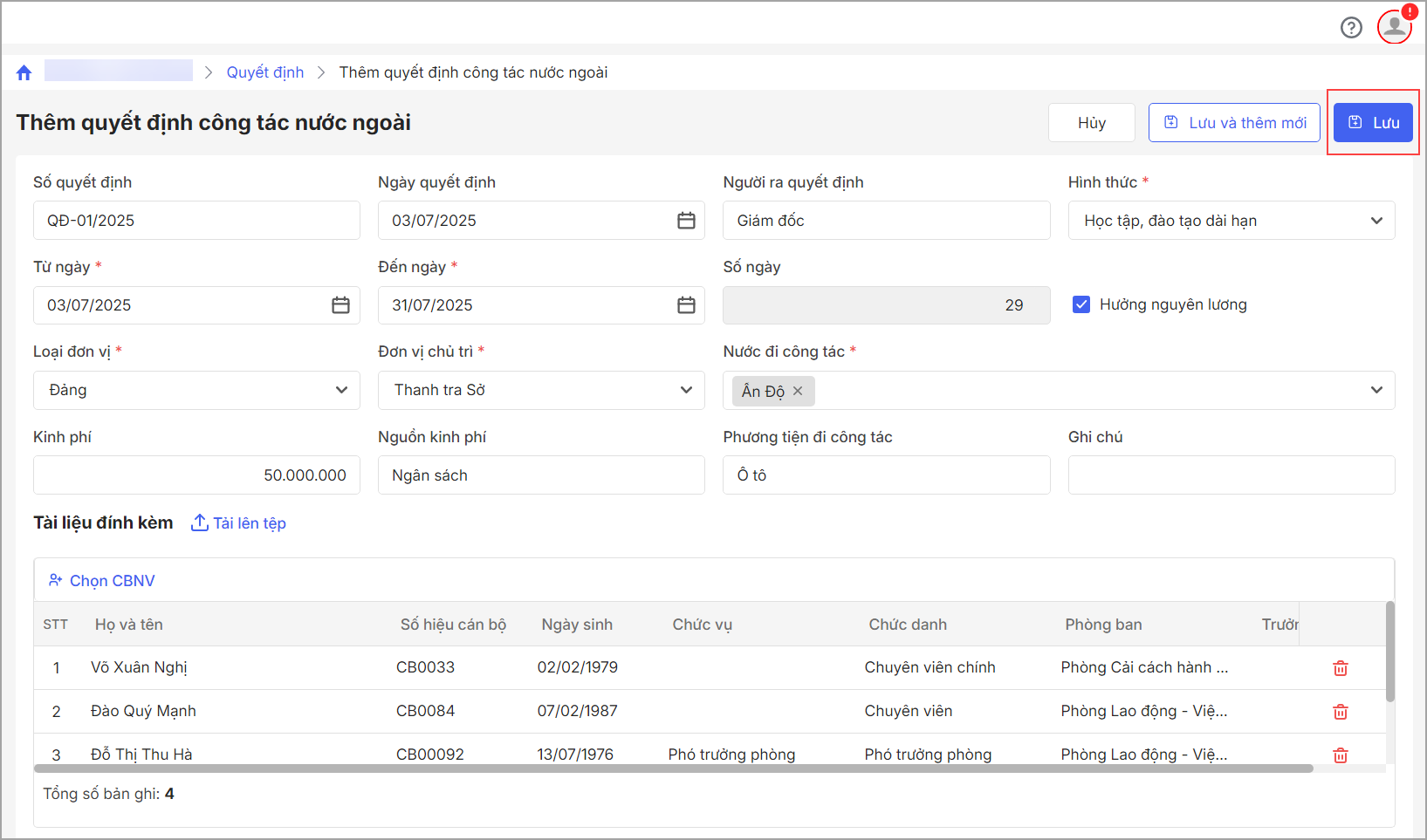
- Bước 3: Sau khi điền đầy đủ các thông tin, anh/ chị nhấn Lưu để hoàn tất



 contact@misa.com.vn
 024 3795 9595
 https://www.misa.vn/