1. Tổng quan
Số hóa tài liệu cán bộ, công chức, viên chức (CBCCVC) là quy trình chuyển đổi hồ sơ giấy thành dữ liệu điện tử, lưu trữ trên Cơ sở dữ liệu quốc gia (CSDLQG) theo Nghị định 27/2026/NĐ-CP nhằm minh bạch hóa, đồng bộ hóa thông tin, và phục vụ quản lý hiệu quả từ trung ương đến địa phương.
Bài viết này sẽ hướng dẫn cách thực hiện thao tác đính kèm tệp/file tài liệu để số hóa hồ sơ CBNV trên phần mềm QLCB.
2. Các bước thực hiện
Để số hóa tài liệu CBCCVC, anh/chị thực hiện đính kèm tài liệu lên hồ sơ như sau:
Bước 1: Vào Hồ sơ > Hồ sơ CBNV, chọn hồ sơ của anh/chị và nhấn Sửa.
Bước 2: Nhấn Thêm để khai báo quá trình mới hoặc chọn bản ghi cũ để sửa, tại các mục cần đính kèm tài liệu như:
- Mục 2. Quá trình công tác: Đính kèm tệp về quyết đinh công tác như quyết định tuyển dụng, bổ nhiệm, điều động, luân chuyển, đi nước ngoài, nghỉ hưu, thôi việc
- Mục 3. Lương, phụ cấp: Đính kèm tệp về Quyết định nâng lương, phụ cấp
- Mục 4. Trình độ, đào tạo, bồi dưỡng: Đính kèm tệp về văn bằng đào tạo chuyên môn, lý luận chính trị, quản lý nhà nước, chứng chỉ tin học, ngoại ngữ, đào tạo y khoa liên tục
- Mục 5. Khen thưởng, kỷ luật: Đính kèm tệp về quyết định khen thưởng, kỷ luật
- Mục 6. Đặc điểm lịch sử bản thân, quan hệ gia đình
- Mục 7. Thông tin khác
- Mục 8. Kết quả đánh giá, phân loại
- Mục 9. Hợp đồng
Bước 3: Nhấn Đính kèm tệp (phía cuối bản ghi) và chọn văn bản/quyết định (định dạng .png, .jpg, .jpeg, .pdf, tối đa 5MB) có trên máy tính để tải lên.
Bước 4: Nhấn Đồng ý để lưu thông tin.
Bước 5: Nếu có tài liệu cần đính kèm khác ngoài tài liệu thuộc các mục trên, anh/chị vào mục 11. Tài liệu đính kèm để thêm, thường là Quyển lý lịch, Sơ yếu lý lịch, Tiểu sử tóm tắt, Phiếu bổ sung lý lịch cán bộ, công chức, Nhận xét, đánh giá đơn thư…
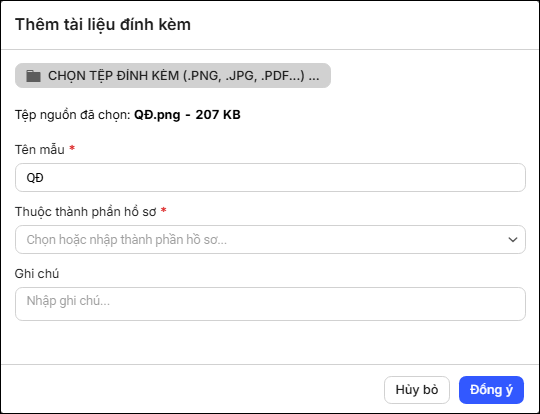
- Nhấn Thêm để lưu trữ các tài liệu về quyết định, văn bản, các tài liệu liên quan đến hồ sơ CBNV:

- Nhấn Chọn tệp đính kèm và chọn file tài liệu cần đính kèm khác từ máy tính để đưa vào lưu trữ.
- Tên mẫu (*): Nhập tên tài liệu đính kèm.
- Thuộc thành phần hồ sơ (*): Chọn trong danh mục loại tài liệu cho tệp đính kèm (Quyển lý lịch, Sơ yếu lý lịch, Tiểu sử tóm tắt, Phiếu bổ sung lý lịch cán bộ, công chức, Nhận xét, đánh giá đơn thư…)
- Ghi chú: Nhập ghi chú về tài liệu nếu có.
- Nhấn Đồng ý để thêm tài liệu trên hồ sơ.
3. Vấn đề thường gặp
3.2. Làm thế nào để trích xuất danh sách viên chức, người lao động đã tải bằng chứng số hóa (tệp đính kèm) trên phần mềm?
Trả lời: Phần mềm hiện chưa hỗ trợ xem báo cáo hoặc xuất danh sách viên chức, người lao động theo tình trạng số hóa. Để kiểm tra nhanh tệp đính kèm trên hồ sơ CBNV, anh/chị thực hiện theo 2 cách như sau:
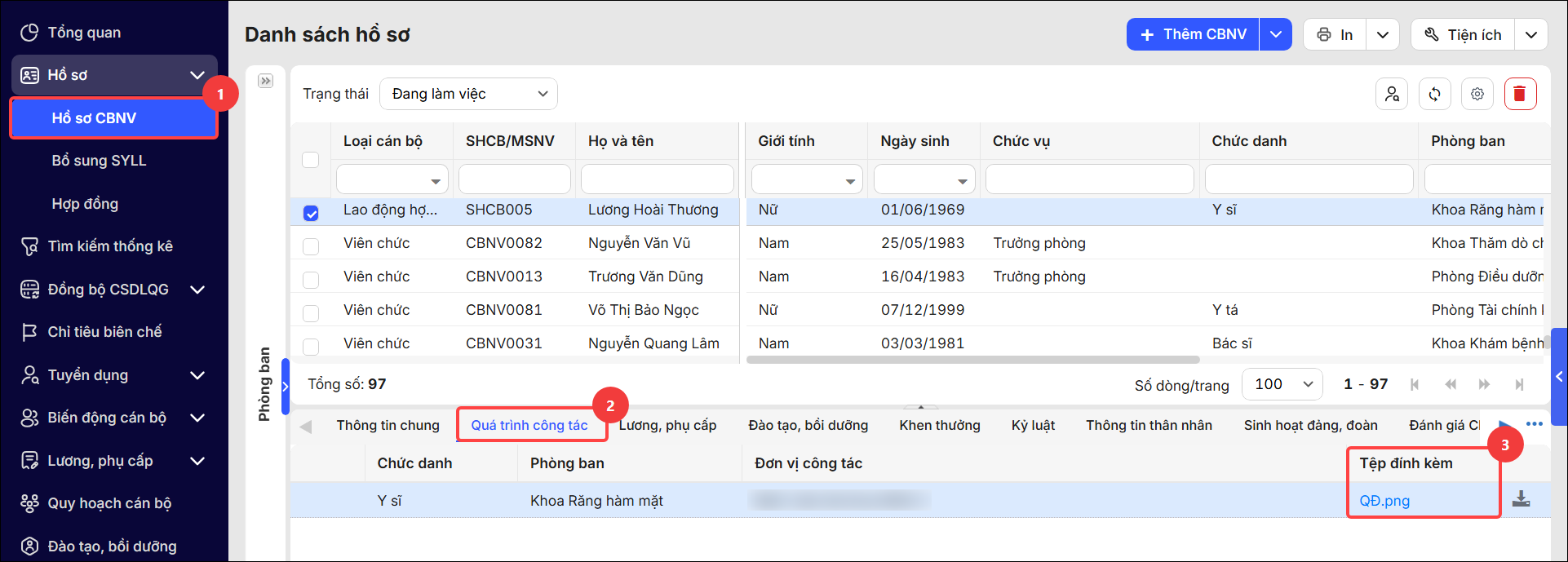
Cách 1: Xem nhanh tại danh sách CBNV
Bước 1: Vào Hồ sơ/Hồ sơ CBNV và chọn CBNV cần xem
Bước 2: Kéo xuống phần Thông tin chi tiết bên dưới và chọn mục cần xem (quá trình công tác, lương, phụ cấp,…) tình trạng đính kèm tệp.
Bước 3: Xem nhanh tại phần Tệp đính kèm. Nếu đã đính kèm sẽ hiển tên file tại đây.
Cách 2: Tìm kiếm thống kê tiêu chí Tệp đính kèm
Bước 1: Vào Tìm kiếm thống kê/Chọn Thêm tiêu chí/Chọn Tất cả tiêu chí
Bước 2: Trên giao diện Tất cả tiêu chí vừa mở, nhập từ khóa tệp đính kèm vào ô Tìm kiếm tiêu chí
Bước 3: Tích vào dòng thông tin tệp đính kèm cần kiểm tra (Ví dụ: Tệp đính kèm (QTCT), Tệp đính kèm (Lương), Tệp đính kèm (Phụ cấp)…)
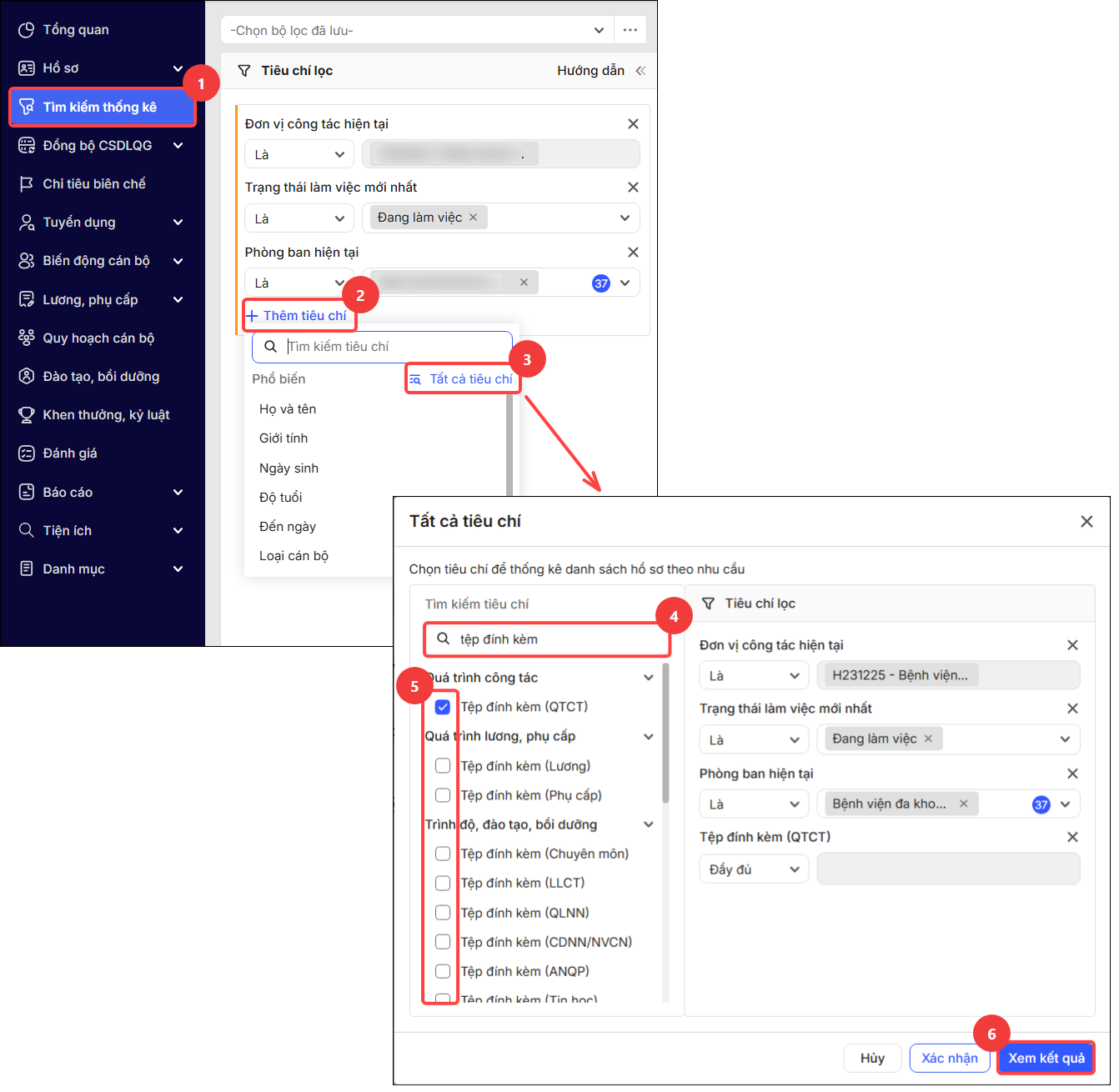
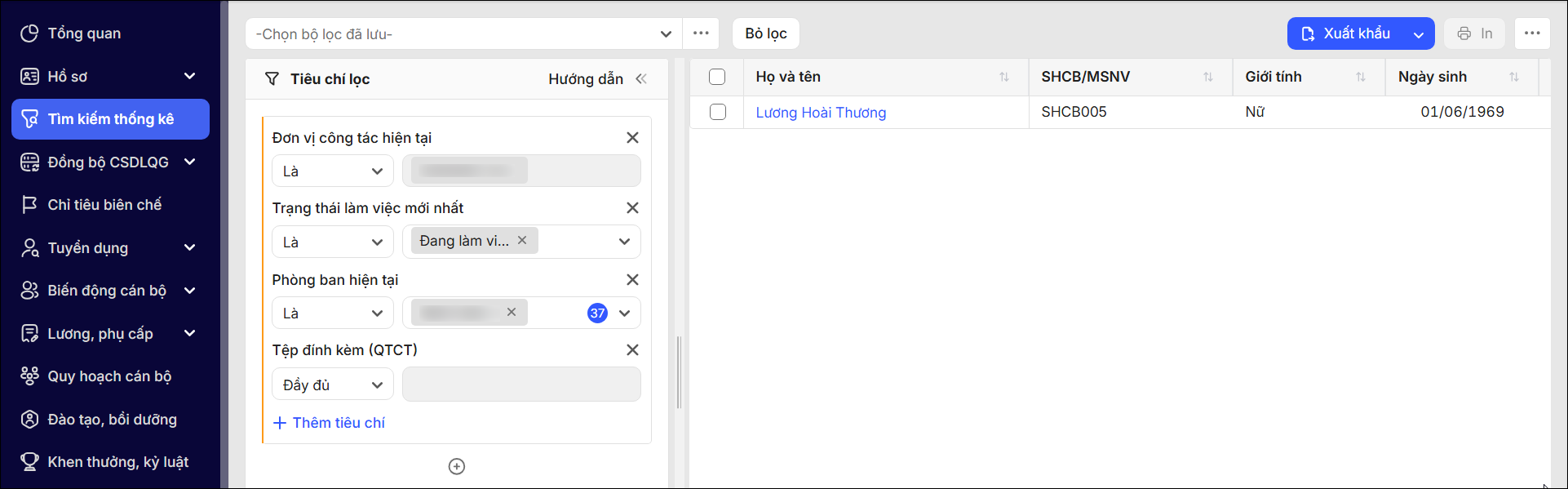
Bước 4: Nhấn Xem kết quả. Phần mềm sẽ lọc ra các CBNV đã đính kèm đầy đủ tệp lên thông tin cần kiểm tra



 contact@misa.com.vn
 024 3795 9595
 https://www.misa.vn/