1. Tổng quan
Việc lập đợt đánh giá cán bộ theo năm giúp đơn vị tổng hợp và ghi nhận kết quả, hiệu quả công tác của cán bộ, công chức, viên chức (CBCCVC). Bài viết này hướng dẫn quy trình thực hiện đánh giá nhằm tổng kết, xem xét và ghi nhận hiệu quả làm việc trong suốt một năm công tác.
Hướng dẫn áp dụng cho tài khoản Cán bộ tổ chức (CBTC, Admin).
2. Các bước thực hiện
Để đánh giá CBCCVC, anh/chị thực hiện như sau:
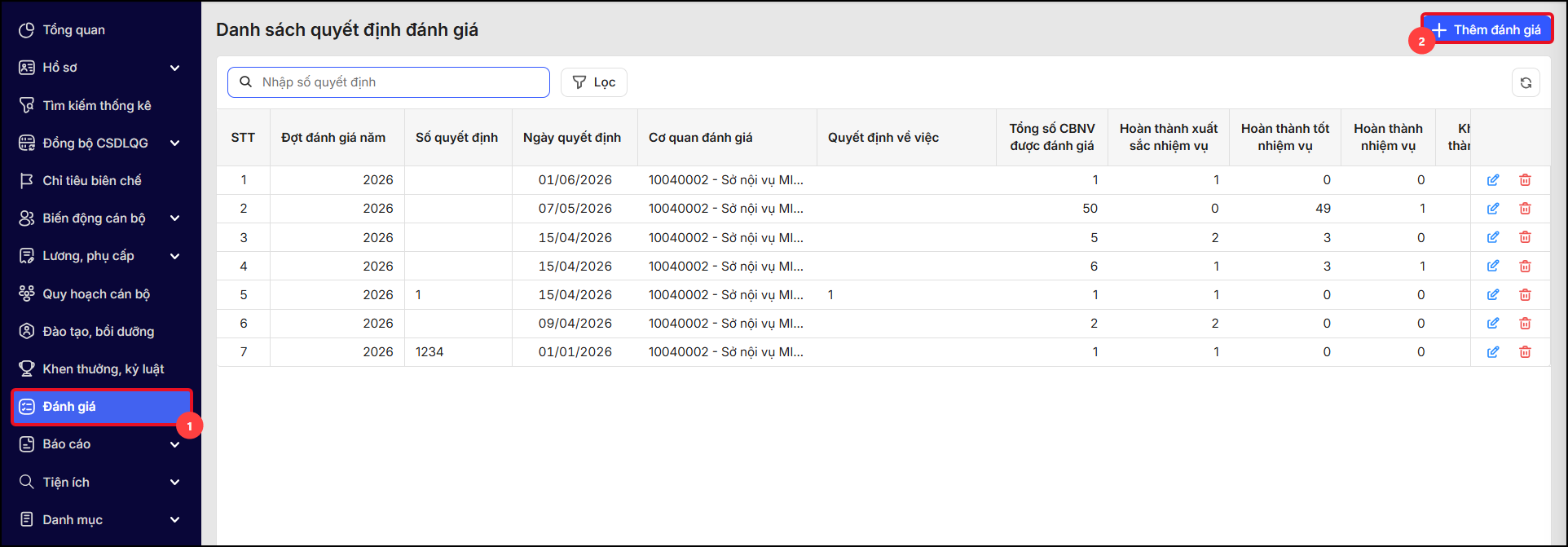
Bước 1: Vào menu Đánh giá, nhấn Thêm đánh giá
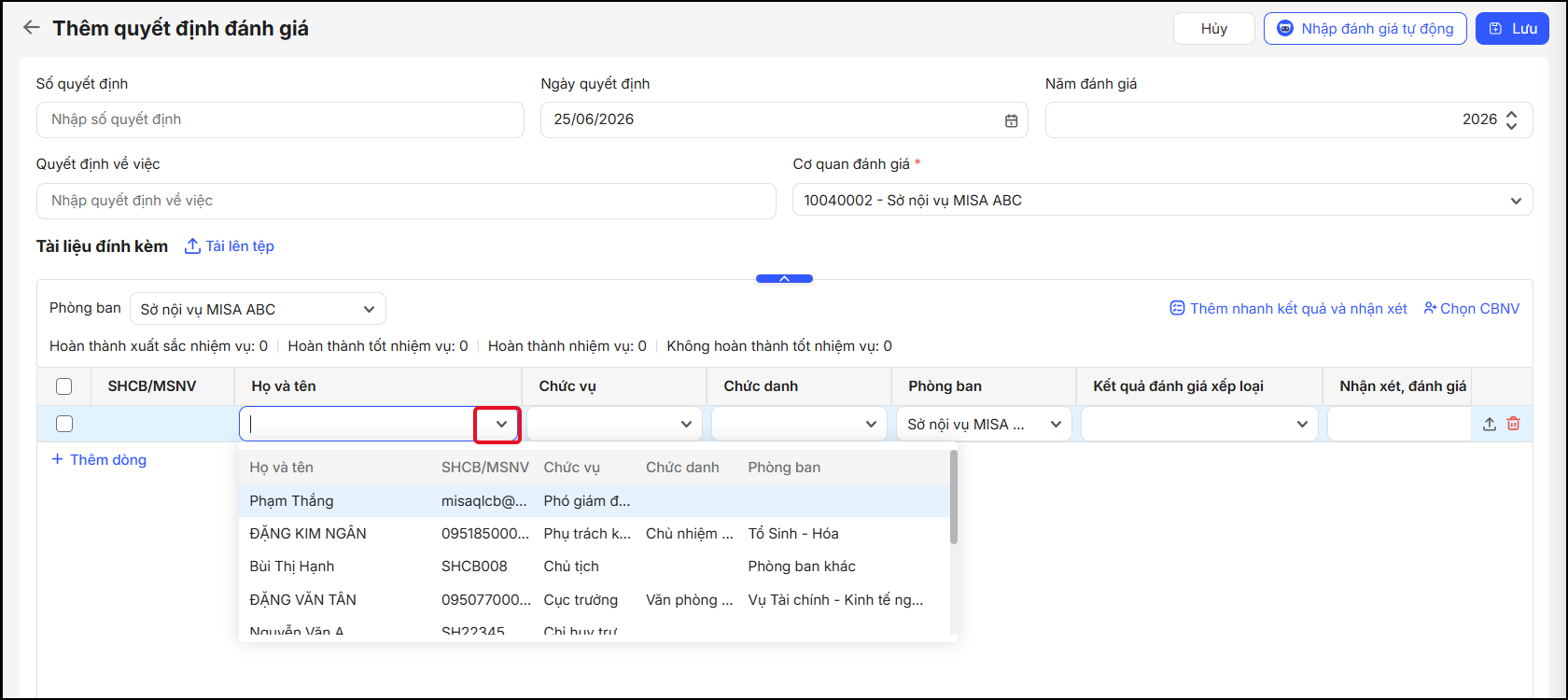
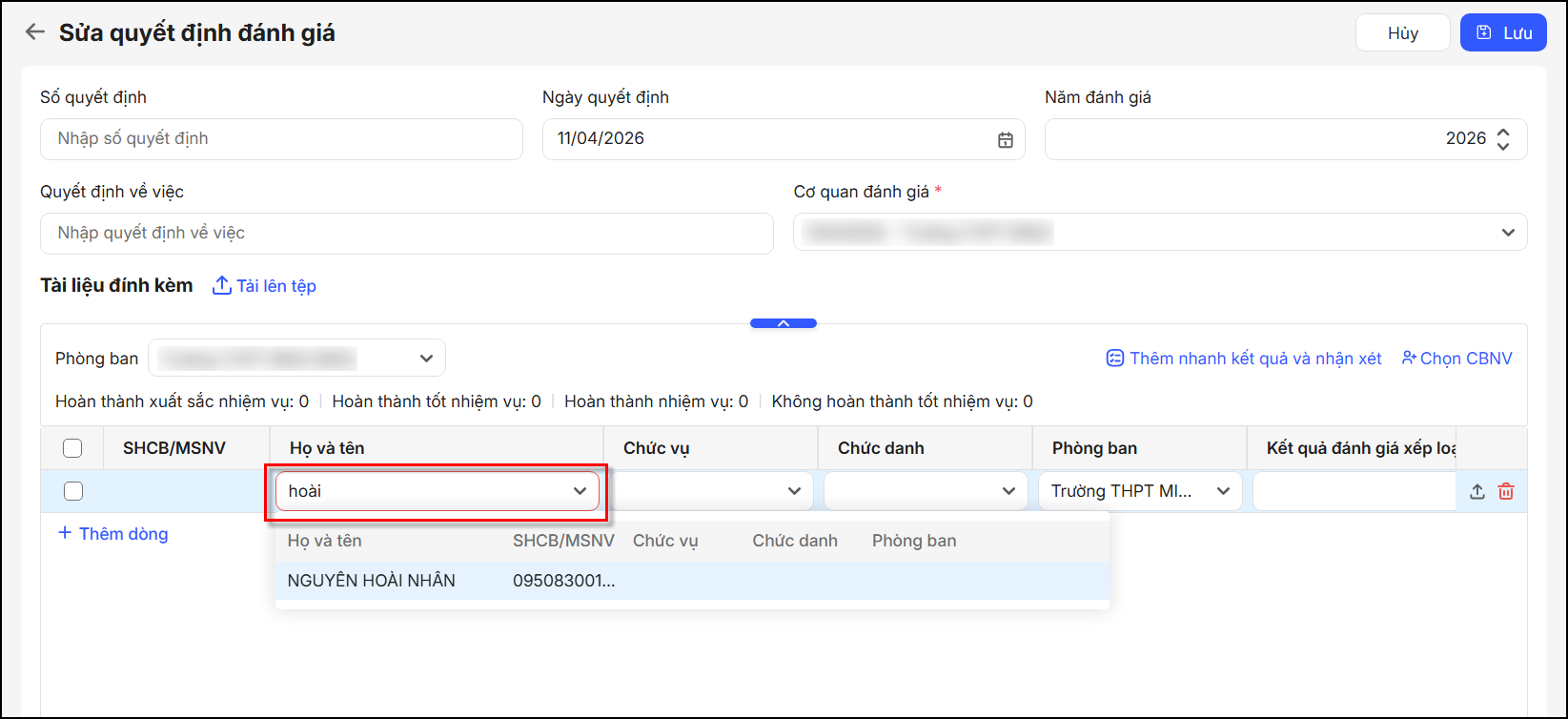
Bước 2: Để thêm từng cán bộ nhân viên, nhấn vào dòng Thêm dòng hoặc để chọn nhiều cán bộ nhân viên được đánh giá cùng lúc, nhấn Chọn Cán bộ nhân viên (CBNV)
Bước 3: Nhận xét CBNV:
- Kết quả đánh giá xếp loại (bắt buộc): Chọn kết quả đánh giá từ danh sách có sẵn (Hoàn thành xuất sắc nhiệm vụ, Hoàn thành tốt nhiệm vụ, Hoàn thành nhiệm vụ, Không hoàn thành nhiệm vụ)
- Nhân xét, đánh giá: Ghi nhận xét, đánh giá chi tiết, ý kiến của thủ trưởng đơn vị về cán bộ được đánh giá (ví dụ: Làm việc tích cực, hoàn thành xuất sắc nhiệm vụ được giao…)
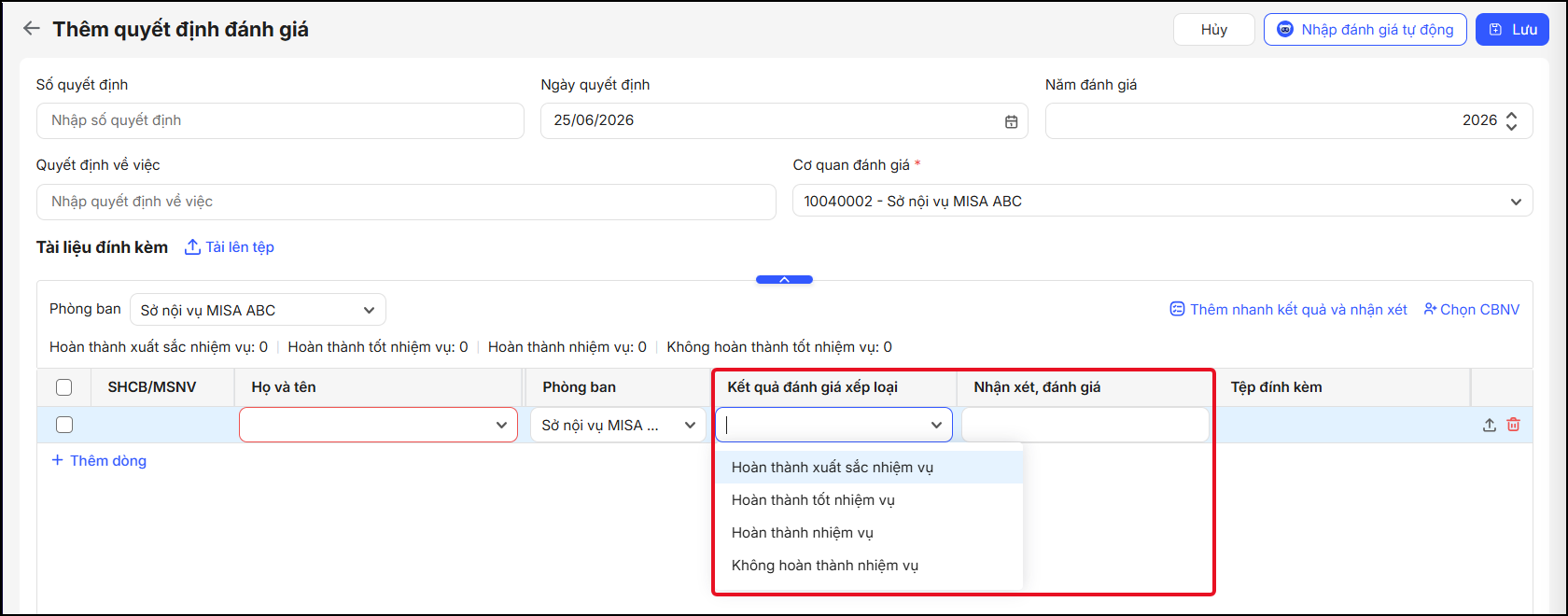
Bước 4: Khai báo thông tin trên phiếu đánh giá bao gồm:
- Số quyết định: Nhập số văn bản quyết định chính thức liên quan đến kết quả đánh giá (ví dụ: QĐ123/2025).
- Ngày quyết định: Chọn hoặc nhập ngày ban hành quyết định theo định dạng dd/MM/yyyy (ví dụ: 15/06/2025).
- Quyết định về việc: Ghi nội dung tóm tắt về việc ra quyết định (ví dụ: Quyết định đánh giá cán bộ năm 2025)
- Cơ quan đánh giá (bắt buộc): Hệ thống tự động hiển thị tên cơ quan anh/chị đang làm việc, có thể chọn lại trên danh sách hoặc nhập lại Cơ quan đánh giá khác nếu trên danh sách chưa có.
- Năm đánh giá: Chọn năm thực tế phát sinh đánh giá (Ví dụ: Tháng 6 năm 2026 đánh giá cho năm học 2025-2026, thì năm đánh giá chọn 2026)
- Đính kèm tệp: Nếu có tài liệu, minh chứng liên quan đến kết quả đánh giá, có thể đính kèm tại đây.

Bước 5: Chọn Lưu để hoàn tất. Phần mềm sẽ cập nhật thêm bản ghi Đánh giá vào mục 8. Kết quả đánh giá, phân loại trên hồ sơ CBNV.
Ngoài ra, có thể xem tổng hợp kết quả đánh giá cán bộ tại phần Danh sách quyết định đánh giá:
- Nhấn Sửa tại biểu tượng cây bút ✎ để Sửa thông tin đánh giá
- Nhấn Xóa nếu anh/chị muốn Xóa đánh giá và hoàn tất thao tác. Lưu ý: Hiện tại phần mềm MISA QLCB chưa hỗ trợ khôi phục lại dữ liệu đã bị xóa. Khi anh/chị nhấn Xóa tại mục Danh sách quyết định đánh giá, hệ thống sẽ xóa vĩnh viễn bản ghi đó và không có chức năng khôi phục.
3. Lưu ý
Trường hợp lập Quyết định đánh giá ở tab Đánh giá nhưng không lên đủ CBNV, nguyên nhân do các CBNV đã được làm đánh giá trực tiếp trong hồ sơ CBNV.
Theo luồng đúng, CBTC cần làm đánh giá ở tab Đánh giá, hệ thống sẽ tự động cập nhật vào mục 8. Kết quả đánh giá, phân loại của hồ sơ CBNV. Trường hợp anh/chị đang làm ngược lại, tức là thêm bản ghi Đánh giá trong mục 8. Kết quả đánh giá, phân loại ở hồ sơ trước, hệ thống sẽ không đẩy ngược được thông tin sang mục Đánh giá.
Ví dụ: CBNV Lương Thị Hoài Thương đã thêm bản ghi Đánh giá trên hồ sơ:
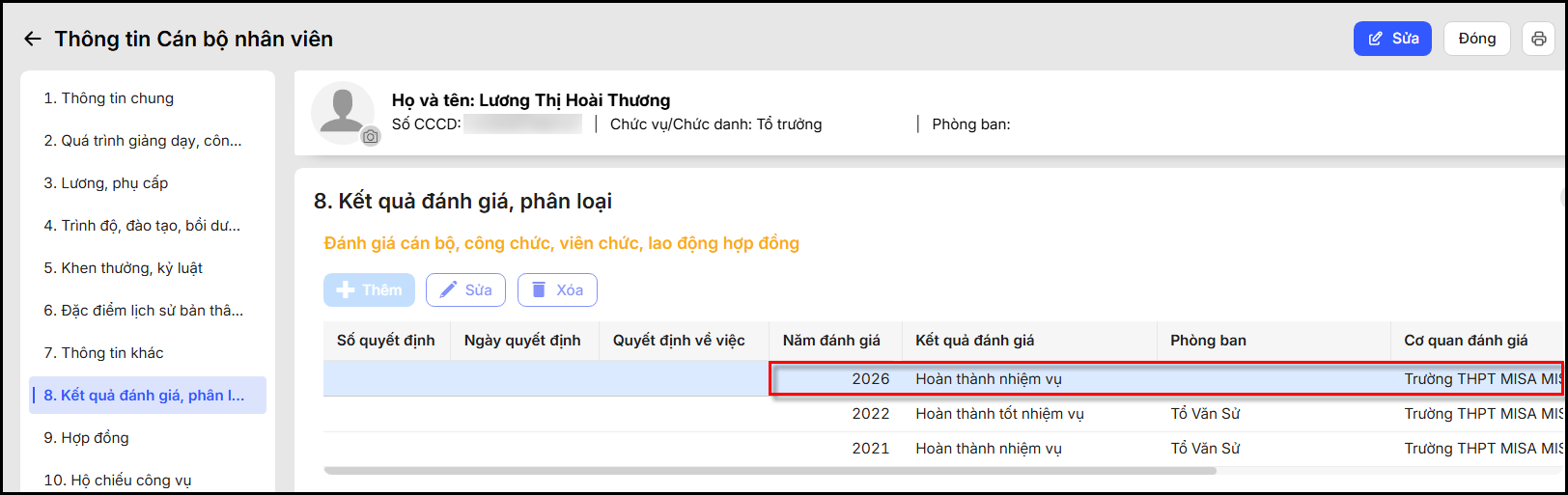
Thì khi thêm Quyết định đánh giá sẽ không lên CBNV này:



 contact@misa.com.vn
 024 3795 9595
 https://www.misa.vn/