1. Tổng quan
Bài viết này hướng dẫn Cán bộ tổ chức (CBTC) thuộc Sở Nội vụ thực hiện quy trình sáp nhập các cơ quan/đơn vị hành chính trực thuộc trên phần mềm MISA QLCB. Giúp CBTC chuyển đổi toàn bộ cơ cấu tổ chức, dữ liệu và hồ sơ cán bộ nhân viên (CBNV) từ đơn vị cũ sang đơn vị mới một cách nhanh chóng, tự động và đảm bảo tính chính xác cao.
2. Các bước thực hiện
2.1. Sở Nội vụ thực hiện sáp nhập đơn vị
Bước 1: Khởi tạo sáp nhập
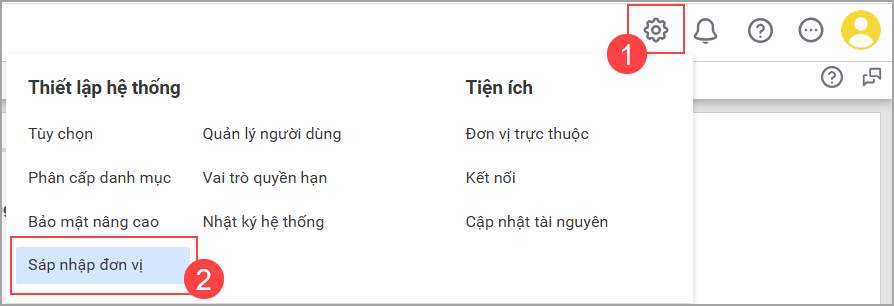
- Anh/chị chọn biểu tượng ⚙️ Thiết lập\Sáp nhập đơn vị
- Chọn Ngày sáp nhập.
Lưu ý: Từ ngày được chọn làm ngày sáp nhập, tất cả hồ sơ của đơn vị bị sáp nhập sẽ được cập nhật và thay đổi.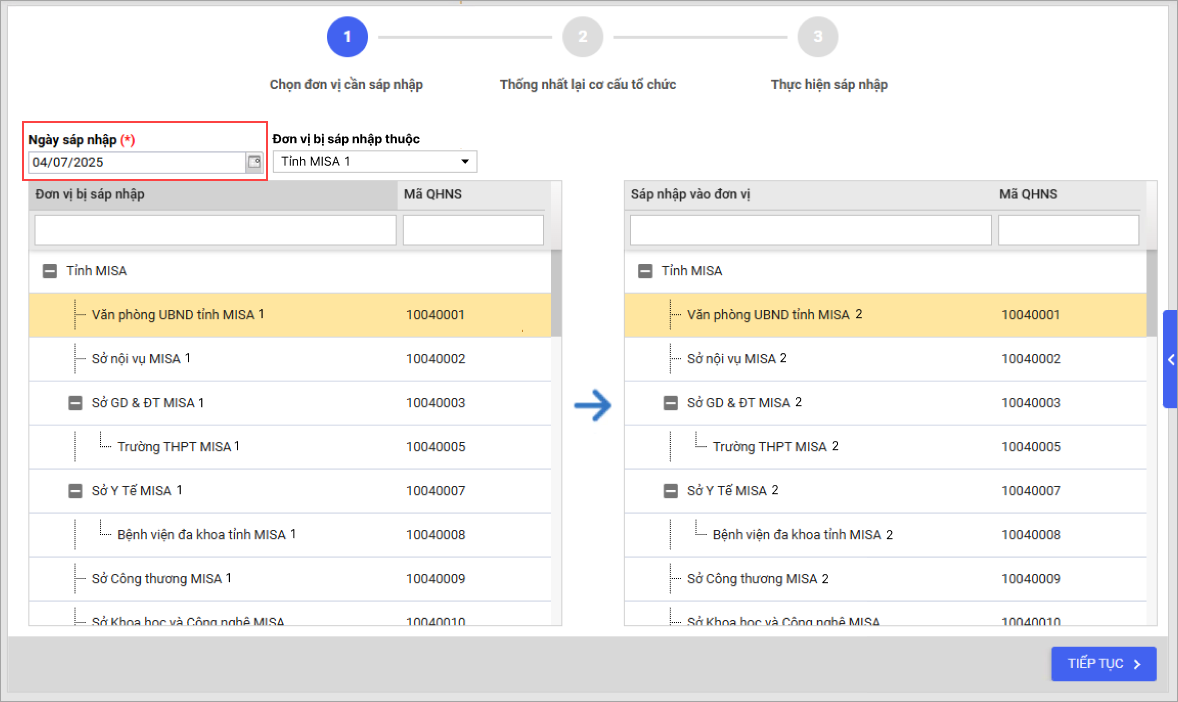
Bước 2: Xác định các đơn vị liên quan
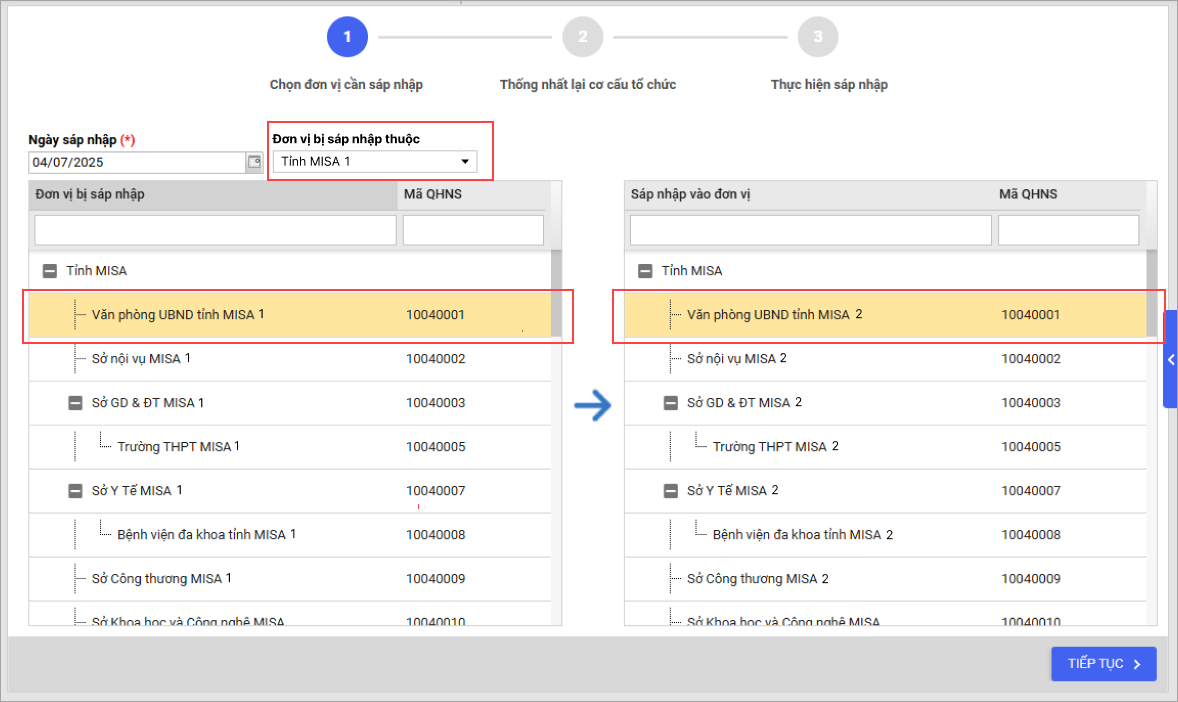
- Chọn Đơn vị bị sáp nhập thuộc: Là đơn vị cấp trên (ví dụ tỉnh, sở) chứa các đơn vị nhỏ hơn sẽ được sáp nhập.
Ví dụ: Khi một số đơn vị trong tỉnh A được chuyển sang quản lý dưới tỉnh B, anh/chị sẽ chọn tỉnh A làm đơn vị bị sáp nhập thuộc để lấy toàn bộ các đơn vị con cần sáp nhập.
- Chọn Đơn vị bị sáp nhập: Đây là đơn vị bị gộp hoặc hợp nhất vào đơn vị khác. Mọi dữ liệu như mã QHNS, tên đơn vị, hồ sơ cán bộ công chức viên chức (CBCCVC) của đơn vị này sẽ được cập nhật theo đơn vị sáp nhập vào.
- Chọn Sáp nhập vào đơn vị: Là đơn vị tiếp nhận và quản lý hồ sơ, dữ liệu của đơn vị bị sáp nhập. Nhấn Tiếp tục
Bước 3: CBTC thực hiện thiết lập cơ cấu tổ chức sau khi sáp nhập.
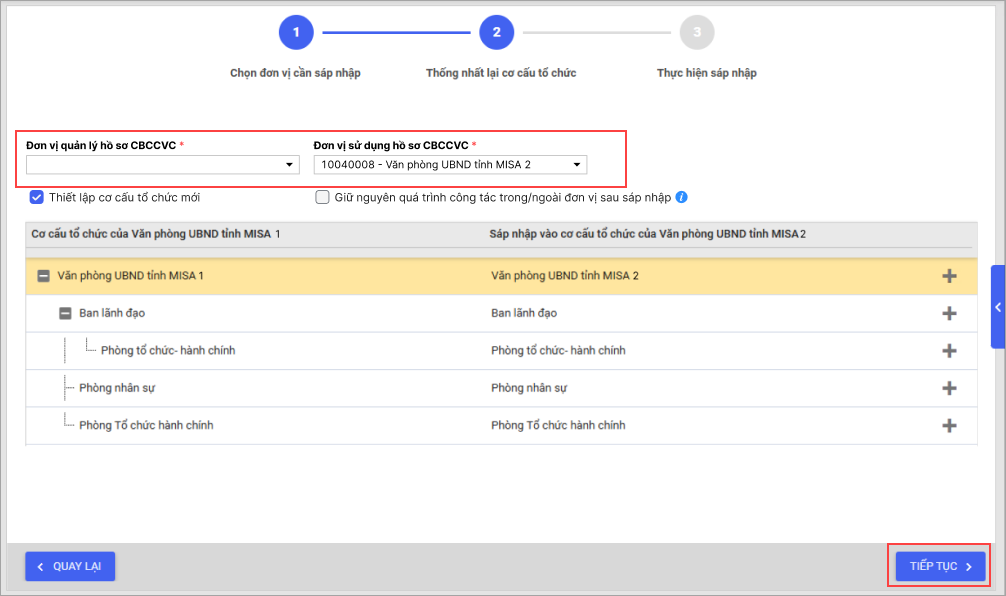
- Chọn Đơn vị quản lý hồ sơ CBCCVC: Chọn đơn vị quản lý hồ sơ CBCCVC sau khi sáp nhập.
- Chọn Đơn vị sử dụng hồ sơ CBCCVC: Đơn vị sử dụng hồ sơ CBCCVC sau khi sáp nhập.
Bước 4: Thiết lập cơ cấu tổ chức mới
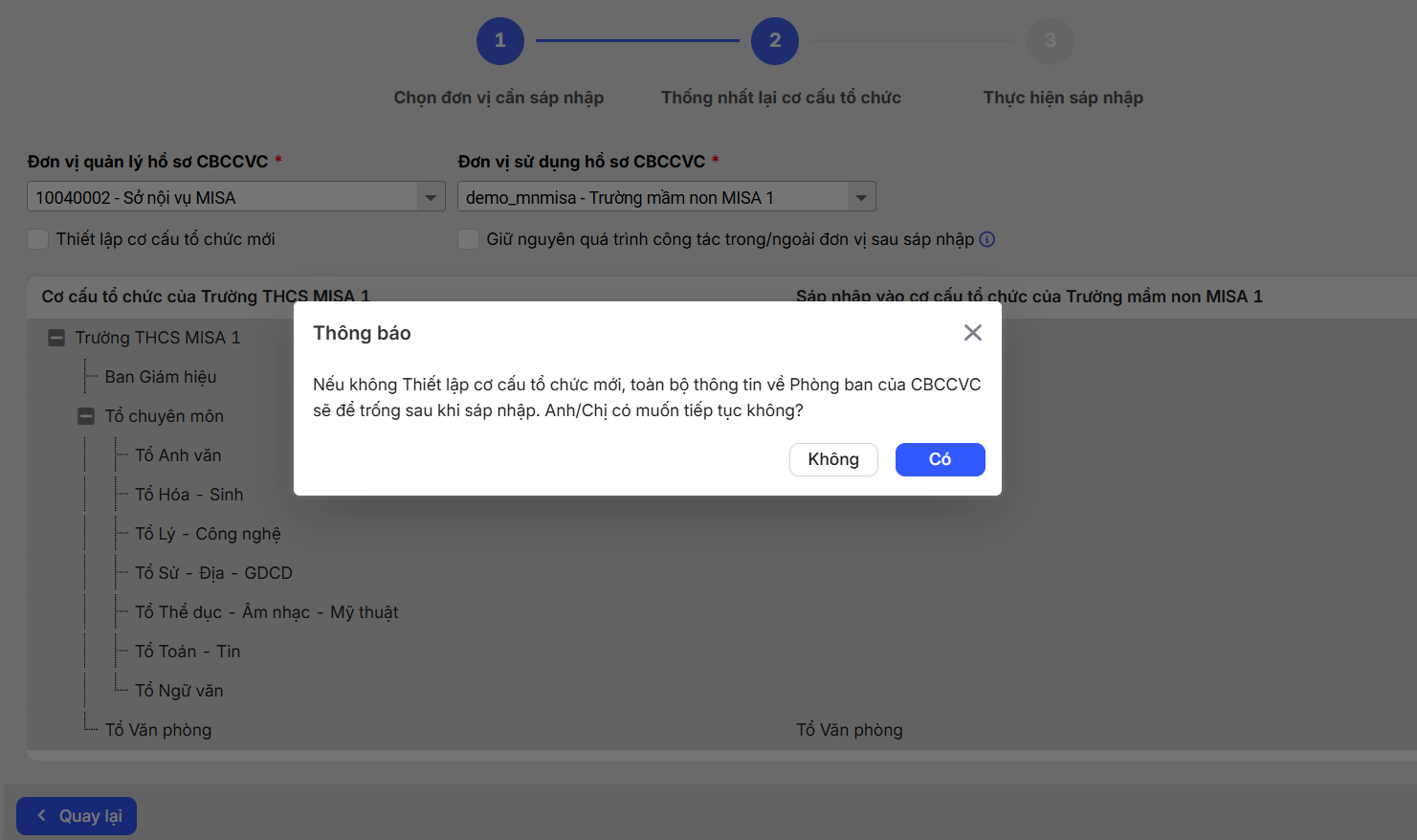
Trường hợp 1: Tích chọn Cơ cấu tổ chức mới:
-
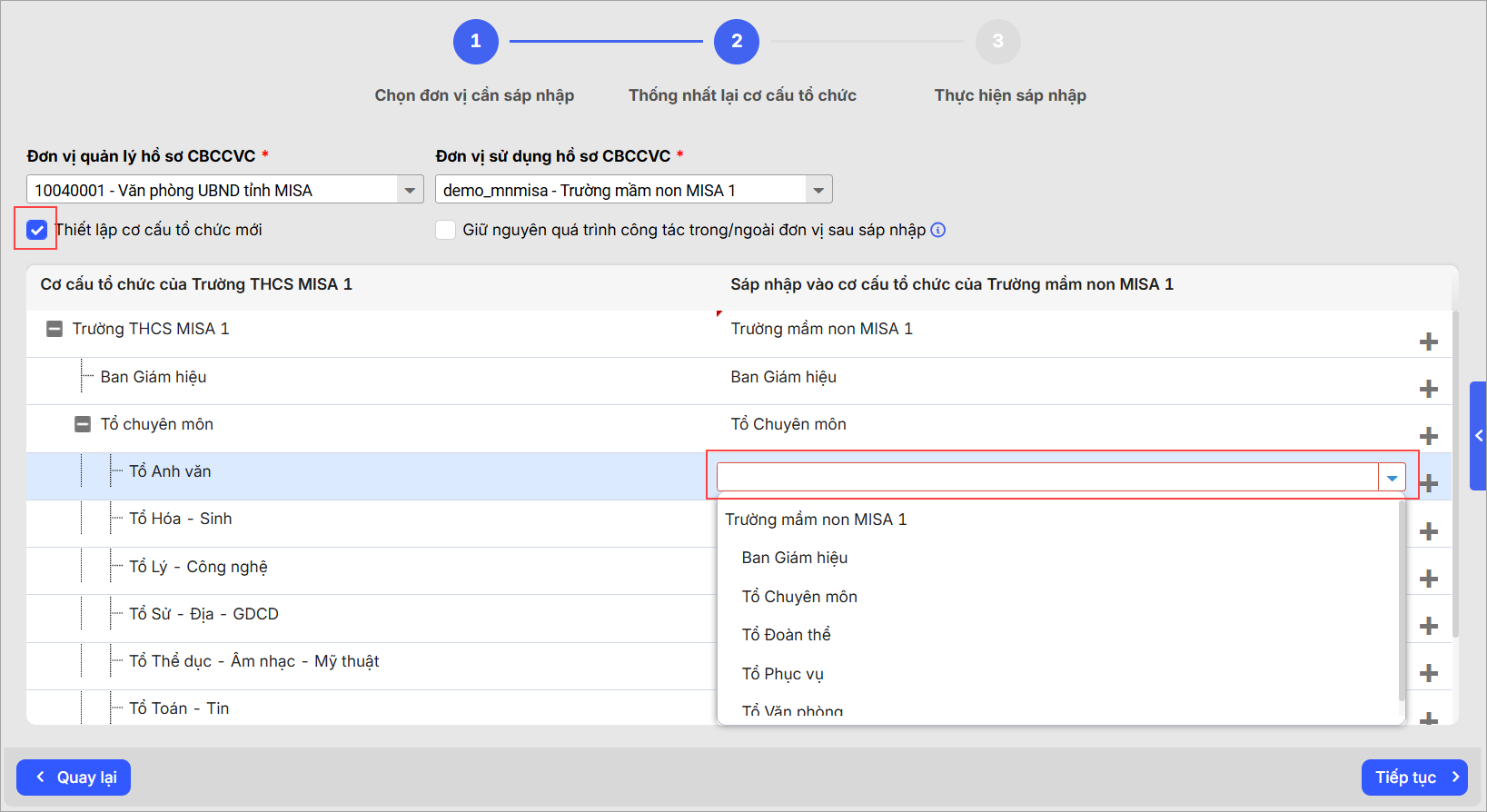
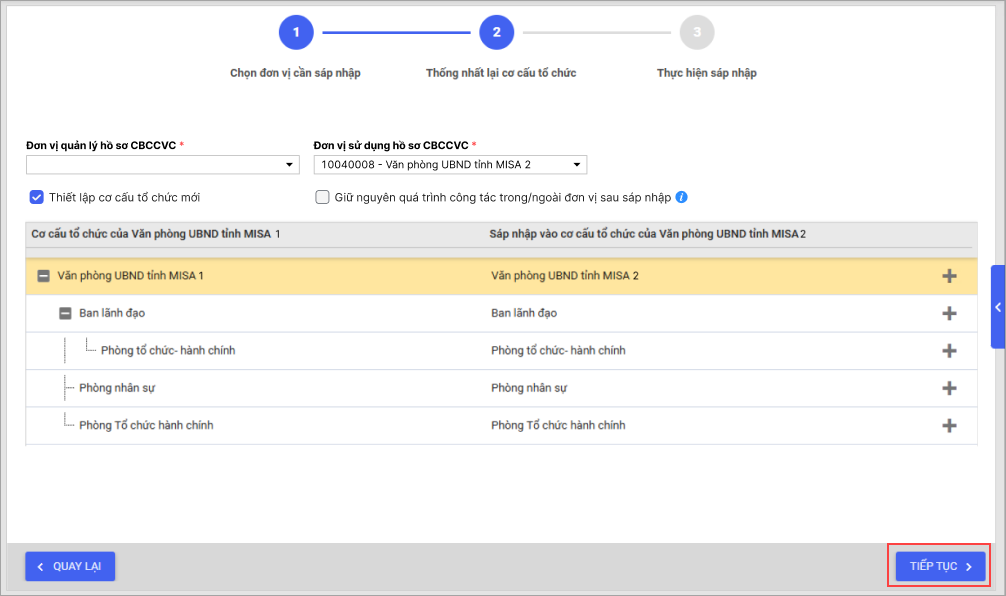
- Khi anh/chị tiến hành sáp nhập đơn vị, nếu anh/chị đã xác định rõ từng phòng ban cụ thể của đơn vị bị sáp nhập sẽ thuộc về phòng ban nào trong đơn vị mới, anh/chị tích chọn Thiết lập cơ cấu tổ chức mới
- Sau khi tích chọn, anh/chị lựa chọn các phòng ban tương ứng giữa hai đơn vị. Sau đó, nhấn Tiếp tục.
-
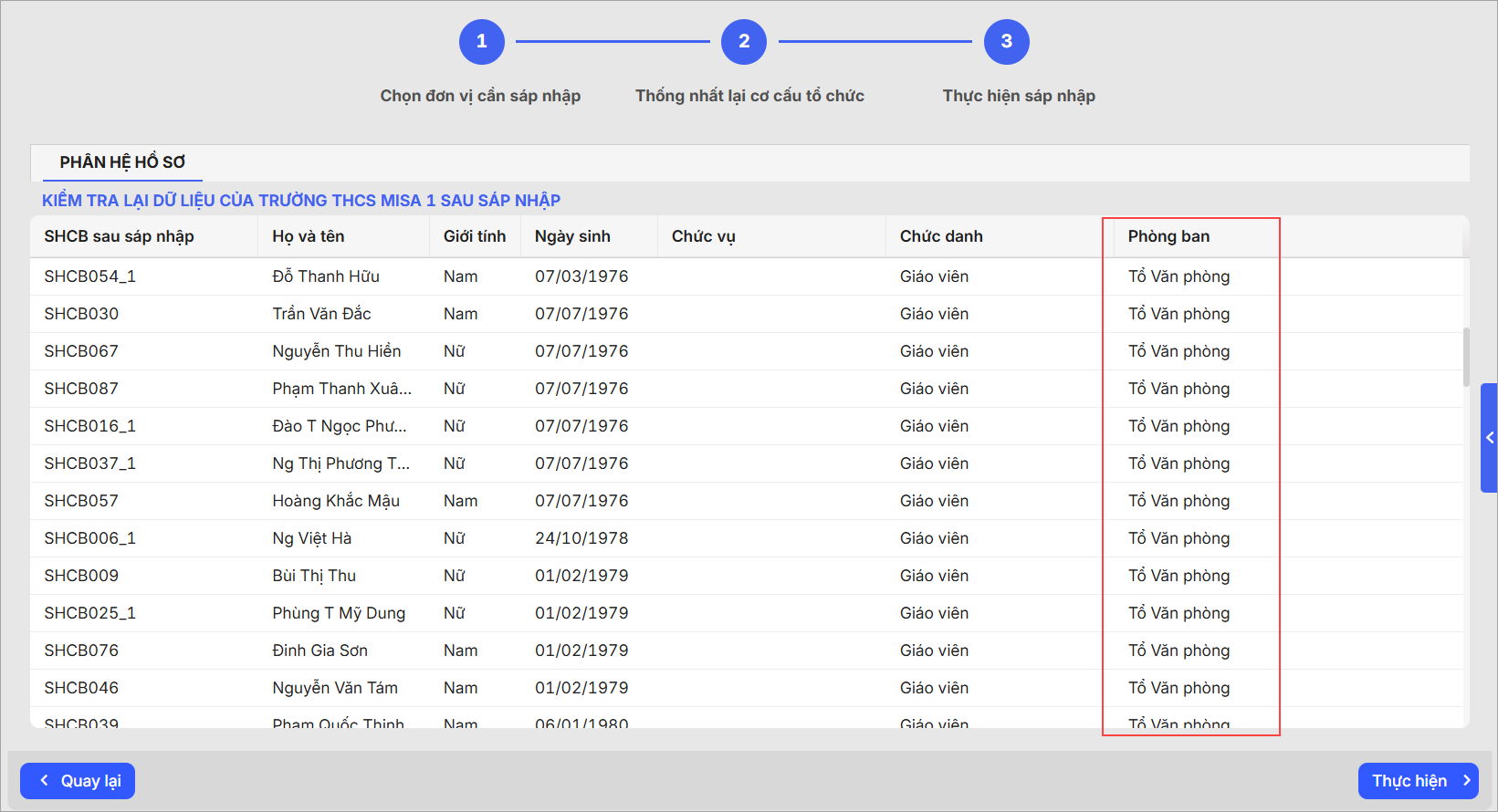
- Khi quá trình sáp nhập hoàn tất, toàn bộ cơ cấu tổ chức của đơn vị bị sáp nhập sẽ được thêm vào cơ cấu tổ chức của đơn vị mới. Những CBNV đang thuộc phòng ban A của đơn vị cũ sẽ được chuyển sang làm việc tại phòng ban A của đơn vị mới một cách chính xác và tự động.
Ví dụ: Nếu đơn vị A sáp nhập vào đơn vị B và anh/chị đã biết rõ phòng ban nào của A sẽ thuộc về phòng ban nào của B, hãy tích chọn Thiết lập cơ cấu tổ chức mới. Sau đó, anh/chị chọn các phòng ban của B tương ứng với từng phòng ban của A. Khi hoàn tất sáp nhập, toàn bộ cơ cấu tổ chức và cán bộ của A sẽ được tự động chuyển sang các phòng ban tương ứng ở B.
Lưu ý: Nếu không thấy phòng ban tương ứng trong đơn vị nhận sáp nhập, anh/chị có thể nhấn biểu tượng dấu cộng (+) để nhanh chóng thêm phòng ban mới.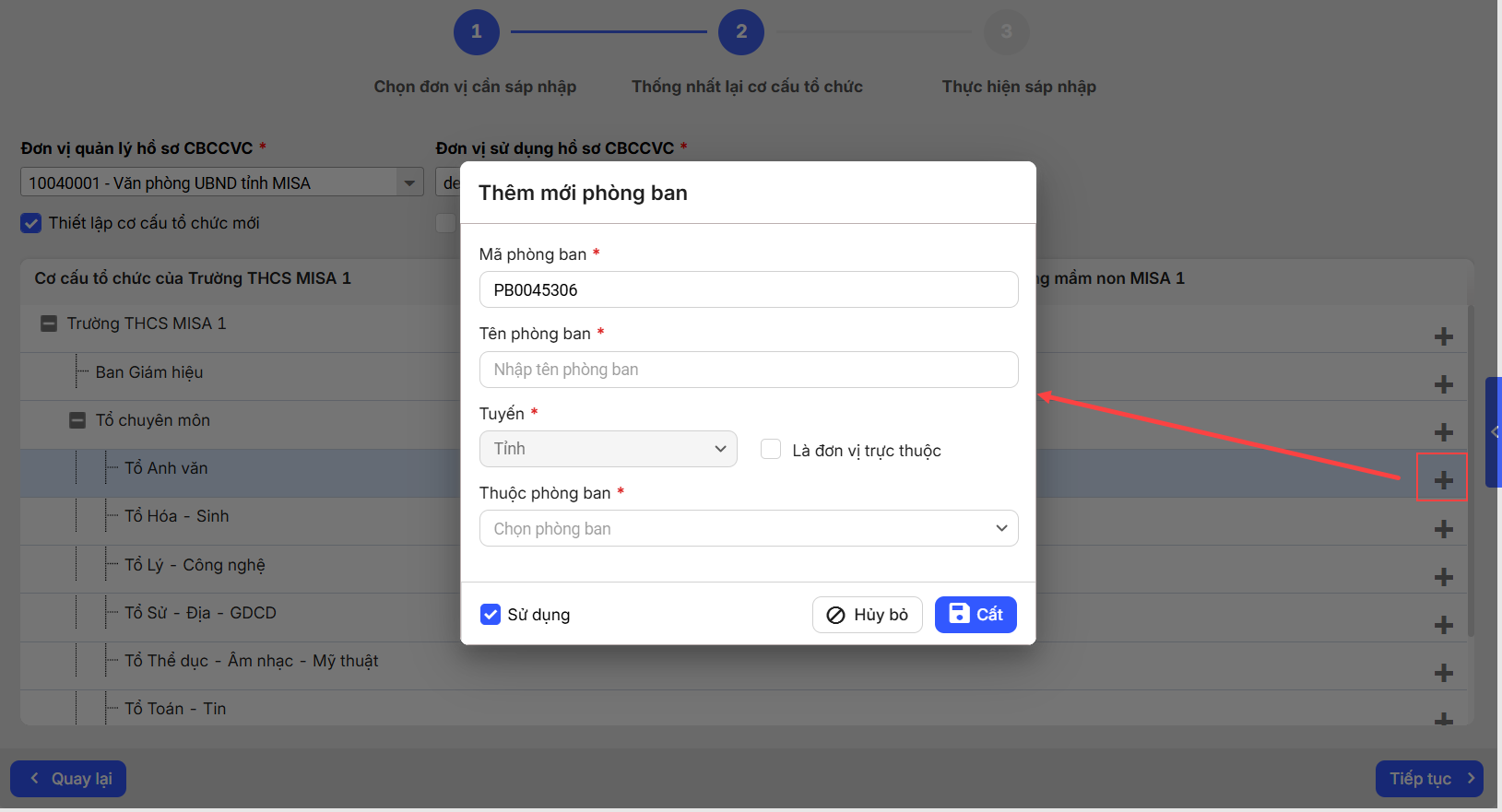
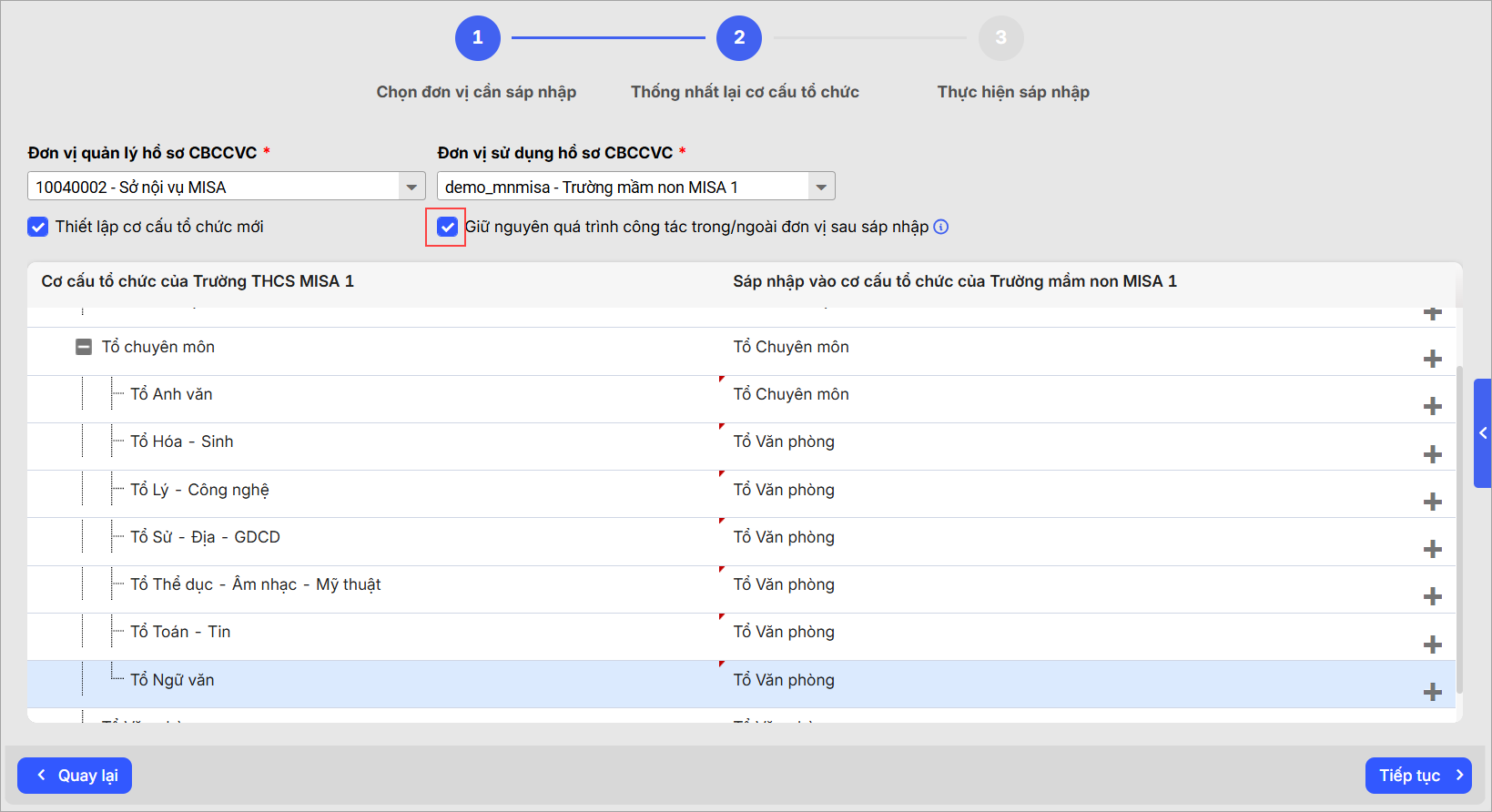
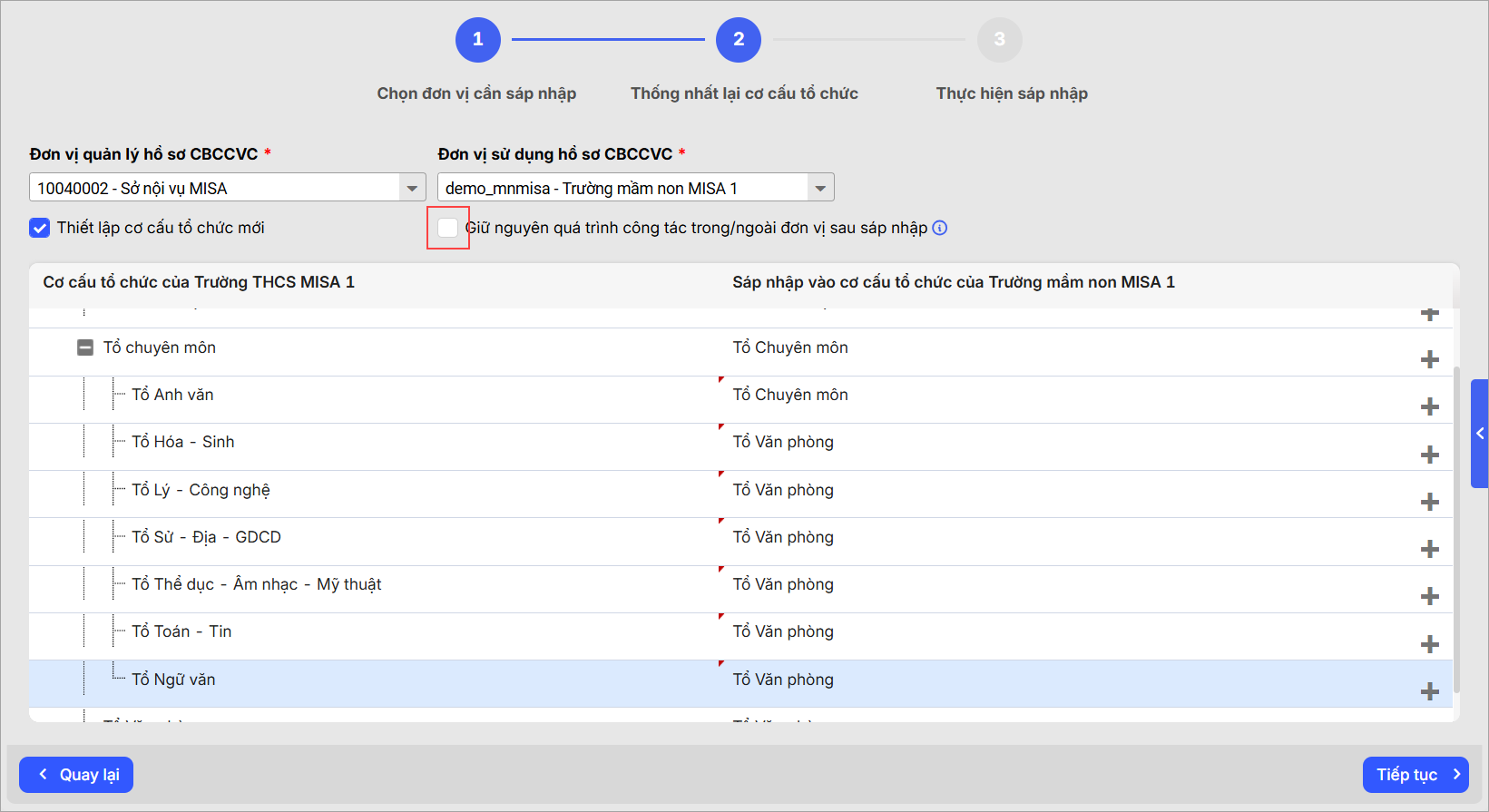
Trường hợp 1: Tích chọn giữ nguyên quá trình công tác trong/ngoài đơn vị sau sáp nhập
-
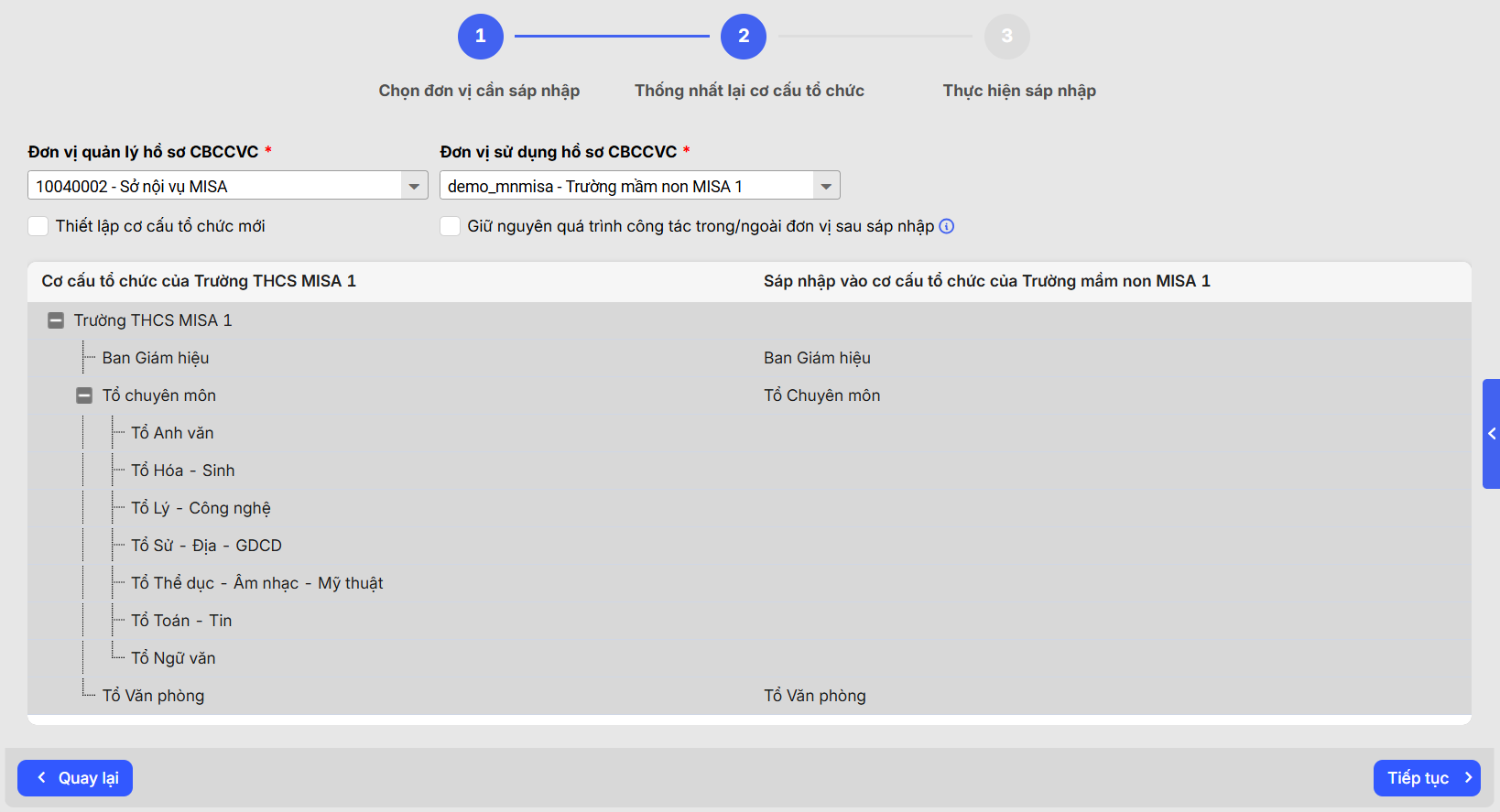
- Nếu anh/chị muốn giữ nguyên quá trình công tác trong/ngoài đơn vị của CBNV sau khi sáp nhập, thì anh/chị cần tích chọn tùy chọn Giữ nguyên quá trình công tác trong quá trình thực hiện sáp nhập
-
- Khi tích chọn: Toàn bộ quá trình công tác (bao gồm cả công tác trong và ngoài đơn vị) của CBNV sẽ được bảo lưu và chuyển sang đơn vị mới nguyên vẹn.
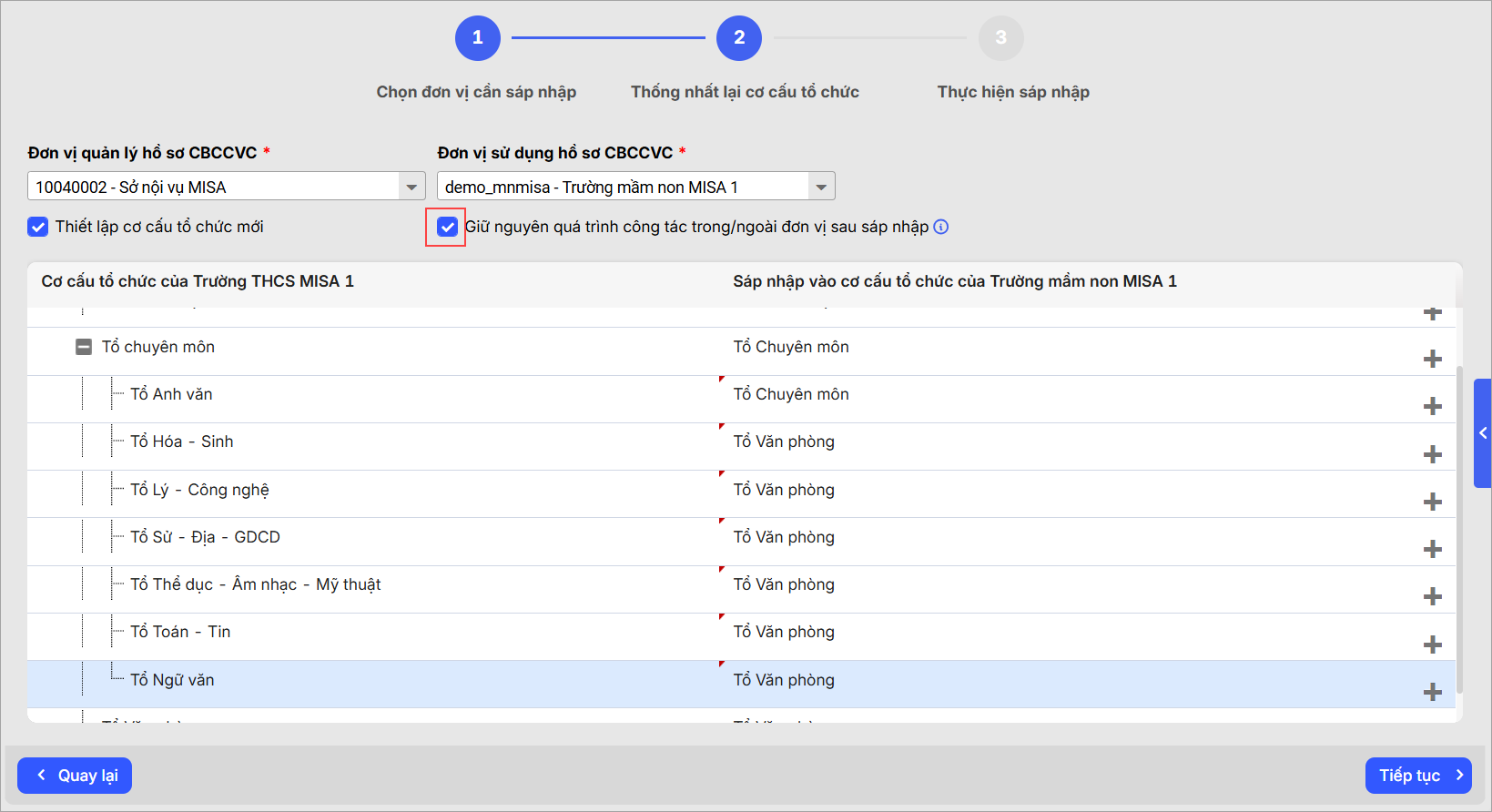
Ví dụ: Nếu đơn vị A sáp nhập vào đơn vị B, và anh/chị muốn giữ nguyên quá trình công tác của CBNV C (ví dụ: vẫn tính thời gian làm việc trước đây ở A), thì anh/chị cần tích chọn “Giữ nguyên quá trình công tác trong/ngoài đơn vị sau sáp nhập”. Sau khi sáp nhập hoàn tất, thông tin quá trình công tác của CBNV C sẽ được bảo lưu nguyên vẹn, không bị xóa hoặc thay đổi.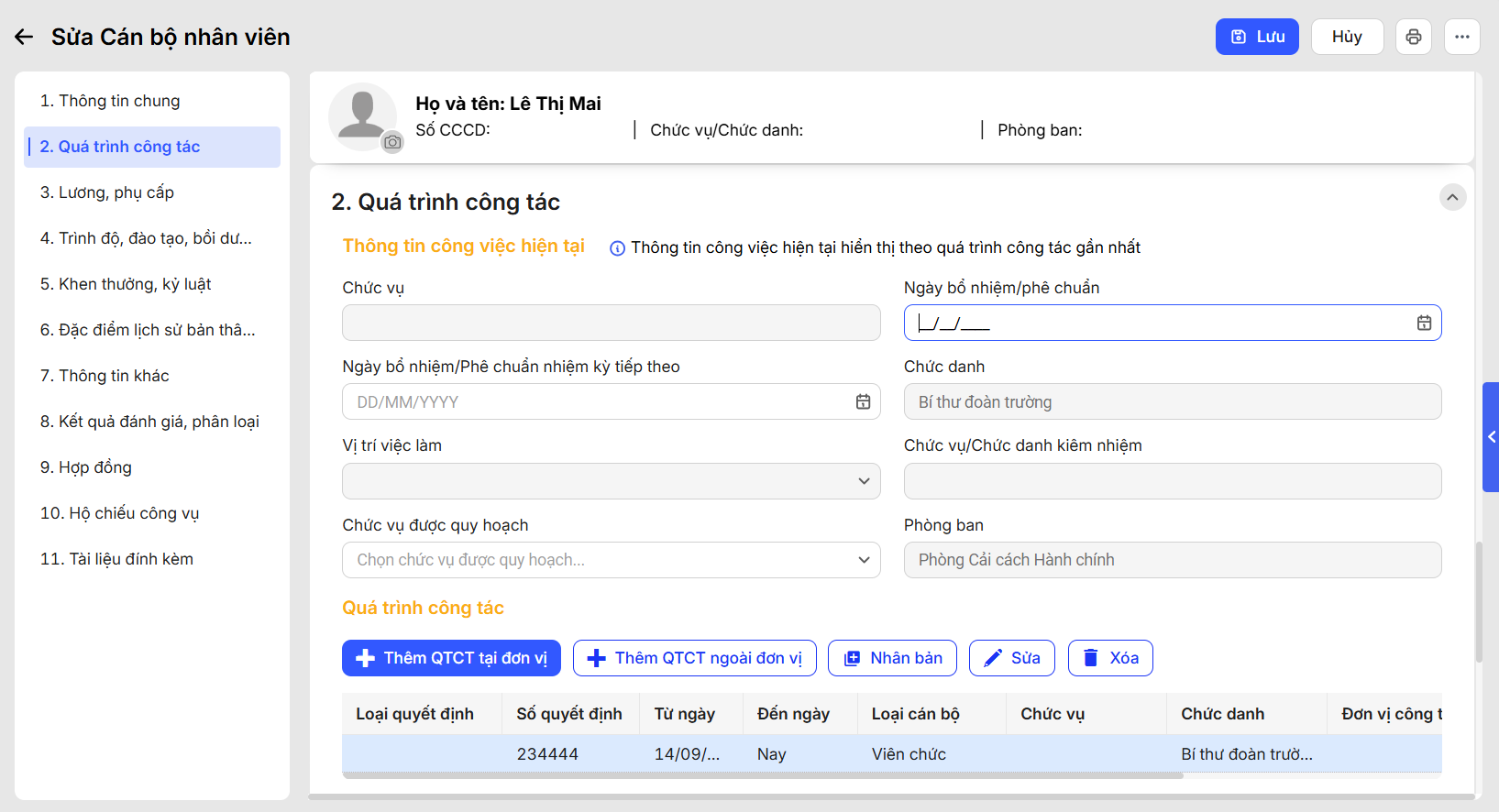
Trường hợp 2: Không tích chọn giữ nguyên quá trình công tác trong/ngoài đơn vị sau sáp nhập
-
- Nếu không tích chọn Giữ nguyên quá trình công tác trong/ngoài đơn vị, sau khi sáp nhập, toàn bộ quá trình công tác trước đây được chuyển thành Quá trình công tác ngoài đơn vị. Đồng thời phần mềm sẽ tự động thêm bản ghi Quá trình công tác trong đơn vị.
-
- Hệ thống sẽ bắt đầu tính thời gian làm việc của CBNV tại đơn vị mới như một quá trình công tác trong đơn vị, kể từ thời điểm sáp nhập.
Ví dụ: Nếu đơn vị A sáp nhập vào đơn vị B, nhưng anh/chị không tích chọn tùy chọn Giữ nguyên quá trình công tác trong/ngoài đơn vị sau sáp nhập, thì hệ thống sẽ tự động thêm một bản ghi mới quá trình công tác trong đơn vị B.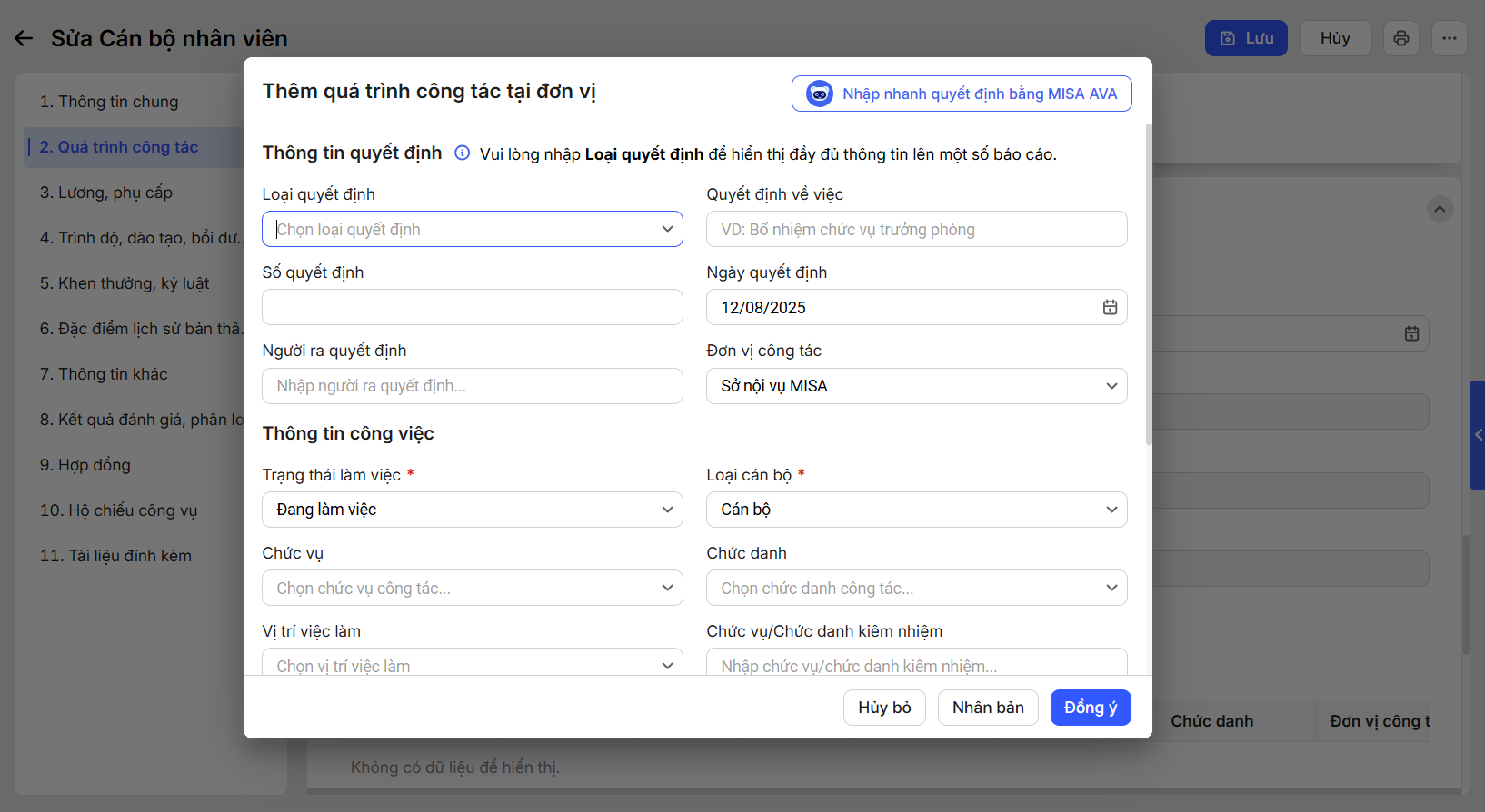
Bước 6: Chọn Tiếp tục
Bước 7: Anh/chị rà soát lại thông tin, phần mềm cho phép điều chỉnh thông tin trên màn hình này, chọn Thực hiện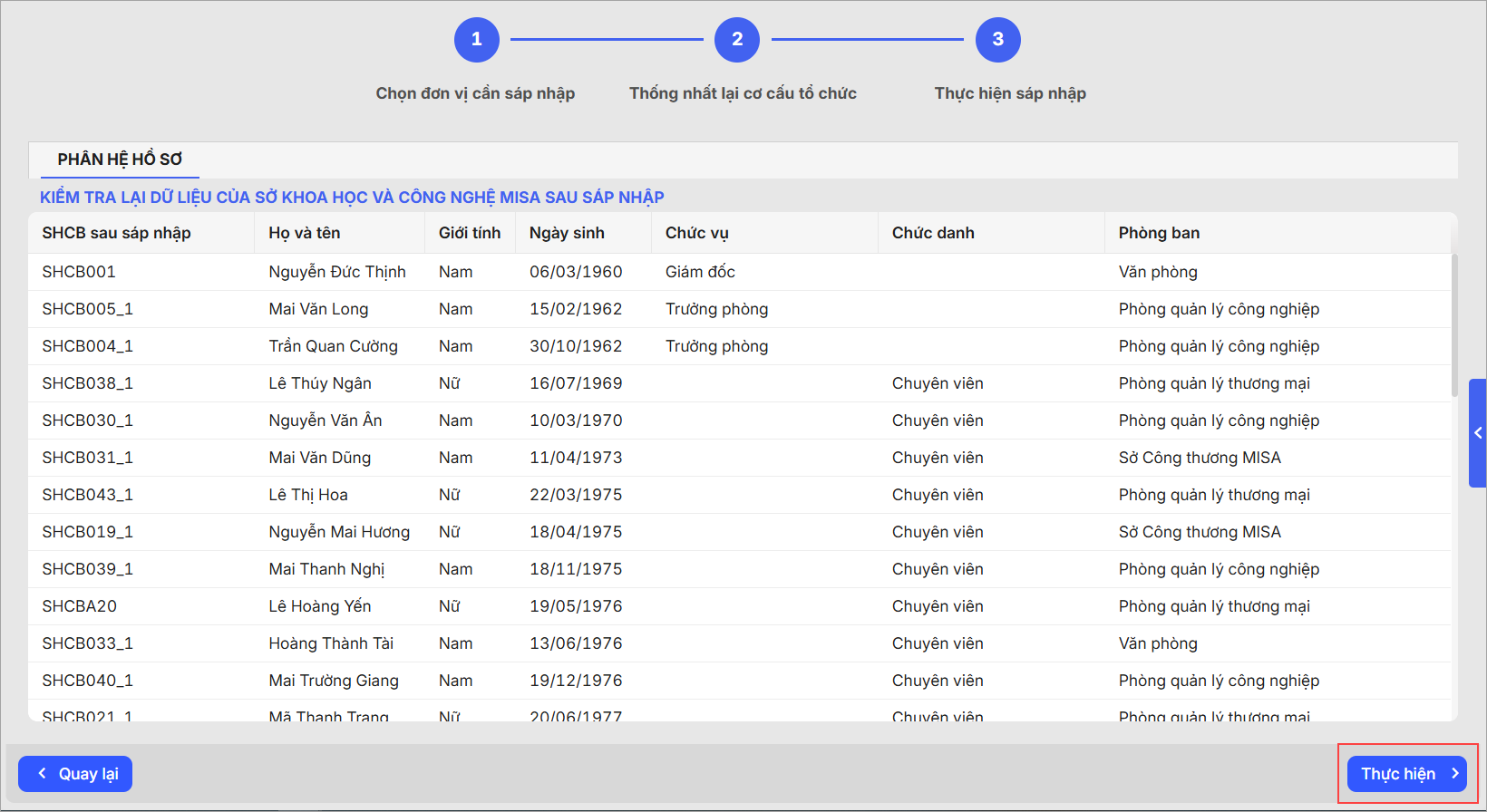
Bước 8: Phần mềm sẽ hiển thị thông báo sáp nhập dữ liệu thành công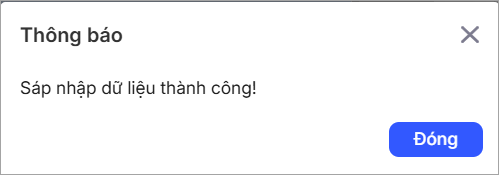
2.2. Kiểm tra hồ sơ CBNV sau sáp nhập
2.2.1. Kiểm tra tình hình CBNV sau sáp nhập
Bước 1: Kiểm tra số lượng nhân viên: Đang làm việc, Đang công tác nước ngoài, Nghỉ việc, Nghỉ hưu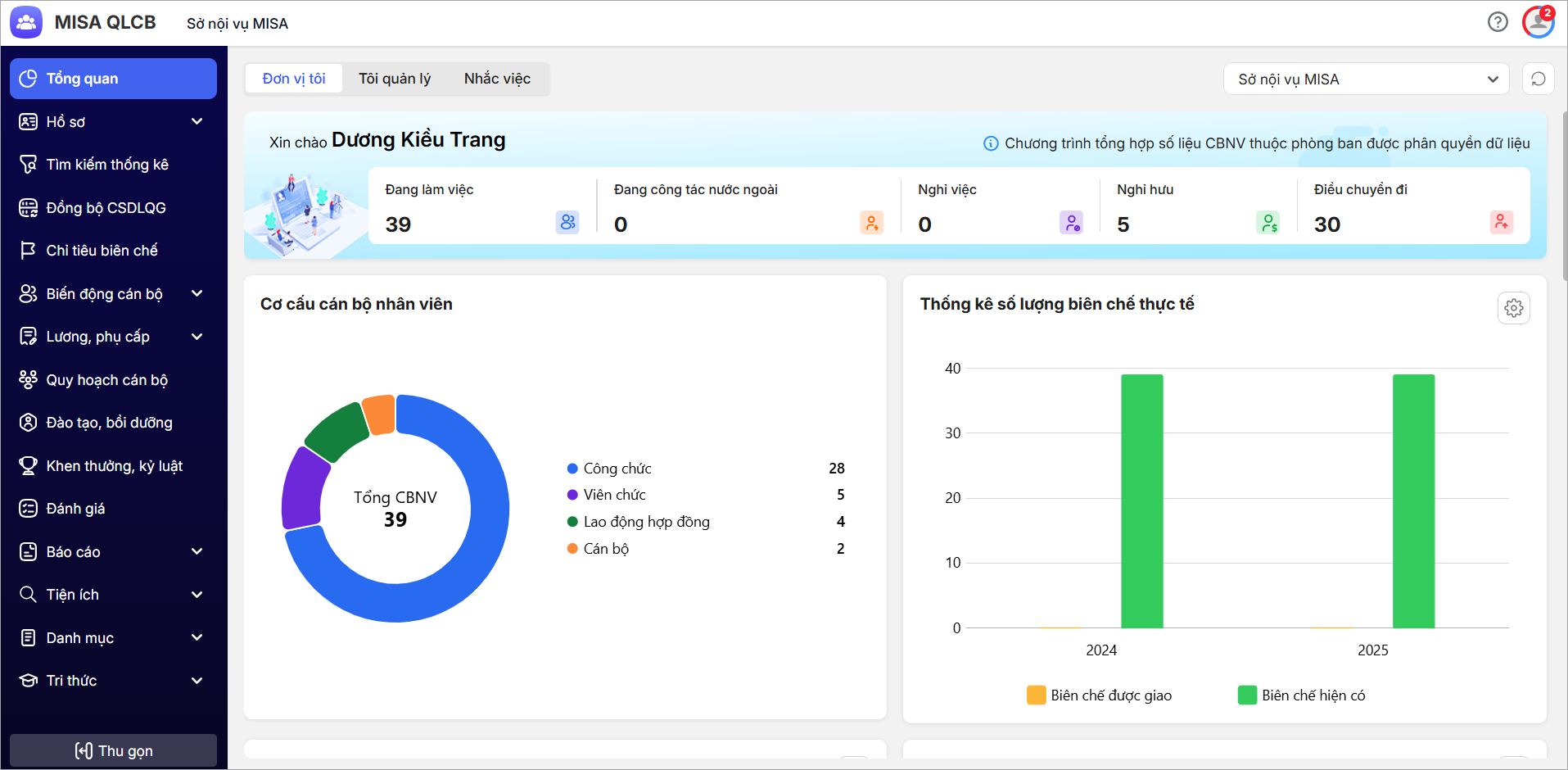
Bước 2: Với từng trạng thái làm việc của CBNV, Kiểm tra các hồ sơ bị trùng. Nếu có thì xóa hồ sơ trùng
- Tại danh sách Hồ sơ CBNV\Tiện ích\Kiểm tra hồ sơ bị trùng
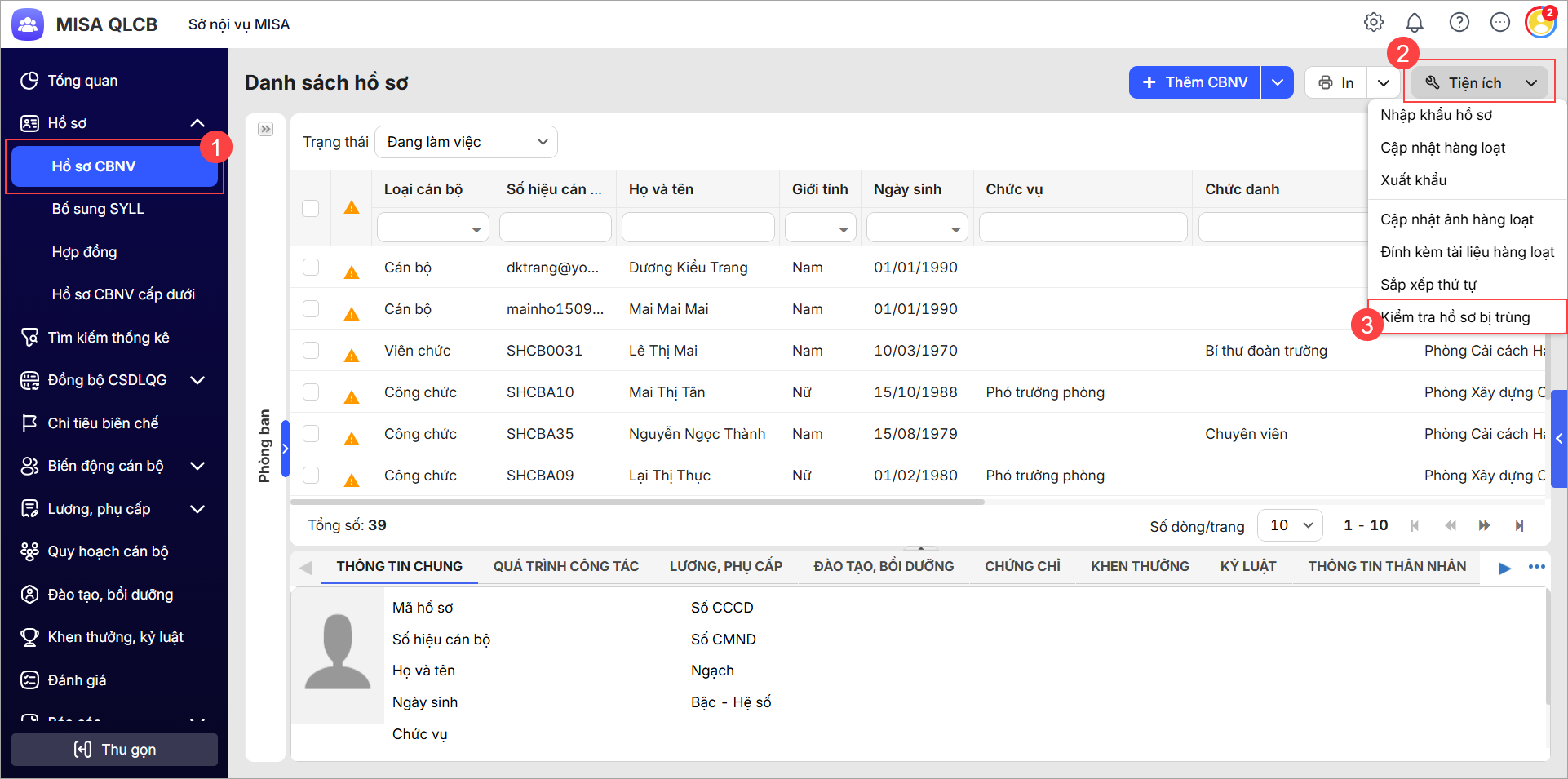
- Nếu có hồ sơ bị trùng trong danh sách CBNV, phần mềm sẽ hiển thị danh sách
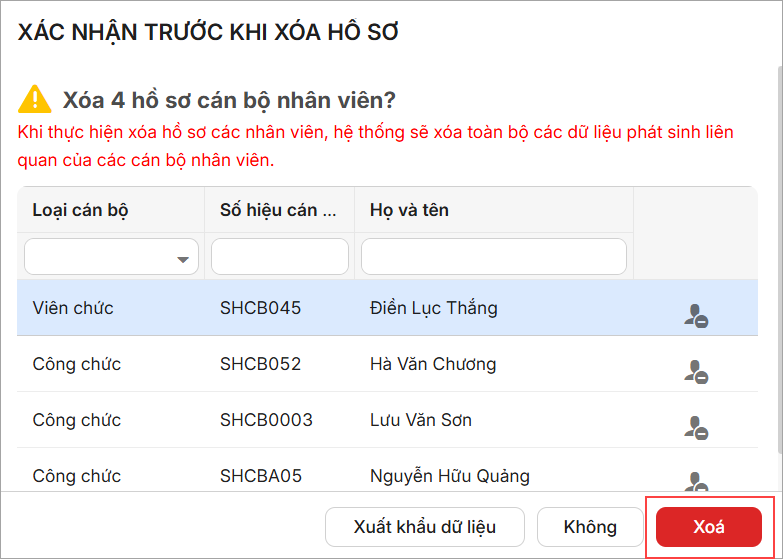
- Tích chọn hồ sơ bị trùng để xóa, chọn Xóa hồ sơ
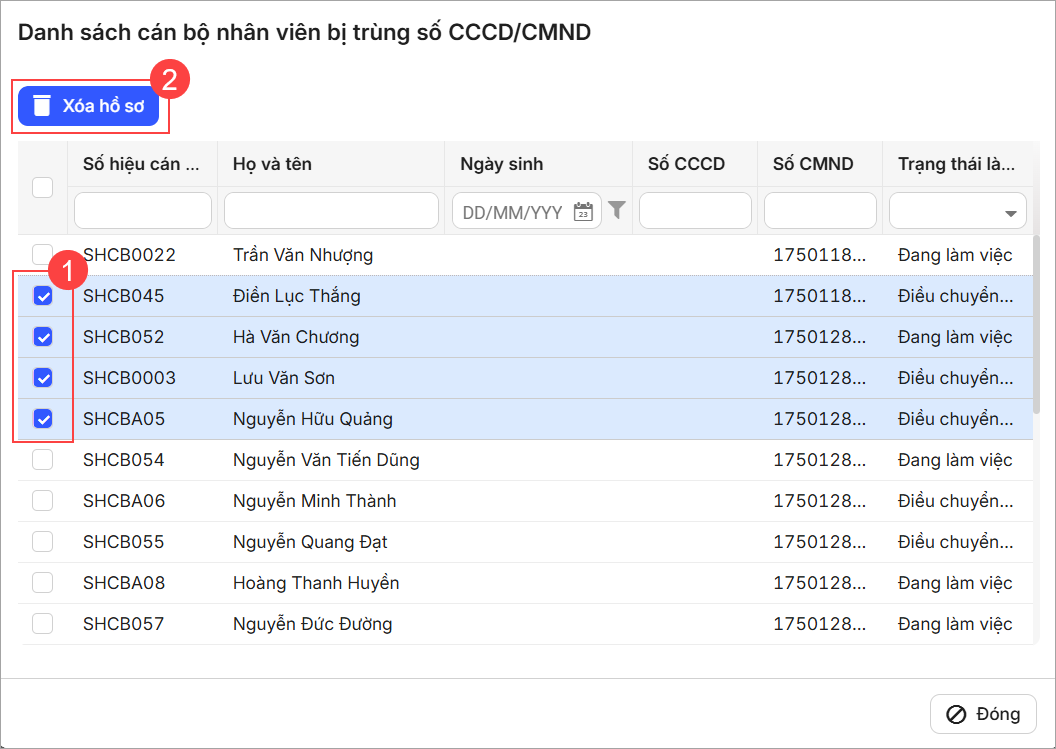
- Chọn Xóa. Lưu ý: Khi thực hiện xóa hồ sơ CBNV, hệ thống sẽ xóa toàn bộ các dữ liệu liên quan đến CBNV đó. Anh/chị có thể xuất khẩu thông tin hồ sơ CBNV ra file trước khi xóa để lưu trữ và tra cứu khi cần.
2.2.2. Xử lý hồ sơ CBNV Thôi việc/Nghỉ hưu sau sáp nhập
Bước 1: Mở hồ sơ CBNV, chọn Quá trình công tác\Thêm Quá trình công tác trong đơn vị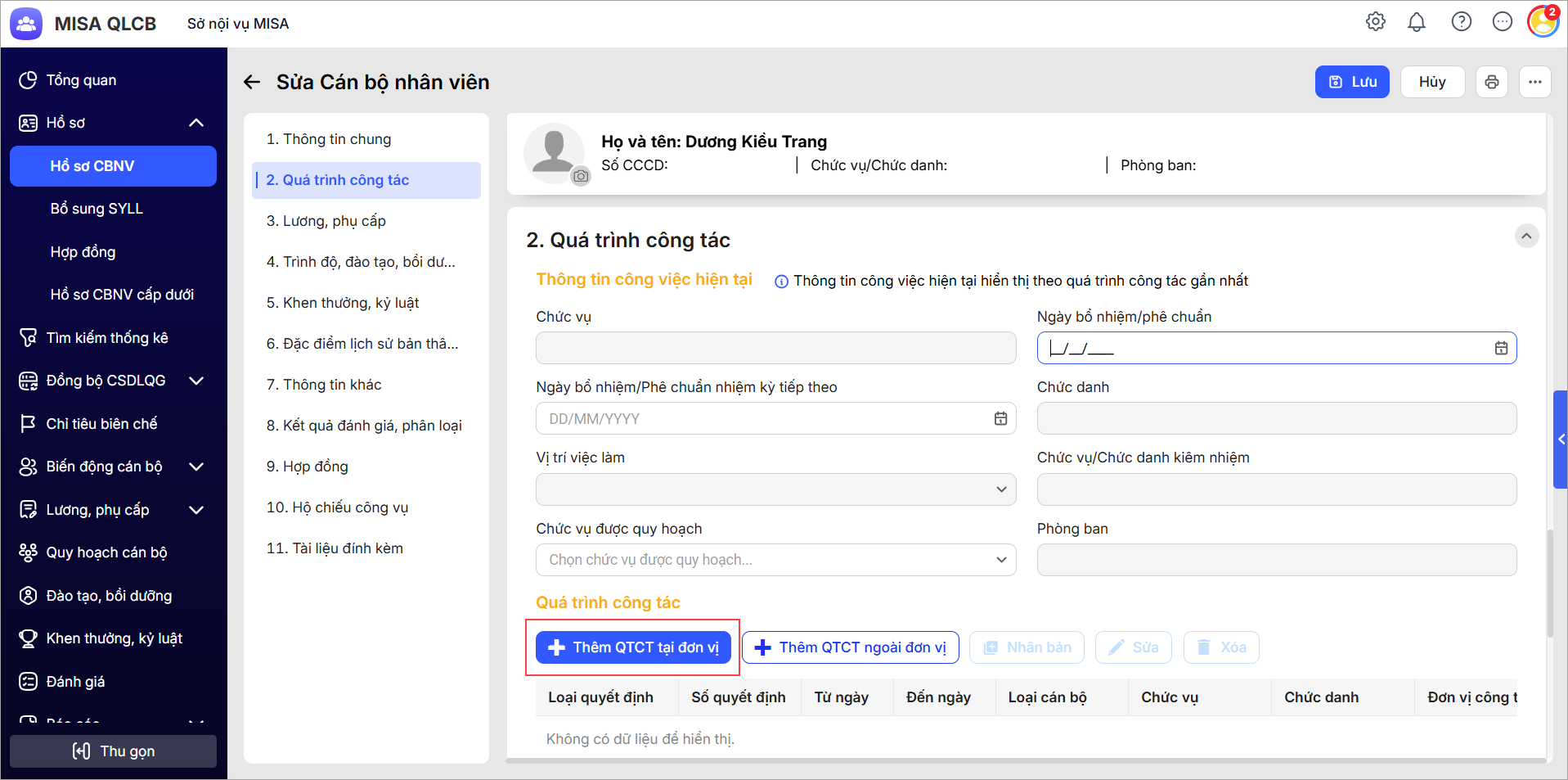
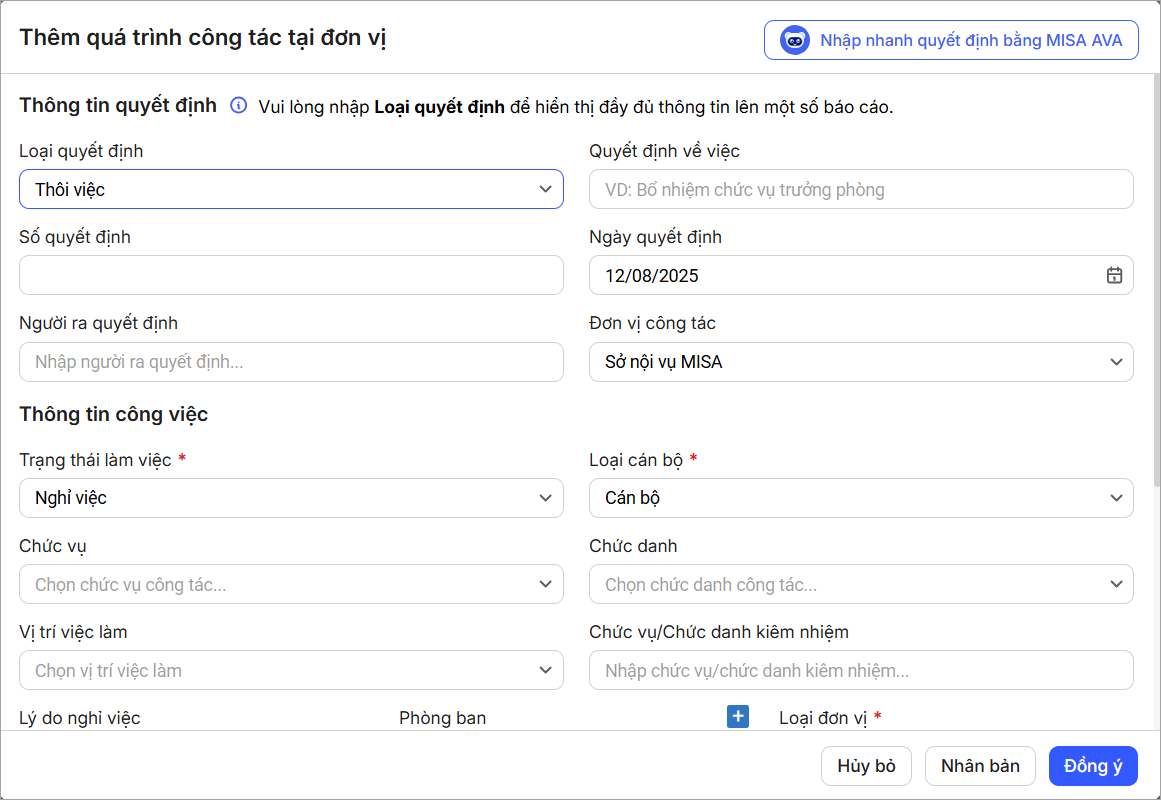
Bước 2: Nhập thông tin quyết định Nghỉ hưu, Thôi việc. Khuyến khích sử dụng MISA AVA để nhập nhanh thông tin quyết định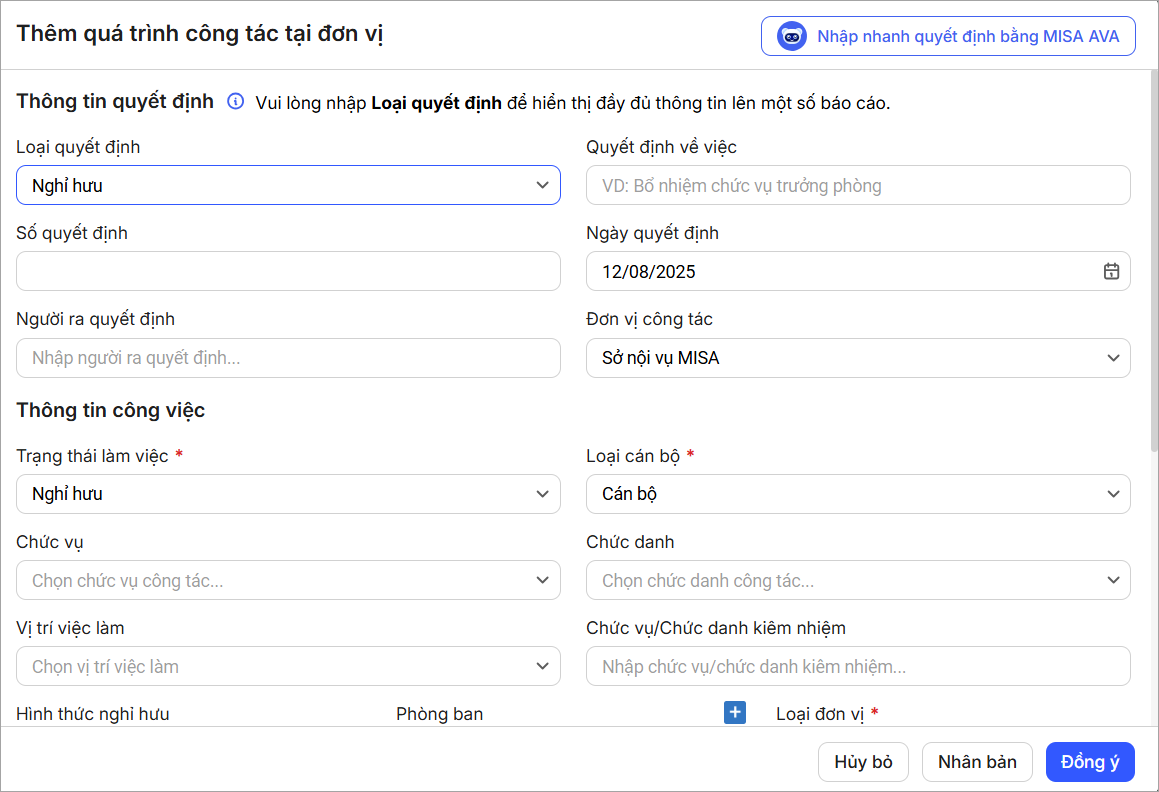
2.2.3. Bổ sung các CBNV chưa có trong danh sách
Cách 1: Thêm hồ sơ
Bước 1: Tại Hồ sơ CBNV, Chọn Thêm CBNV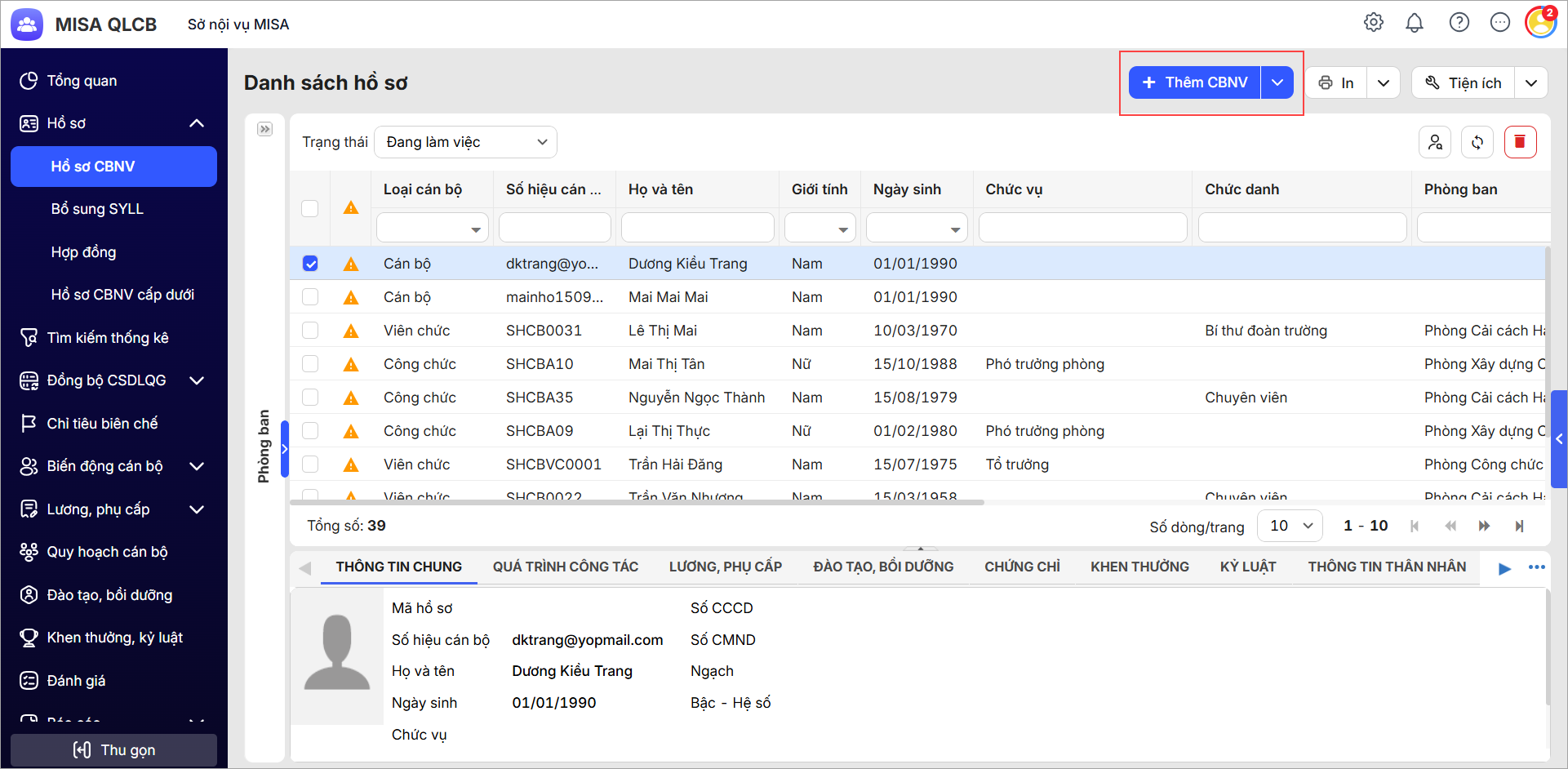
Bước 2: Khai báo thông tin CBNV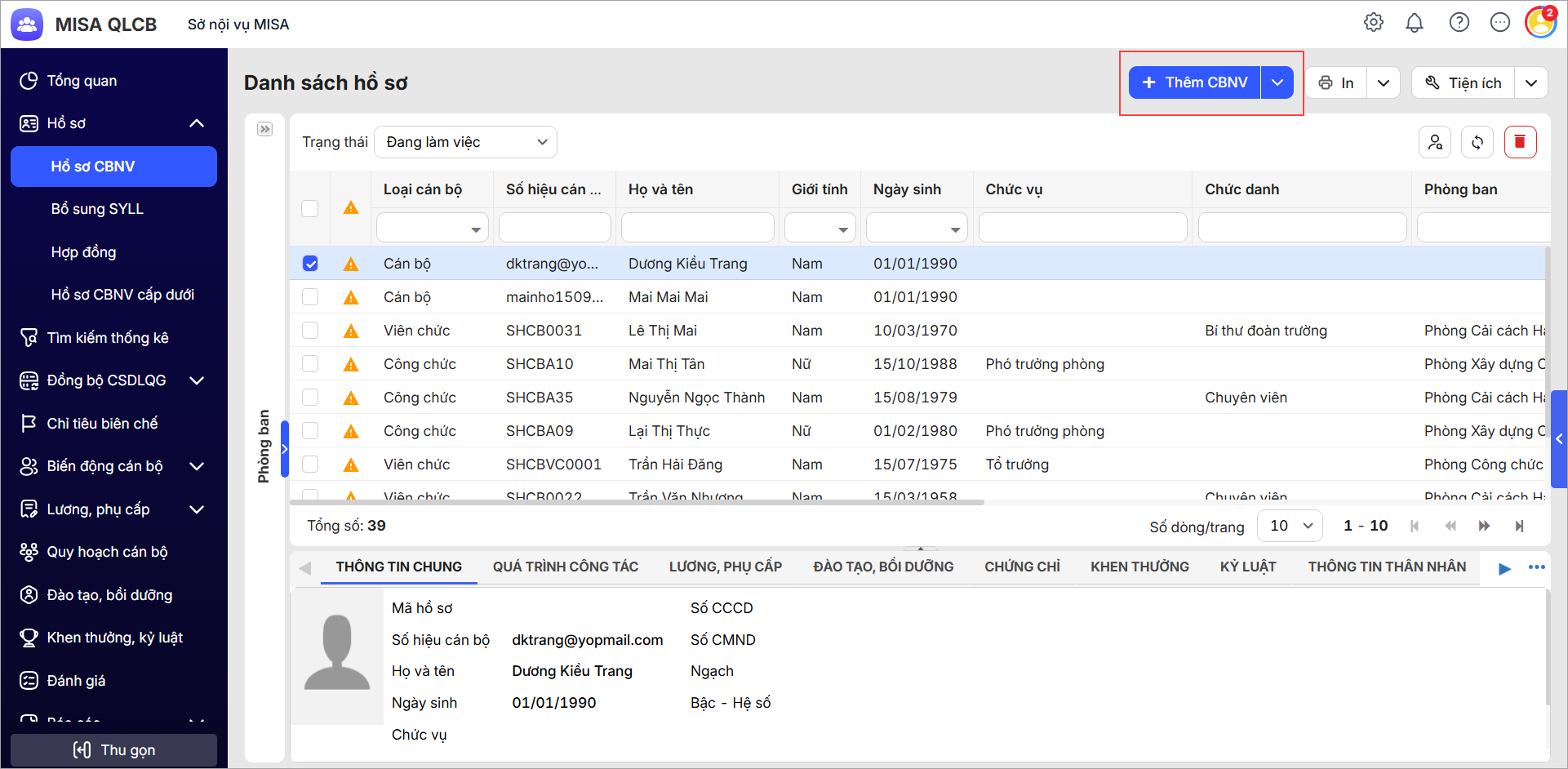
Cách 2: Nhập khẩu hàng loạt hồ sơ
Bước 1: Tại Danh sách hồ sơ, chọn Tiện ích/Nhập khẩu hồ sơ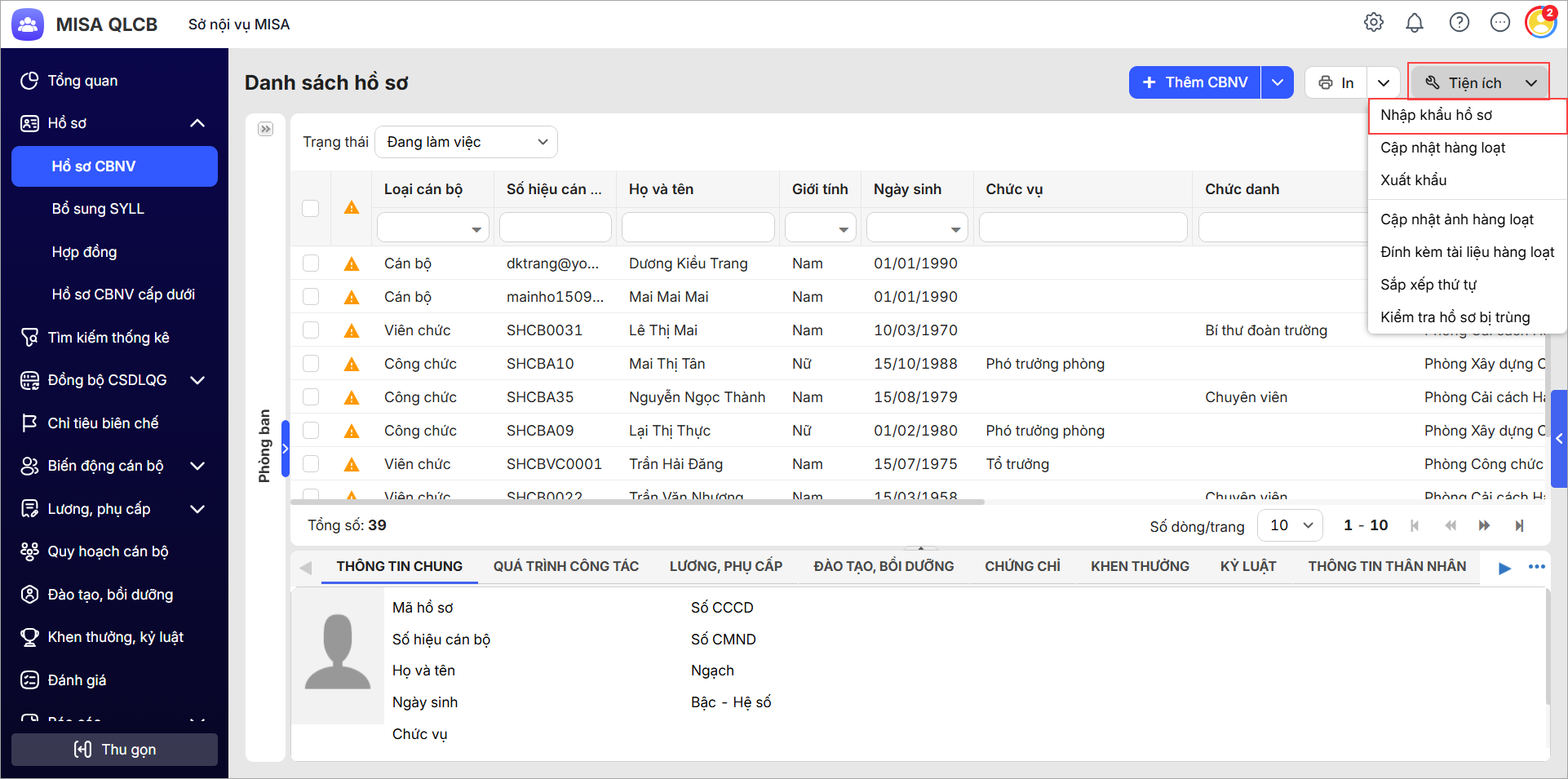
Bước 2: Chọn Tùy chọn thông tin nhập khẩu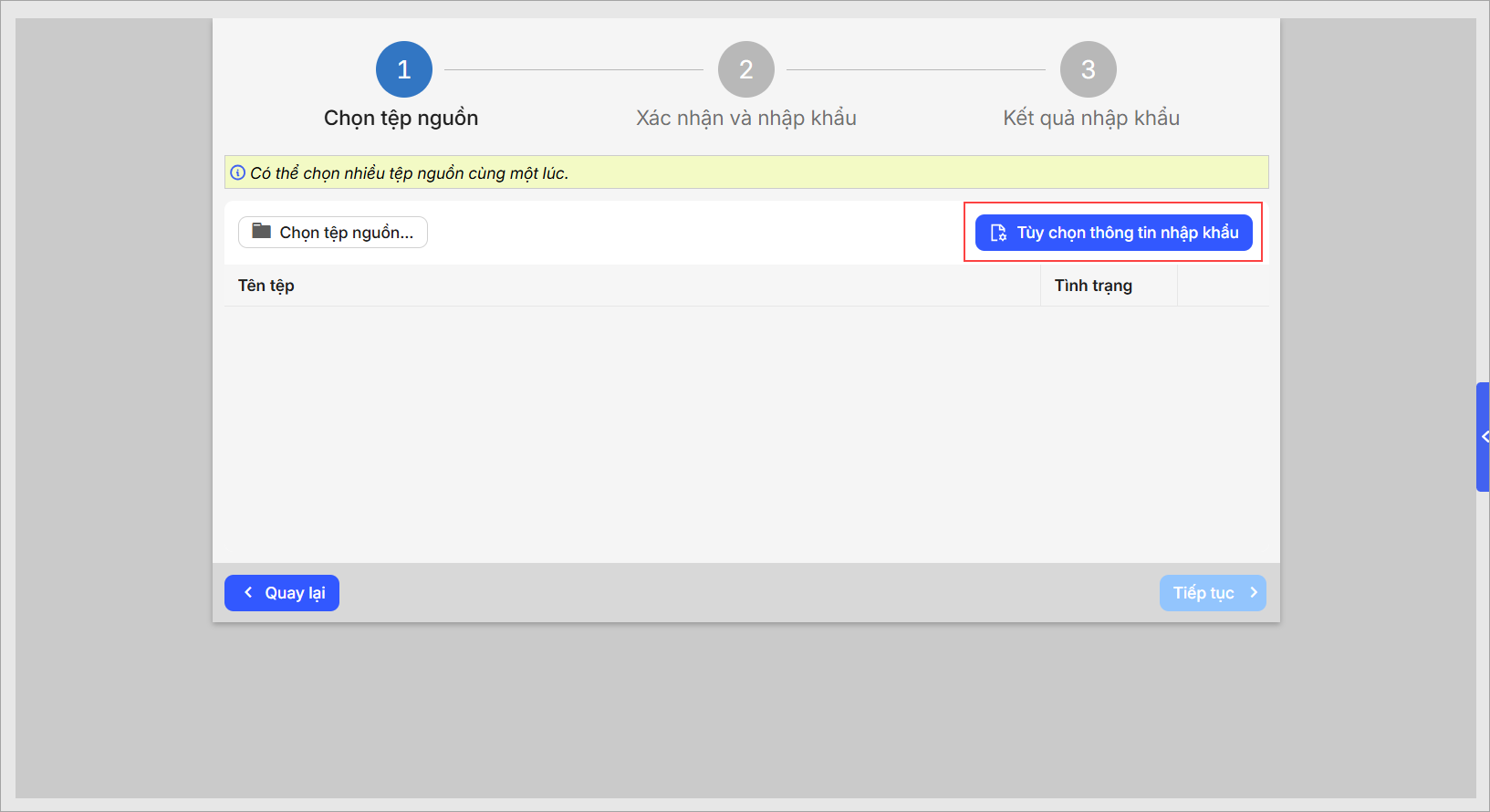
Bước 3: Nhấn Đồng ý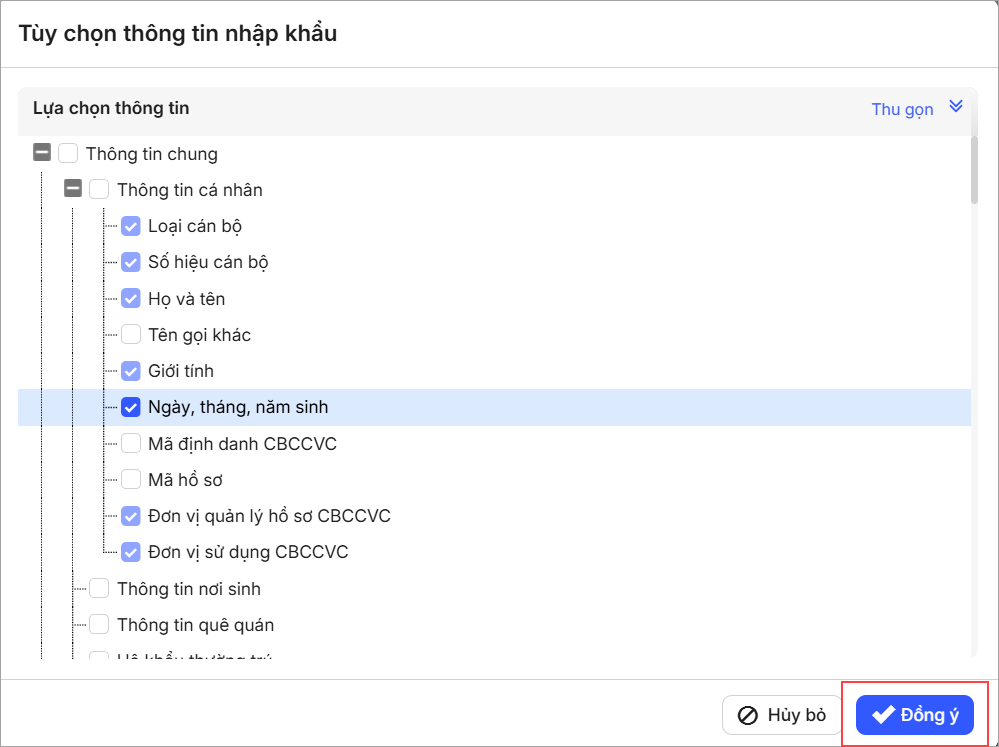
Bước 4: Khai báo thông tin CBNV cần thêm hồ sơ vào file excel vừa tải xuống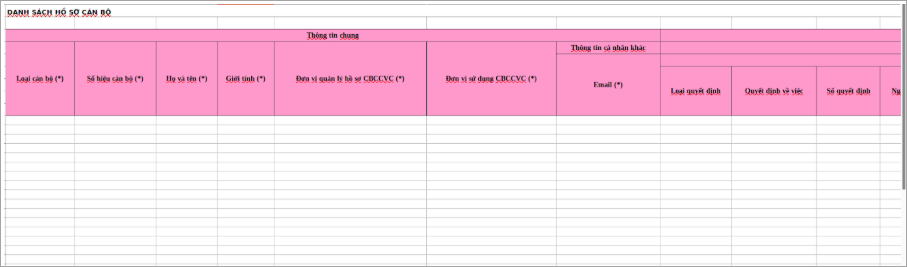
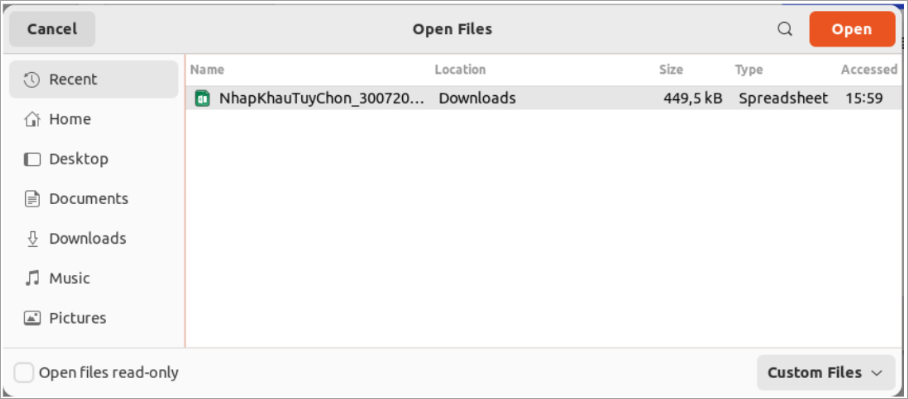
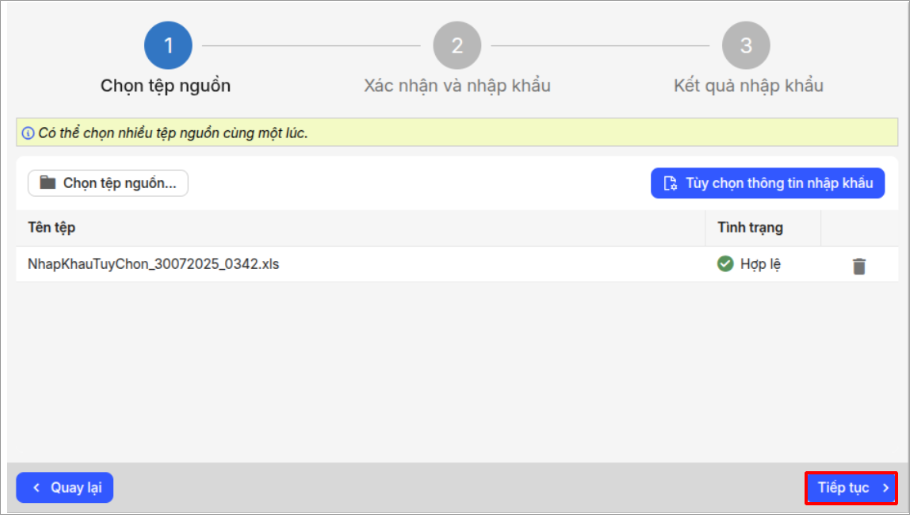
Bước 5: Nhấn Chọn tệp nguồn, Chọn file excel đã điền thông tin, Nhấn Tiếp tục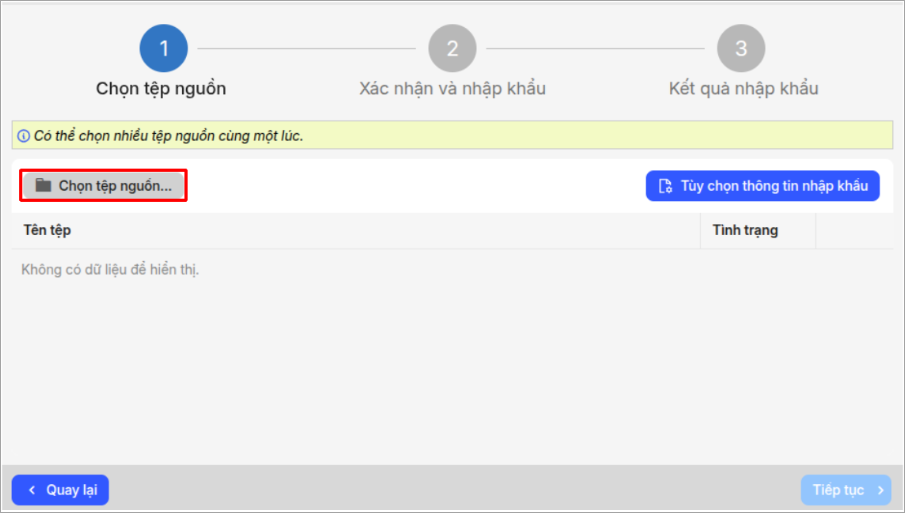
Bước 6: Nhấn Thực hiện để thêm hồ sơ hợp lệ vào phần mềm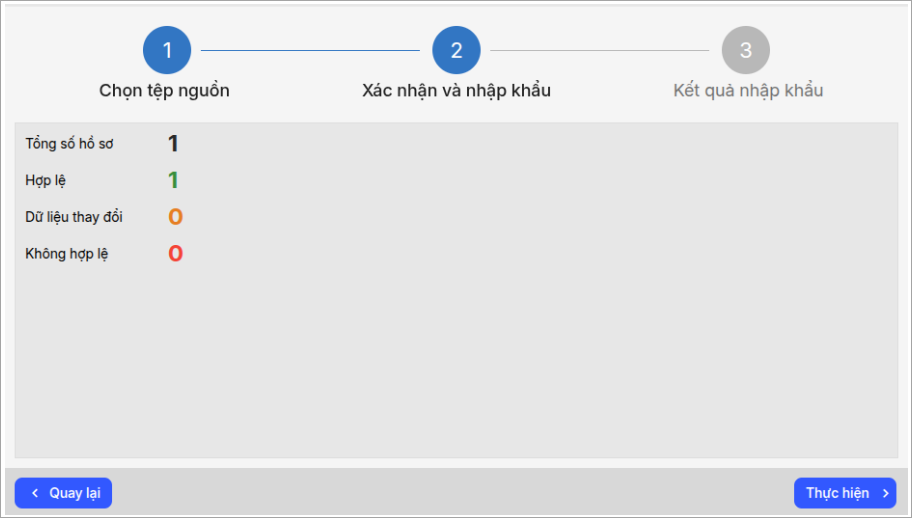
2.2.4. Rà soát email CBNV
Bước 1: Chọn Thiết lập\Quản lý người dùng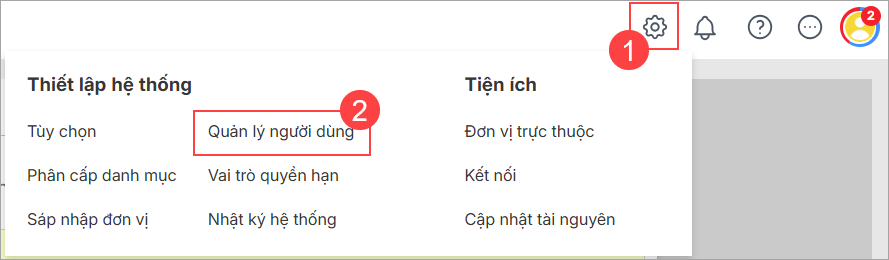
Bước 2: Rà soát thông tin email tại cột Email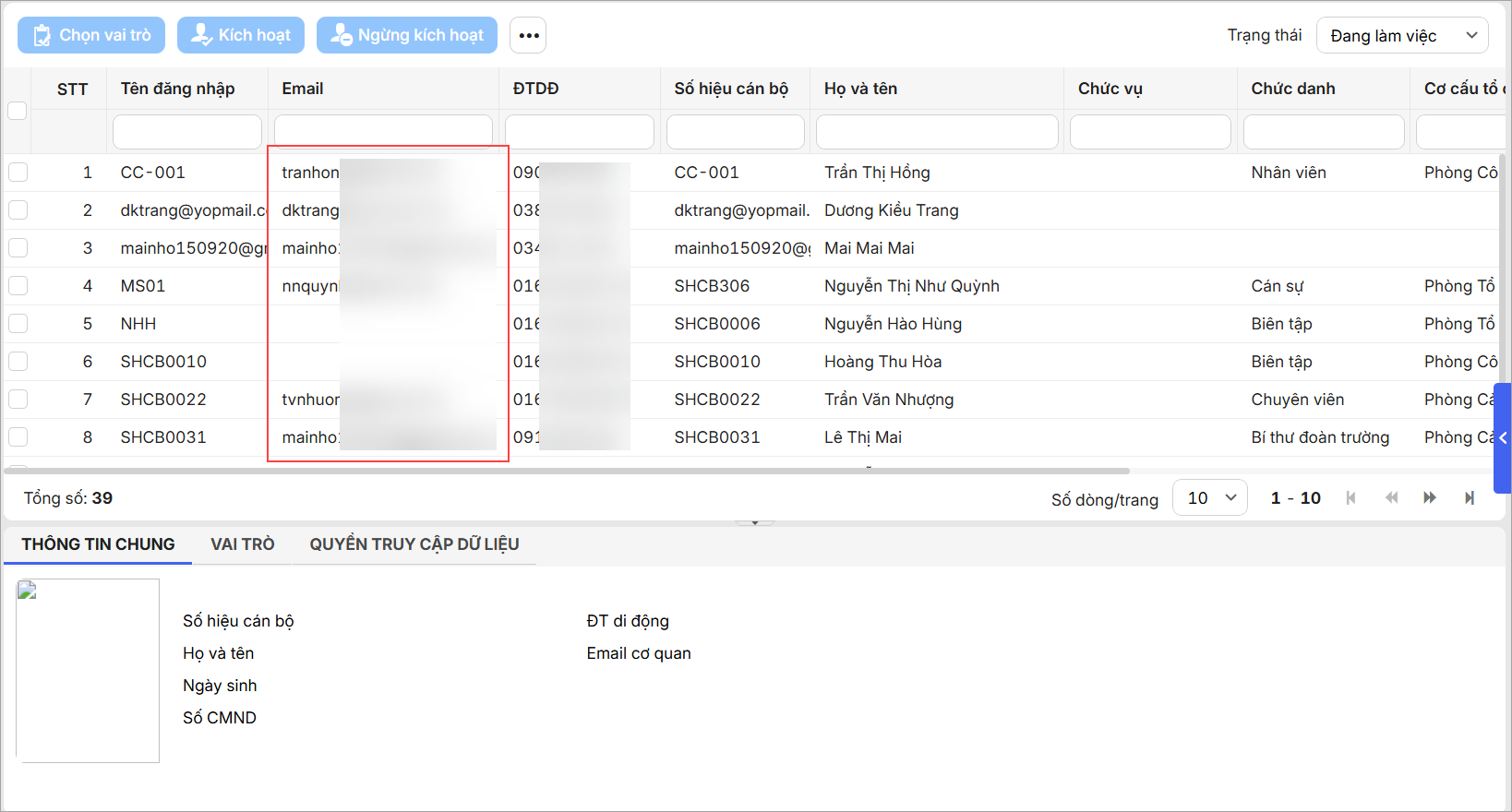
Bước 3: Với các CBNV bị sai email, tích chọn CBNV đó, chọn Tùy chọn/Sửa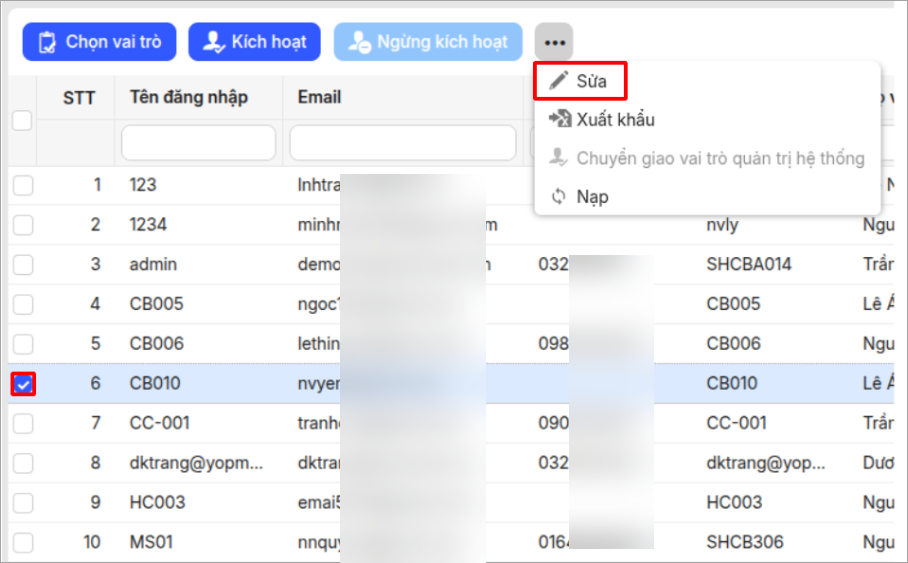
Bước 4: Chỉnh sửa thông tin email đúng của CBNV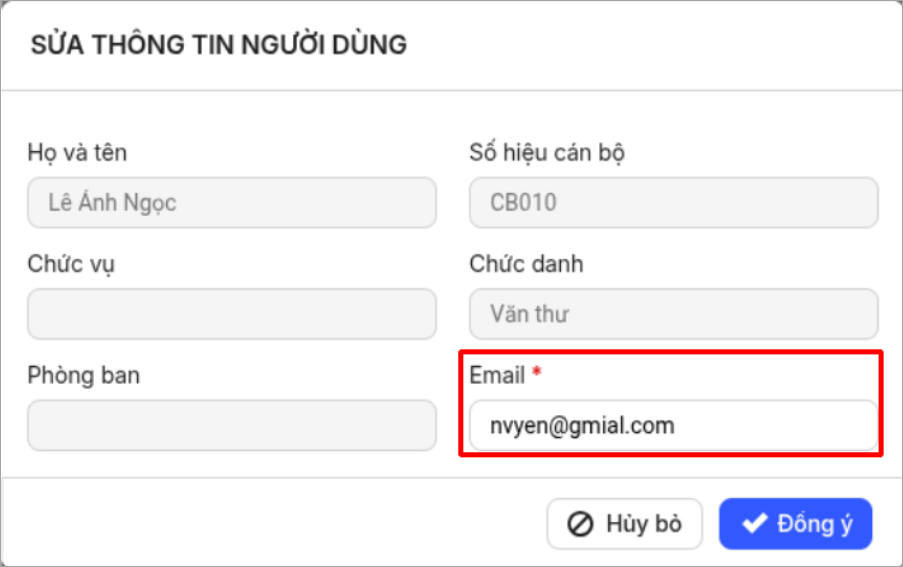
2.2.5. Kích hoạt tài khoản cho CBNV sau sáp nhập
Bước 1: Tích chọn toàn bộ CBNV, chọn Kích hoạt tài khoản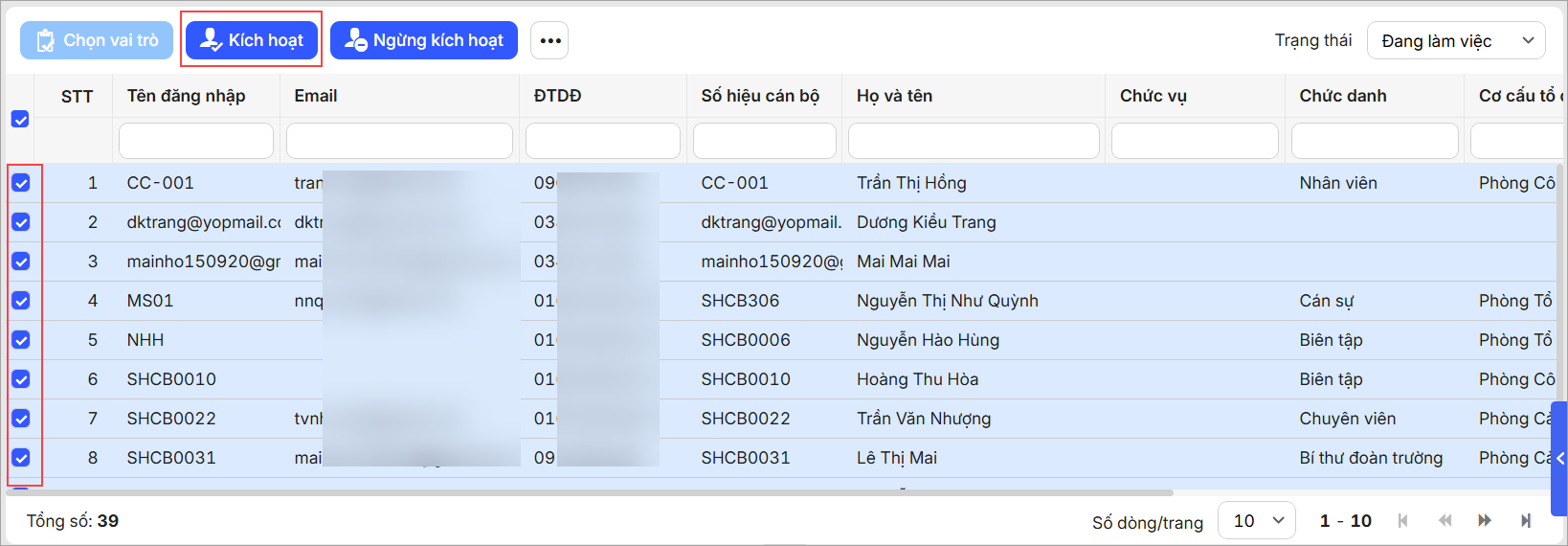
Bước 2: Hệ thống sẽ tự động gửi email đến email người dùng
Bước 3: Tích chọn toàn bộ CBNV, vào Tùy chọn/Xuất khẩu để xuất khẩu danh sách thông tin người dùng để gửi cho CBNV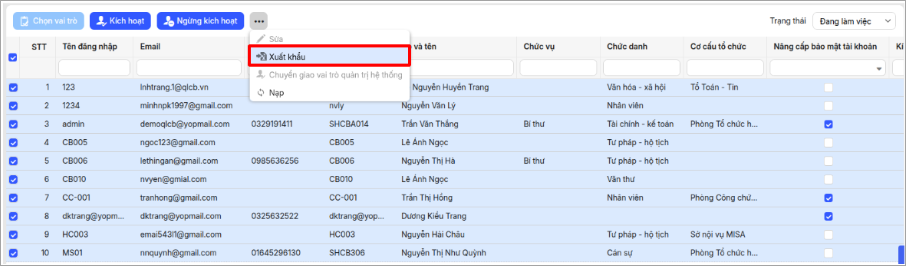
3. Các câu hỏi thường gặp
Đối tượng sử dụng: CBNV/CBTC tại đơn vị trực thuộc sau khi sáp nhập
- Bị mất danh mục Cơ cấu tổ chức thì làm như thế nào?
- Bị mất thông tin phòng ban trong các bản ghi quá trình thì làm thế nào?
- Bị mất thông tin về chức vụ/Chức danh/Ngạch lương thì làm thế nào?
- Không thêm được danh mục Ngạch lương thì làm thế nào?
[/su_spoiler]
[/su_accordion]



 contact@misa.com.vn
 024 3795 9595
 https://www.misa.vn/