1. Tổng quan
Bài viết hướng dẫn anh/chị cách khai báo thông tin Kết quả đánh giá, phân loại trên Hồ sơ Cán bộ nhân viên (CBNV).
Nội dung bài viết bao gồm:
- Hướng dẫn khai báo Đánh giá cán bộ, công chức, viên chức, lao động hợp đồng
- Hướng dẫn khai báo Đánh giá cán bộ giáo viên theo chuẩn nghề nghiệp (Đối với đơn vị Giáo dục)
2. Các bước thực hiện
Tại mục 8. Kết quả đánh giá, phân loại trên Hồ sơ CBNV:
2.1. Đánh giá cán bộ, công chức, viên chức, lao động hợp đồng
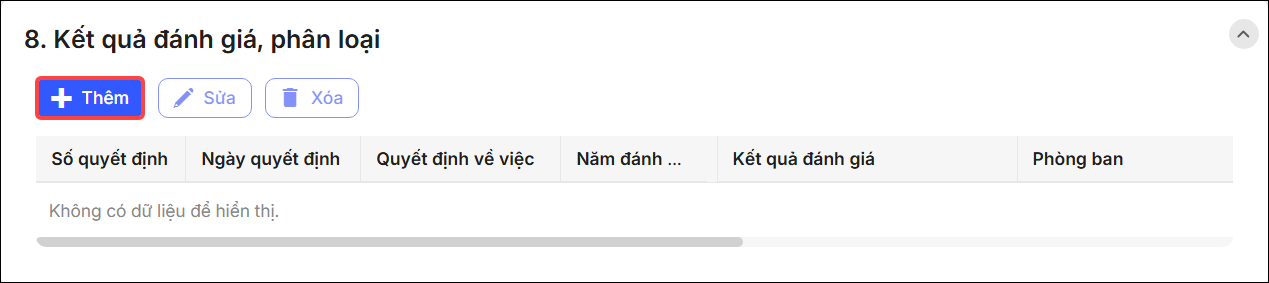
Anh/chị khai báo Đánh giá cán bộ, công chức, viên chức, lao động hợp đồng bằng cách nhấn Thêm và khai báo các thông tin sau:
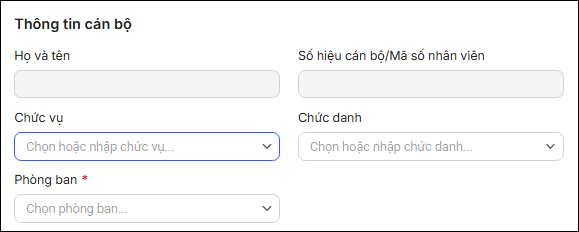
- Thông tin cán bộ được đánh giá:
- Họ và tên: Hệ thống tự động hiển thị theo hồ sơ cán bộ, không cần nhập.
- Số hiệu cán bộ: Tự động hiển thị
- Chức vụ: Chọn chức vụ đảm nhiệm khi được đánh giá, xếp loại.
- Chức danh: Chọn chức danh đảm nhiệm khi được đánh giá, xếp loại.
- Phòng ban: Chọn phòng ban công tác khi được đánh giá, xếp loại.
- Kết quả đánh giá:
- Số quyết định: Số quyết định của kết quả đánh giá.
- Ngày quyết định: Ngày ra quyết định cho kết quả đánh giá.
- Quyết định về việc: Nhập quyết định đánh giá, (VD: Đánh giá, phân loại mức độ hoàn thành).
- Năm đánh giá (*): Chọn năm thực hiện đánh giá.
- Cơ quan đánh giá (*): Chọn cơ quan ra quyết định đánh giá.
- Kết quả đánh giá (*): Chọn 1 kết quả đánh giá trong danh sách (Hoàn thành xuất sắc nhiệm vụ, Hoàn thành tốt nhiệm vụ, Hoàn thành nhiệm vụ, Không hoàn thành nhiệm vụ)
- Nhận xét, đánh giá (*): Nhập nhận xét, đánh giá của thủ trưởng đơn vị hoặc cấp có thẩm quyền ra quyết định đánh giá.
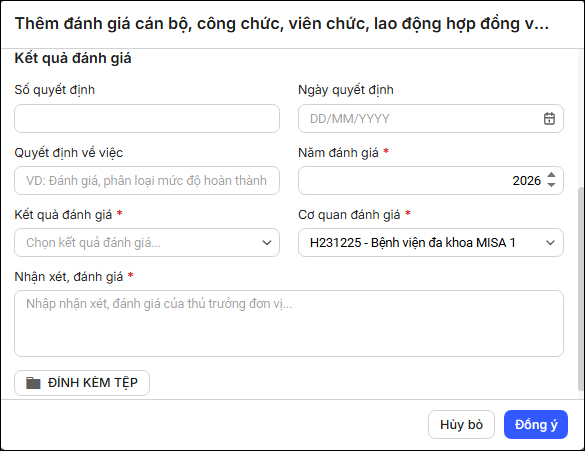
- Đính kèm tệp: Đính kèm tệp văn bản, quyết định liên quan nếu có.
- Nhấn Đồng ý để thêm kết quả đánh giá vào hồ sơ.
2.2. Đánh giá cán bộ giáo viên theo chuẩn nghề nghiệp (Đối với đơn vị Giáo dục)

Anh/chị khai báo Đánh giá cán bộ giáo viên theo chuẩn nghề nghiệp cho giáo viên tại các đơn vị trường học bằng cách nhấn Thêm và khai báo các thông tin sau:
- Thông tin cán bộ được đánh giá:
- Họ và tên: Hệ thống tự động hiển thị theo hồ sơ cán bộ, không cần nhập.
- Số hiệu cán bộ: Tự động hiển thị
- Chức vụ: Chọn chức vụ đảm nhiệm khi được đánh giá, xếp loại.
- Chức danh: Chọn chức danh đảm nhiệm khi được đánh giá, xếp loại.
- Phòng ban: Chọn phòng ban công tác khi được đánh giá, xếp loại.
- Thông tin quyết định đánh giá:
- Số quyết định: Số quyết định của kết quả đánh giá.
- Ngày quyết định: Ngày ra quyết định cho kết quả đánh giá.
- Quyết định về việc: Nhập quyết định đánh giá, (VD: Đánh giá, phân loại mức độ hoàn thành).
- Đợt đánh giá (*): Chọn đợt đánh giá có trong danh mục.
- Năm đánh giá (*): Chọn năm thực hiện đánh giá.
- Xếp loại sức khỏe: Chọn xếp loại sức khỏe có trong danh mục (Tốt, Khá, Trung bình, Kém).
- Xếp loại đạo đức: Chọn xếp loại đạo đức có trong danh mục (Tốt, Khá, Trung bình, Kém).
- Xếp loại chuyên môn: Chọn xếp loại chuyên môn có trong danh mục (Giỏi, Khá, Trung bình, Yếu).
- Xếp loại chung (*): Chọn kết quả xếp loại chung của cán bộ có trong danh mục (Xuất sắc, Tốt, Khá, Trung bình, Kém)..
- Nhận xét, đánh giá: Nhập nhận xét, đánh giá của thủ trưởng đơn vị hoặc cấp có thẩm quyền ra quyết định đánh giá.
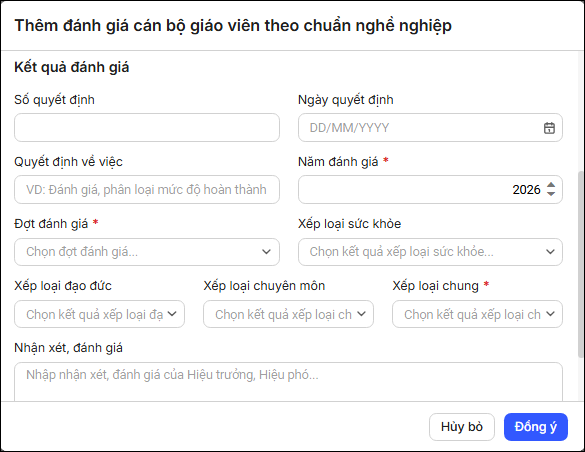
- Đính kèm tệp: Đính kèm tệp văn bản, quyết định liên quan nếu có.
- Nhấn Đồng ý để thêm kết quả đánh giá vào hồ sơ
3. Lưu ý
Nếu có bản ghi sai, nhập thừa, trùng, anh/chị chọn vào biểu tượng 🗑️ thùng rác cuối dòng để xóa, khi đó:
- Nếu là Cán bộ tổ chức (CBTC, Admin) xóa thì bản ghi sẽ xóa ngay lập tức.
- Nếu là CBNV xóa thì bản ghi vẫn còn nhưng ở trạng thái Xóa, khi CBNV gửi đến CBTC duyệt, mở lại bản ghi sẽ mất.
Phần mềm không có chức năng lấy lại các bản ghi chi tiết đã xóa, do đó, anh/chị cần kiểm tra kỹ trước khi xóa.



 contact@misa.com.vn
 024 3795 9595
 https://www.misa.vn/