1. Tổng quan
Bài viết hướng dẫn anh/chị cách khai báo thông tin Phân công giảng dạy, Quá trình giảng dạy (đối với đơn vị Giáo dục), Thông tin công việc hiện tại, Quá trình công tác (QTCT) trong mục 2. Quá trình công tác trên Hồ sơ Cán bộ nhân viên (CBNV).
2. Các bước thực hiện
Tại mục 2. Quá trình công tác trên Hồ sơ CBNV:
2.1. Thông tin công việc hiện tại
Thông tin công việc hiện tại hiển thị theo thông tin khai báo tại quá trình công tác gần nhất.
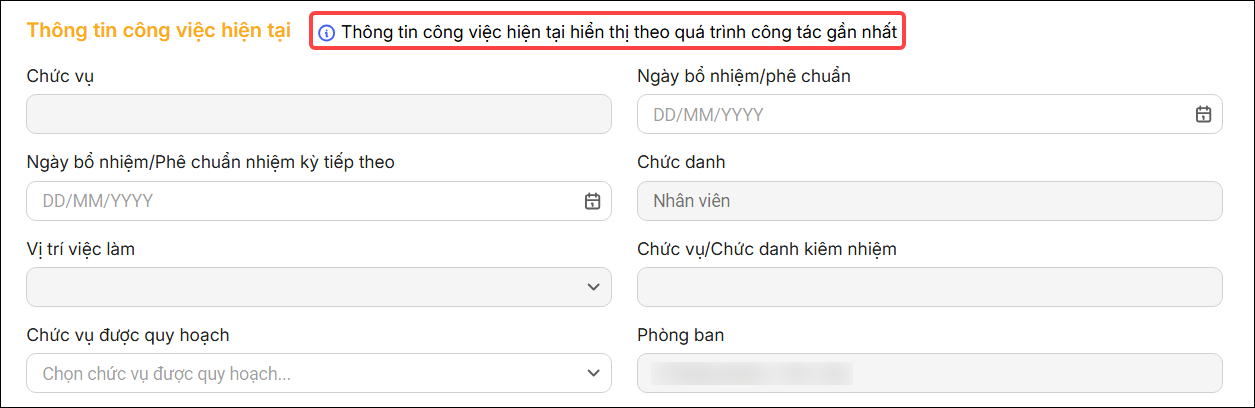
- Chức vụ, Chức danh, Vị trí việc làm, Chức vụ/Chức danh kiêm nhiệm, Phòng ban: Lấy từ quá trình công tác gần nhất. Nếu muốn sửa, anh/chị mở quá trình công tác gần nhất và sửa các thông tin tương ứng tại bản ghi này.
- Ngày bổ nhiệm, phê chuẩn: Nhập ngày bổ nhiệm/phê chuẩn của quyết định tại quá trình công tác gần nhất.
- Ngày bổ nhiệm/Phê chuẩn nhiệm kỳ tiếp theo: Để trống hoặc nhập nếu có thông tin cụ thể.
- Chức vụ, chức danh quy hoạch: Chọn trong danh mục, không nhập tay, để trống nếu không có thông tin.
2.2. Quá trình công tác
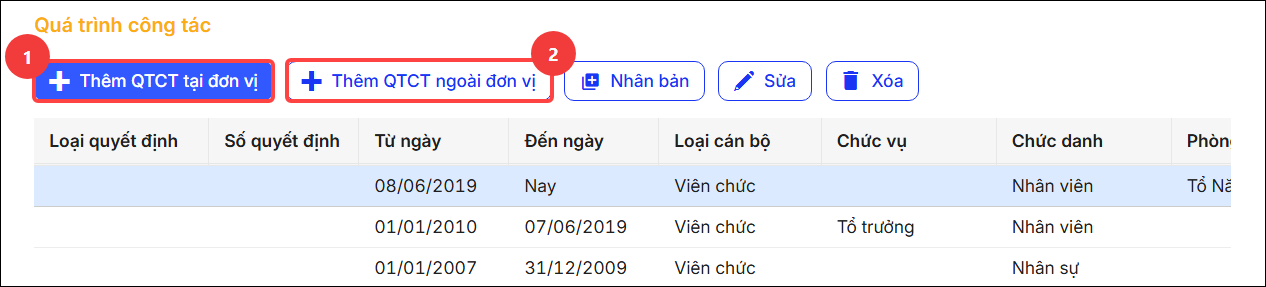
Anh/chị khai báo văn bằng Quá trình công tác (QTCT) bằng cách nhấn Thêm QTCT tại đơn vị hoặc Thêm QTCT ngoài đơn vị và khai báo các thông tin sau:
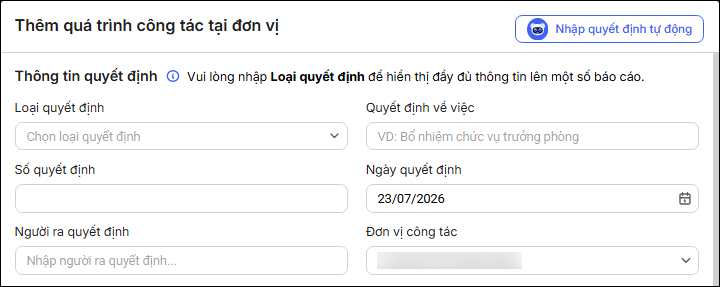
- Thông tin quyết định:
- Loại quyết định: Chọn loại quyết định công tác đang khai báo. Chọn đúng loại quyết định trong danh mục có sẵn để CTBC thống kê được chính xác số liệu của các báo cáo liên quan.
- Bổ nhiệm: Là quyết định do cơ quan, tổ chức ban hành để giao phó một chức vụ, vị trí công tác mới cho cá nhân. Ví dụ bổ nhiệm các chức danh cán bộ, công chức lãnh đạo, quản lý (như Vụ trưởng, Cục trưởng, Hiệu trưởng…)
- Bổ nhiệm chức vụ kiêm nhiệm: Là việc CBNV đang đảm nhiệm một chức vụ chính thức được cấp thẩm quyền giao thêm một hoặc nhiều chức danh, nhiệm vụ khác ngoài công việc hiện tại. CBNV kiêm nhiệm chịu trách nhiệm thực hiện song song cả hai vai trò.
- Bổ nhiệm lại: Là quyết định do cơ quan, tổ chức ban hành để một cán bộ, công chức hoặc viên chức tiếp tục giữ chức vụ lãnh đạo, quản lý hiện tại khi thời hạn nhiệm kỳ cũ kết thúc.
- Tuyển dụng: Là quyết định do cơ quan, tổ chức ban hành để tiếp nhận một CBNV vào làm việc. Văn bản này ghi nhận vị trí công việc, mức lương, quyền lợi, và trách nhiệm của CBNV.
- Điều động: Là quyết định do cơ quan, tổ chức ban hành để chuyển người từ cơ quan, tổ chức, đơn vị này đến làm việc tại cơ quan, tổ chức, đơn vị khác. Việc điều động thường được áp dụng dựa trên yêu cầu nhiệm vụ, không làm thay đổi ngạch công chức
- Điều động tăng cường: Là quyết định do cơ quan, tổ chức ban hành cử cán bộ, công chức, viên chức hoặc lực lượng vũ trang đến công tác tạm thời tại một đơn vị, địa phương khác. Mục đích nhằm giải quyết khó khăn cấp bách, hỗ trợ nhân lực, hoặc thực hiện các nhiệm vụ chuyên môn đặc thù trong một khoảng thời gian nhất định.
- Luân chuyển: Là quyết định do cơ quan, tổ chức ban hành để luân chuyển cán bộ, công chức, viên chức lãnh đạo đến giữ một chức danh khác trong thời hạn nhất định (thường ít nhất 3 năm/36 tháng).
- Tuyển dụng và bổ nhiệm ngạch: Là quyết định do cơ quan, tổ chức ban hành để công nhận kết quả trúng tuyển, chính thức tiếp nhận cá nhân vào làm việc, đồng thời xếp họ vào một ngạch công chức tương ứng với vị trí việc làm.
- Tuyển dụng và bổ nhiệm chức danh nghề nghiệp: Là quyết định do cơ quan, tổ chức ban hành để ghi nhận việc cá nhân trúng tuyển (thường là viên chức), được nhận vào làm việc và chính thức xếp vào một ngạch/hạng chuyên môn, nghiệp vụ phù hợp với vị trí việc làm.
- Điều động và bổ nhiệm: Là quyết định do cơ quan, tổ chức ban hành nhằm cử một cán bộ, công chức, hoặc viên chức rời khỏi vị trí hiện tại để chuyển sang đơn vị khác và đồng thời giao giữ một chức vụ lãnh đạo, quản lý mới.
- Tiếp nhận: Là quyết định do cơ quan, tổ chức ban hành nhằm tiếp nhận nhân viên mới hoặc tiếp nhận công chức, viên chức từ cơ quan khác chuyển đến.
- Biệt phái: Là việc cơ quan, tổ chức cử cán bộ, công chức, viên chức đến làm việc tại một cơ quan, tổ chức khác theo yêu cầu nhiệm vụ trong một thời hạn nhất định (thường không quá 3 năm). Người biệt phái vẫn thuộc biên chế của cơ quan cử đi.
- Bổ nhiệm ngạch: Là quyết định do cơ quan, tổ chức ban hành công nhận, xếp một cá nhân (cán bộ, công chức, viên chức) vào một ngạch cụ thể tương ứng với vị trí việc làm, trình độ chuyên môn và năng lực nghiệp vụ của người đó.
- Bổ nhiệm vào chức danh nghề nghiệp: Là quyết định do cơ quan, tổ chức ban hành chính thức công nhận một cá nhân (thường là viên chức) giữ một chức danh cụ thể tương ứng với vị trí việc làm họ đảm nhiệm.
- Kéo dài: Là quyết định do cơ quan, tổ chức ban hành kéo dài thời gian công tác, gia hạn thời gian làm việc (nghỉ hưu muộn) hoặc gia hạn thời gian giữ chức vụ lãnh đạo cho một cá nhân.
- Nghỉ hưu: Là quyết định do cơ quan, tổ chức ban hành nhằm ghi nhận việc chấm dứt hợp đồng lao động và xác nhận người lao động chính thức thôi việc để chuyển sang hưởng chế độ bảo hiểm xã hội (lương hưu)
- Thôi việc
- Nghỉ việc riêng không hưởng lương
- Đi nước ngoài
- Phê chuẩn kết quả bầu chức vụ: Là văn bản pháp lý của cơ quan hành chính hoặc cấp ủy cấp trên nhằm công nhận, thông qua kết quả bầu cử các chức danh lãnh đạo (như Chủ tịch, Phó Chủ tịch UBND, Hội đồng nhân dân,…). Quyết định này chính thức xác nhận tư cách pháp lý để người trúng cử bắt đầu thực thi nhiệm vụ.
- Khác: Trường hợp không có quyết định công tác nào phù hợp với thực tế, anh/chị chọn Khác.
- Quyết định về việc: Nhập tóm tắt ngắn gọn nội dung quyết định.
- Số quyết định: Tự nhập theo quyết định công tác.
- Ngày quyết định: Tự nhập theo quyết định công tác.
- Người ra quyết định: Tự nhập theo quyết định công tác.
- Đơn vị công tác: Chọn đúng đơn vị công tác tại thời điểm đang khai báo trên QTCT
- Loại quyết định: Chọn loại quyết định công tác đang khai báo. Chọn đúng loại quyết định trong danh mục có sẵn để CTBC thống kê được chính xác số liệu của các báo cáo liên quan.
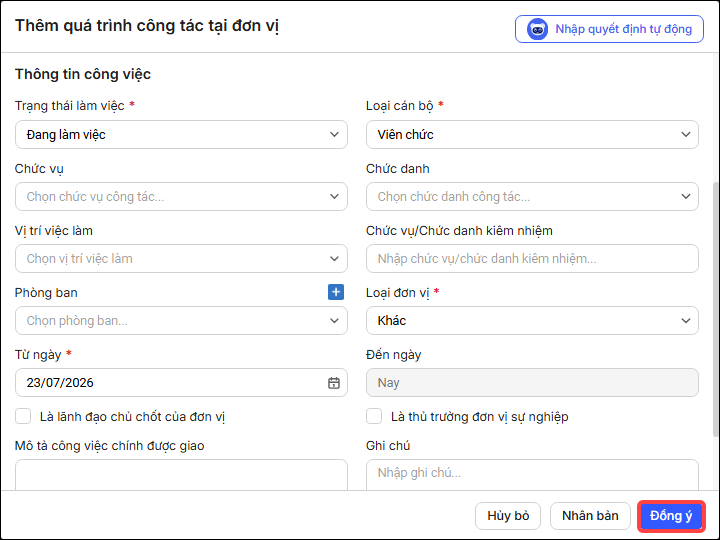
- Thông tin công việc:
- Trạng thái làm việc (*): Trạng thái làm việc sau khi nhận quyết định. Chọn trong danh mục có sẵn trên phần mềm (Đang làm việc, Đang công tác nước ngoài, Nghỉ việc, Nghỉ hưu)
- Loại cán bộ (*): Chọn loại cán bộ trong danh mục có sẵn sau khi nhận quyết định (Cán bộ, Công chức, Viên chức, Lao động hợp đồng, Người hoạt động KCT xã, Người hoạt động KCT thôn, Lãnh đạo chuyên trách tại các hội đặc thù hoặc Khác)
- Chức vụ:
- Chọn chức vụ được giao theo quyết định công tác trong danh mục có sẵn, không nhập tay.
- Nếu có nhiều chức vụ tương tự, không biết chọn chức vụ nào, anh/chị vui lòng liên hệ với Cán bộ tổ chức (admin) tại đơn vị để kiểm tra và xác minh danh mục chức vụ đúng với cấp trên.
- Cần nhập một trong hai thông tin Chức vụ hoặc Chức danh, nếu CBNV không giữ chức vụ gì thì chỉ cần nhập Chức danh. Ví dụ: Nếu CBNV là Giáo viên và không giữ chức vụ gì, thì chỉ cần nhập Chức danh là giáo viên tương ứng, để trống Chức vụ, ngược lại, nếu CBNV là Giáo viên và có giữ chức vụ (ví dụ tổ trưởng) thì nhập Chức danh là giáo viên tương ứng, nhập Chức vụ là tổ trưởng tương ứng.
- Chức danh:
- Chọn chức danh được giao theo quyết định công tác trong danh mục có sẵn, không nhập tay.
- Nếu có nhiều chức danh tương tự, không biết chọn chức danh nào, anh/chị vui lòng liên hệ với Cán bộ tổ chức (admin) tại đơn vị để kiểm tra và xác minh danh mục chức danh đúng với cấp trên.
- Cần nhập một trong hai thông tin Chức vụ hoặc Chức danh, nếu CBNV không giữ chức vụ gì thì chỉ cần nhập Chức danh. Ví dụ: Nếu CBNV là Giáo viên và không giữ chức vụ gì, thì chỉ cần nhập Chức danh là giáo viên tương ứng, để trống Chức vụ, ngược lại, nếu CBNV là Giáo viên và có giữ chức vụ (ví dụ tổ trưởng) thì nhập Chức danh là giáo viên tương ứng, nhập Chức vụ là tổ trưởng tương ứng.
- Chọn chức danh được giao theo quyết định công tác trong danh mục có sẵn, không nhập tay.
- Chức vụ/Chức danh kiêm nhiệm: Nhập chức vụ/chức danh kiêm nhiệm trong thời gian hiệu lực của quyết định.
- Đơn vị công tác: Thông tin không bắt buộc nhập liệu, nếu muốn nhập, cần chọn đúng đơn vị công tác tại thời điểm đang khai báo trên QTCT (Lãnh đạo, quản lý; Nghiệp vụ chuyên ngành; Chuyên môn dùng chung; Hỗ trợ, phục vụ)
- Vị trí việc làm Lãnh đạo, quản lý: Các chức danh quản lý trong đơn vị sự nghiệp công lập (Hiệu trưởng, Giám đốc, Trưởng/Phó khoa, phòng, ban…).
- Vị trí việc làm Nghiệp vụ chuyên ngành: Đây là các vị trí đặc thù gắn trực tiếp với ngành, lĩnh vực chuyên môn của đơn vị sự nghiệp công lập, yêu cầu viên chức phải có chuyên môn đào tạo đúng với ngành, lĩnh vực hoạt động chính của đơn vị. Ví dụ: Y tế (bác sĩ, y sĩ,…), Giáo dục (giáo viên), Văn hóa, Khoa học công nghệ…
- Vị trí việc làm Chuyên môn dùng chung: Đây là các vị trí hỗ trợ, vận hành bộ máy hành chính chung, được áp dụng đồng bộ tại mọi đơn vị sự nghiệp công lập và cơ quan hành chính, không phụ thuộc vào lĩnh vực chuyên môn cốt lõi của đơn vị. Dựa trên văn bản hướng dẫn của Bộ Nội vụ, nhóm này bao gồm:
- Lĩnh vực Hành chính – Tổng hợp: Chuyên viên về tổng hợp, Chuyên viên/Cán sự về hành chính – văn phòng, Chuyên viên về truyền thông, Quản trị công sở.
- Lĩnh vực Văn thư – Lưu trữ: Văn thư viên, Văn thư viên trung cấp, Lưu trữ viên, Lưu trữ viên trung cấp.
- Lĩnh vực Kế hoạch – Tài chính: Chuyên viên về kế hoạch đầu tư, Chuyên viên về tài chính, Kế toán trưởng, Kế toán viên (chính, thường, trung cấp), Thủ quỹ.
- Lĩnh vực Pháp chế: Chuyên viên chính/Chuyên viên về pháp chế.
- Lĩnh vực Công nghệ thông tin: Chuyên viên/Kỹ sư về CNTT, Chuyên viên an toàn thông tin.
- Lĩnh vực Tổ chức cán bộ: Chuyên viên về tổ chức cán bộ, thi đua khen thưởng.
- Vị trí việc làm Hỗ trợ, phục vụ: Các công việc hỗ trợ vận hành đơn vị (Lái xe, bảo vệ, lao công…)
- Phòng ban: Chọn phòng ban trực ban trực thuộc trong quá trình công tác tại quyết định.
- Loại đơn vị (*): Chọn loại đơn vị của đơn vị công tác trong quyết định theo danh mục có sẵn. (Đảng, Chính quyền, Đoàn thể, Tổ chức xã hội, nếu không có thì chọn Khác, ví dụ đơn vị sự nghiệp như Giáo dục, Y tế thì chọn Khác)
- Từ ngày (*): Nhập theo thông tin quyết định.
- Đến ngày: Phần mềm mặc định là Nay. Trường hợp nhập nhiều quá trình công tác theo các mốc thời gian khác nhau, khi lưu dữ liệu, phần mềm sẽ tự động cập nhật Đến ngày của quá trình công tác trước bằng ngày liền trước Từ ngày của quá trình công tác kế tiếp. Ví dụ: Đã khai báo quá trình công tác từ 01/01/2020 đến Nay. Sau đó, khai báo thêm quá trình công tác từ 01/01/2017 đến 31/12/2019. Mặc dù trường Đến ngày ban đầu vẫn hiển thị Nay, nhưng khi lưu, phần mềm sẽ tự động cập nhật thành 31/12/2019 (ngày liền trước Từ ngày 01/01/2020 của quá trình công tác tiếp theo).
- Là lãnh đạo chủ chốt của đơn vị: Tích chọn nếu trong thời gian công tác, CBNV là lãnh đão chủ chốt của đơn vị.
- Là thủ trưởng đơn vị sự nghiệp: Tích chọn nếu trong thời gian công tác, CBNV là thủ trưởng đơn vị sự nghiệp.
- Mô tả công việc chính được giao: Nhập công việc chính theo chức vụ chức danh trong bản ghi quá trình công tác (Ví dụ: Nếu chức danh là Giáo viên, nhập mô tả là “Giảng dạy môn Ngữ văn” hoặc “Giảng dạy môn Toán” tùy theo quyết định cụ thể, không nên nhập chung chung là “Dạy THCS”).
- Ghi chú: Nhập ghi chú về quá trình công tác (nếu có).
- Đính kèm tệp: Tải lên văn bản, quyết định đính kèm (nếu có)
- Nhấn Đồng ý để thêm mới quá trình công tác
Ngoài ra, phần mềm hỗ trợ nhập Chuyên môn nhanh bằng tính năng Nhập quyết định tự dộng:
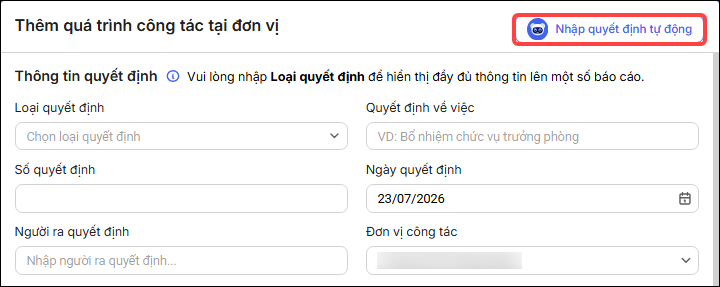
- Anh/chị chỉ cần kéo và thả tệp quyết định công tác, sau đó chọn Xác nhận.
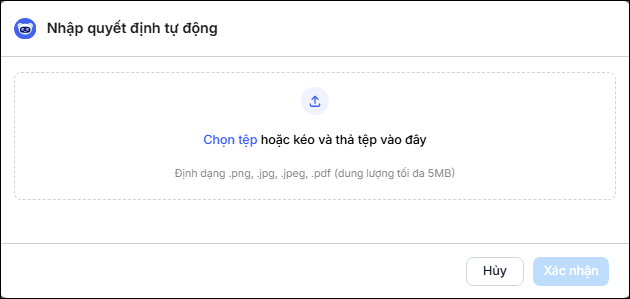
- AVA sẽ tự động đọc nội dung văn bản, trích xuất các thông tin cần thiết và điền vào đúng các trường trên form nhập liệu. Đồng thời, văn bản cũng sẽ được tự động đính kèm vào hồ sơ liên quan trong quá trình làm việc. Anh/chị chỉ cần kiểm tra lại, bổ sung những thông tin còn thiếu (nếu có)
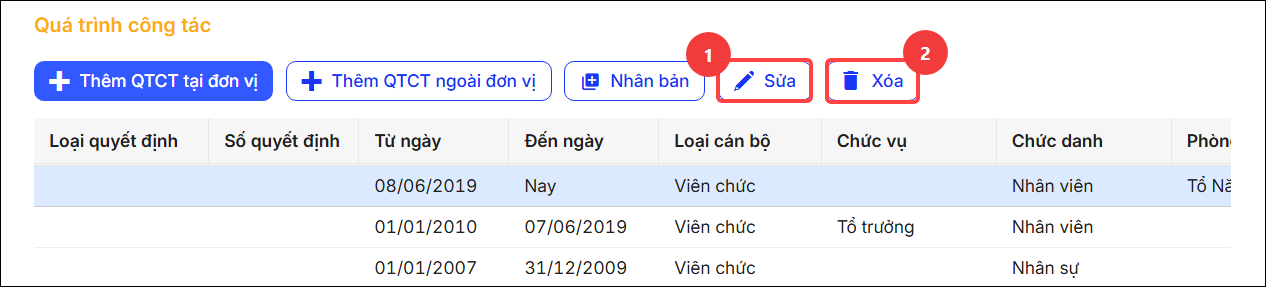
Lưu ý: Có thể chỉnh sửa/xóa quá trình công tác khi có thay đổi. Anh/chị chọn vào quá trình công tác, chọn Sửa/Xóa
2.3. Phân công giảng dạy (đối với đơn vị Giáo dục)
Anh chị khai báo Phân công giảng dạy như sau:
- Thuộc biên chế: Lấy theo Quá trình giảng dạy mới nhất.
- Lưu ý: CBTC cần thiết lập thông tin Khối trường ở Thiết lập hệ thống/Tùy chọn/Thông tin đơn vị thì mới chọn được Biên chế
- Môn dạy: Chọn môn dạy trong danh mục, không nhập tay.
- Môn dạy phụ: Nhập môn dạy phụ (nếu có)

2.4. Quá trình giảng dạy (đối với đơn vị Giáo dục)

Anh/chị khai báo văn bằng Quá trình giảng dạy bằng cách nhấn Thêm và khai báo các thông tin sau:
- Thời gian (*): Chọn khai báo thời gian quá trình giảng dạy theo Ngày hoặc Tháng. Nhập ngày/tháng tương ứng.
- Thuộc biên chế: Chọn biên chế của CBNV theo danh mục có sẵn, không nhập tay (Hiệu trưởng, Phó hiệu trưởng, Giáo viên, Cán bộ chuyên trách công tác Đoàn, Hội, Văn thư…).
- Dạy lớp: Nhập các lớp mà giáo viên tham gia giảng dạy
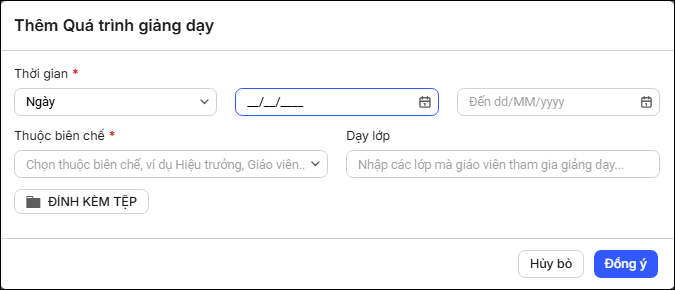
Lưu ý: CBTC cần thiết lập thông tin Khối trường ở Thiết lập hệ thống/Tùy chọn/Thông tin đơn vị thì mới chọn được Biên chế
3. Lưu ý
Trường hợp đơn vị chỉ thay đổi tên hoặc thay đổi cơ quan chủ quản nhưng thực tế vẫn là cùng một đơn vị công tác thì toàn bộ quá trình từ các năm trước đến hiện tại anh/chị khai báo vào Quá trình công tác trong đơn vị, không khai báo vào quá trình công tác ngoài đơn vị.
Ví dụ: Đơn vị anh/chị trước năm 2018 là đơn vị A, từ năm 2018 đến hết năm 2024 đổi tên là đơn vị B. Giai đoạn từ 2018–2024 khi khai báo quá trình công tác thì đều nhập vào Quá trình công tác trong đơn vị.



 contact@misa.com.vn
 024 3795 9595
 https://www.misa.vn/