1. Tổng quan
Khi thực hiện điều động, tiếp nhận cán bộ trên phần mềm MISA QLCB, Cán bộ tổ chức (CBTC) có thể thao tác nhầm lệnh điều chuyển ngoài đơn vị, khiến hồ sơ Cán bộ nhân viên (CBNV) bị chuyển sang trạng thái Điều chuyển đi.
Điều này gây khó khăn cho CBTC khi cần đưa hồ sơ cán bộ quay lại danh sách Đang làm việc nhưng chưa biết thao tác hủy điều chuyển trên phần mềm như thế nào, đặc biệt với từng trường hợp đơn vị tiếp nhận có hoặc không sử dụng phần mềm MISA QLCB.
Bài viết này hướng dẫn anh/chị:
- Cách chuyển hồ sơ CBNV từ trạng thái Điều chuyển đi về Đang làm việc
- Cách xử lý theo từng trường hợp đơn vị tiếp nhận có sử dụng hoặc không sử dụng phần mềm MISA QLCB
2. Các bước thực hiện
Để chuyển hồ sơ cán bộ trong mục điều chuyển đi về mục đang làm việc, CBTC thực hiện như sau:
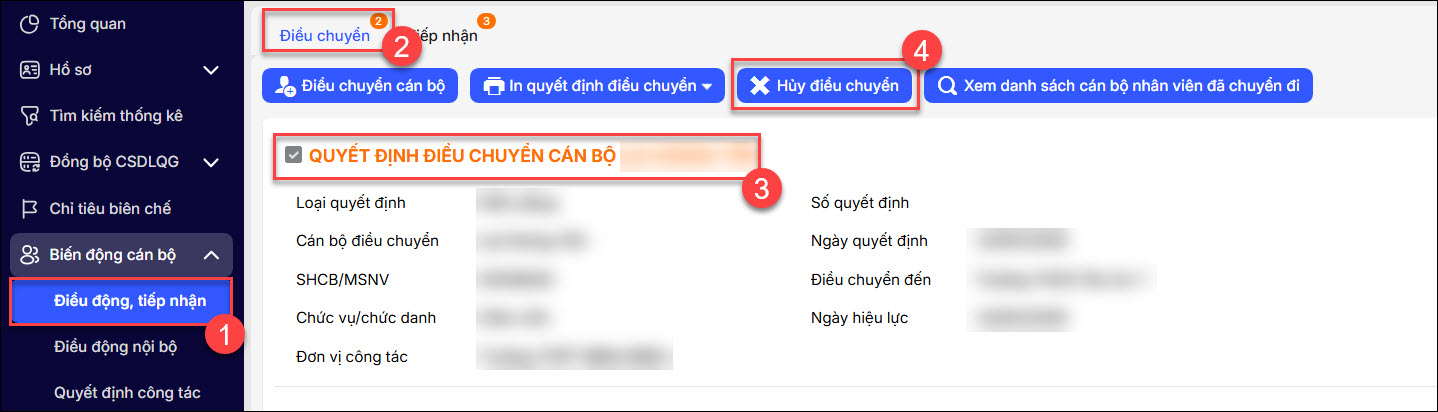
Bước 1: Vào menu Biến động cán bộ/Chọn Điều động, tiếp nhận
Bước 2: Chọn tab Điều chuyển, tùy vào từng trường hợp có cách xử lý cụ thể như sau:
Trường hợp 1: CBNV thuộc diện điều động đến Đơn vị sử dụng phần mềm MISA QLCB
Bước 3: Tích chọn ô vuông đầu dòng của CBNV cần chuyển hồ sơ trong mục điều chuyển đi về mục đang làm việc/Nhấn Hủy điều chuyển
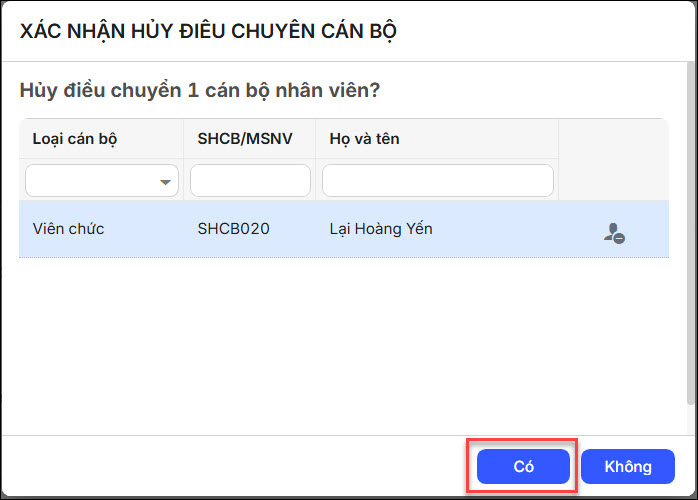
Bước 4: Nhấn Có trên bảng xác nhận hủy điều chuyển cán bộ
Bước 5: Vào menu Hồ sơ/Hồ sơ CBNV/Hồ sơ của CBNV này sẽ được chuyển về trạng thái Đang làm việc.
Lưu ý: Trường hợp hồ sơ điều chuyển nhầm đã được đơn vị mới tiếp nhận thì sẽ không hủy điều chuyển được (không hiển thị nút Hủy điều chuyển), anh/chị cần:
- Nhờ CBTC tại đơn vị mới thực hiện điều chuyển lại hồ sơ về đơn vị cũ sau đó thực hiện tiếp nhận hồ sơ tại đơn vị mình.
- Trường hợp tiếp nhận lại bị báo lỗi Số điện thoại/Tên đăng nhập đã trùng với số điện thoại/email của hồ sơ …. có trạng thái Đang làm việc nhưng đang chờ điều chuyển/tiếp nhận, anh/chị vui lòng liên hệ MISA để được kiểm tra và hỗ trợ.
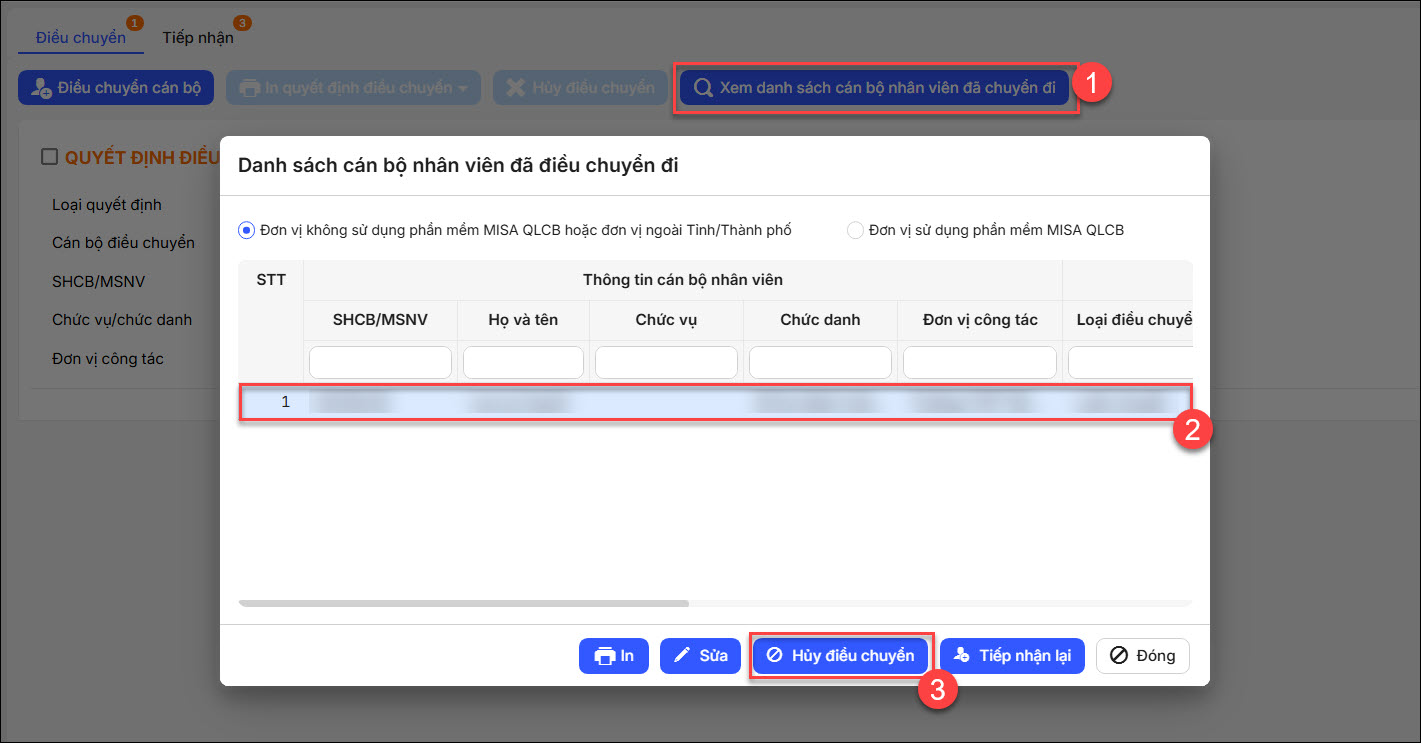
Trường hợp 2: CBNV thuộc diện điều động đến Đơn vị không sử dụng phần mềm MISA QLCB
Bước 3: Nhấn Xem danh sách cán bộ nhân viên đã chuyển đi
Bước 4: Chọn vào dòng CBNV cần hồ sơ trong mục điều chuyển đi về mục đang làm việc, nhấn Hủy điều chuyển
Bước 5: Nhấn Có trên bảng xác nhận hủy điều chuyển cán bộ
Bước 6: Vào menu Hồ sơ/Hồ sơ CBNV/Hồ sơ của CBNV này sẽ được chuyển về trạng thái Đang làm việc.



 contact@misa.com.vn
 024 3795 9595
 https://www.misa.vn/