1. Tổng quan
Mục đích bài viết: Bài viết hướng dẫn hướng dẫn người dùng thiết lập quyền kết nối ứng dụng trên trình duyệt để phần mềm MISA QLCB có thể kết nối với công cụ ký số MISA KYSO khi gặp lỗi không thể ký số với chứng thư số USB Token .
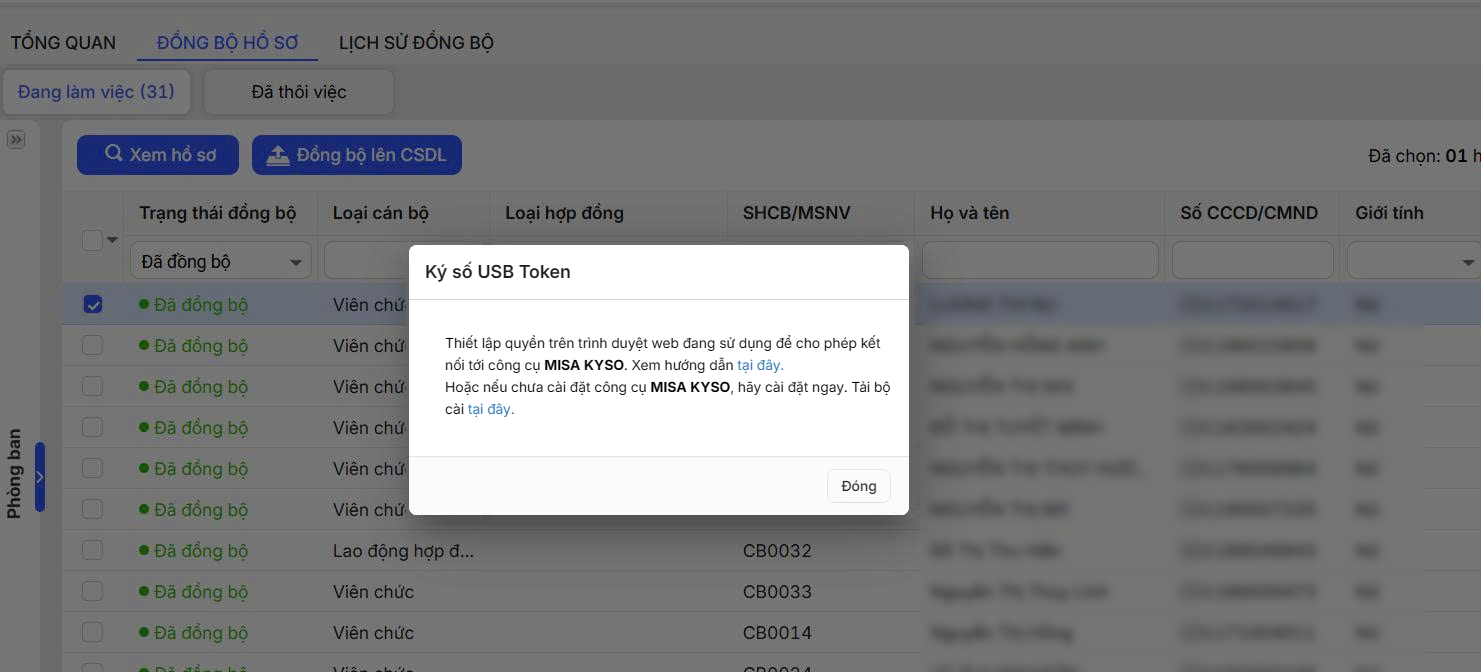
Vấn đề phát sinh: Người dùng đã cài đặt và mở công cụ MISA KYSO nhưng vào Đồng bộ cơ sở dữ liệu trên phần mềm MISA QLCB, hệ thống gửi thông báo “Thiết lập quyền trên trình duyệt web đang sử dụng để cho phép kết nối tới công cụ MISA KYSO. Xem hướng dẫn. Hoặc nếu chưa cài đặt công cụ MISA KYSO, hãy cài đặt ngay. Tài bộ cài ” và không thể ký được.
Nội dung hướng dẫn bao gồm:
- Cách khắc phục lỗi khi đang sử dụng trình duyệt Google Chrome
- Cách khắc phục lỗi khi đang sử dụng trình duyệt Edge
2. Nguyên nhân
Các trình duyệt gần đây đã bổ sung tính năng bảo mật mới, mặc định chặn website kết nối tới ứng dụng đang chạy trên máy tính. Do đó, dù MISA KYSO đang hoạt động bình thường, trình duyệt vẫn không cho phép phần mềm MISA QLCB kết nối tới MISA KYSO.
3. Giải pháp
Để khắc phục, anh/chị cần hiết lập quyền kết nối ứng dụng trên máy (quyền bảo mật) tại trình duyệt đang sử dụng để cho phép trang web MISA QLCB kết nối với công cụ MISA KYSO như sau:
3.1. Anh/chị đang sử dụng trình duyệt Google Chrome
Để khắc phục lỗi chặn khi đang sử dụng trình duyệt Google Chrome, anh/chị thử 1 trong 2 cách sau:
Cách 1: Gạt thanh ngang tại ứng dụng trên thiết bị
Bước 1: Tại trình duyệt Google Chrome đang làm việc, bấm biểu tượng hai thanh ngang có nút tròn ở góc trái trên cùng của trang web (biểu tượng nằm ngay cạnh địa chỉ website, ví dụ: bên trái dòng haiphong.qlcb.vn)
Bước 2: Gạt thanh gạt sang màu Xanh tại dòng Ứng dụng trên thiết bị (Apps on device) để bật cho phép ứng dụng.
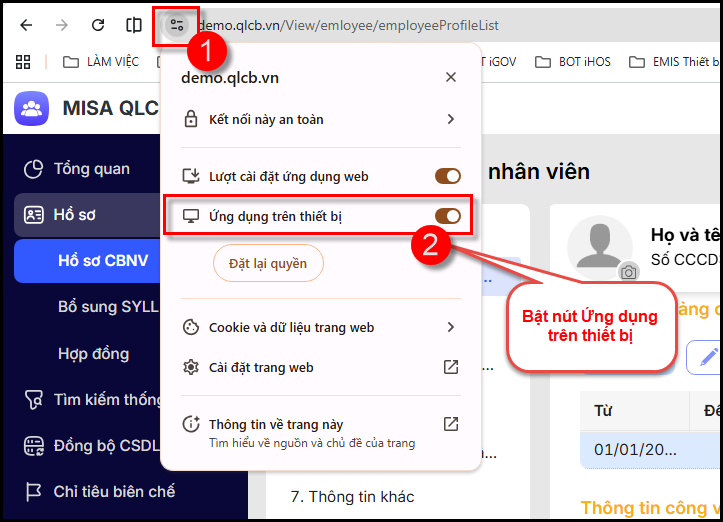
Bước 3: Sau khi thiết lập thành công, anh chị vui lòng thử lại.
Cách 2: Thiết lập Cài đặt trang web
Bước 1: Tại trình duyệt Google Chrome đang làm việc, bấm biểu tượng hai thanh ngang có nút tròn ở góc trái trên cùng của trang web (biểu tượng nằm ngay cạnh địa chỉ website, ví dụ: bên trái dòng haiphong.qlcb.vn)/Chọn ⚙ Cài đặt trang web
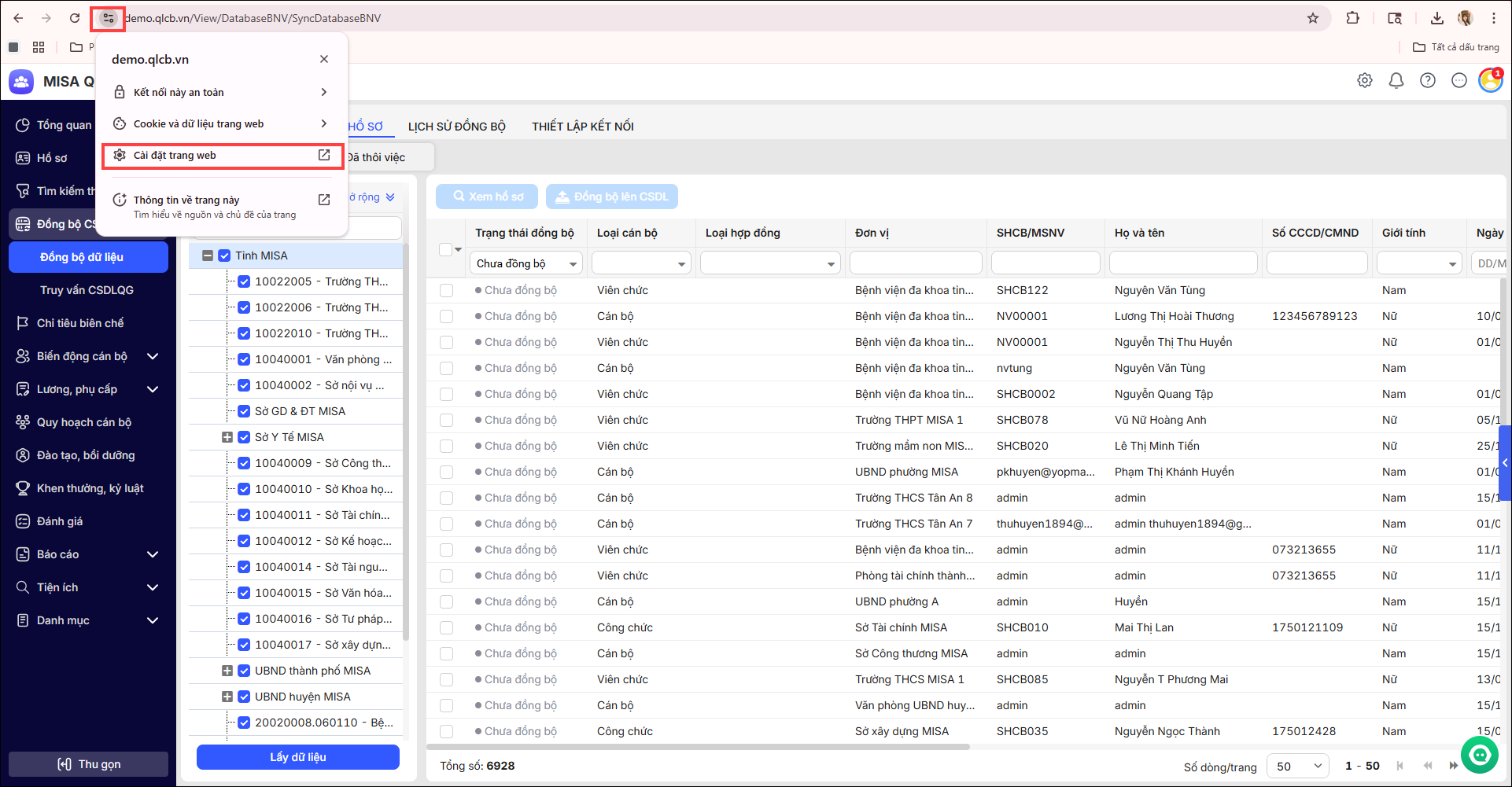
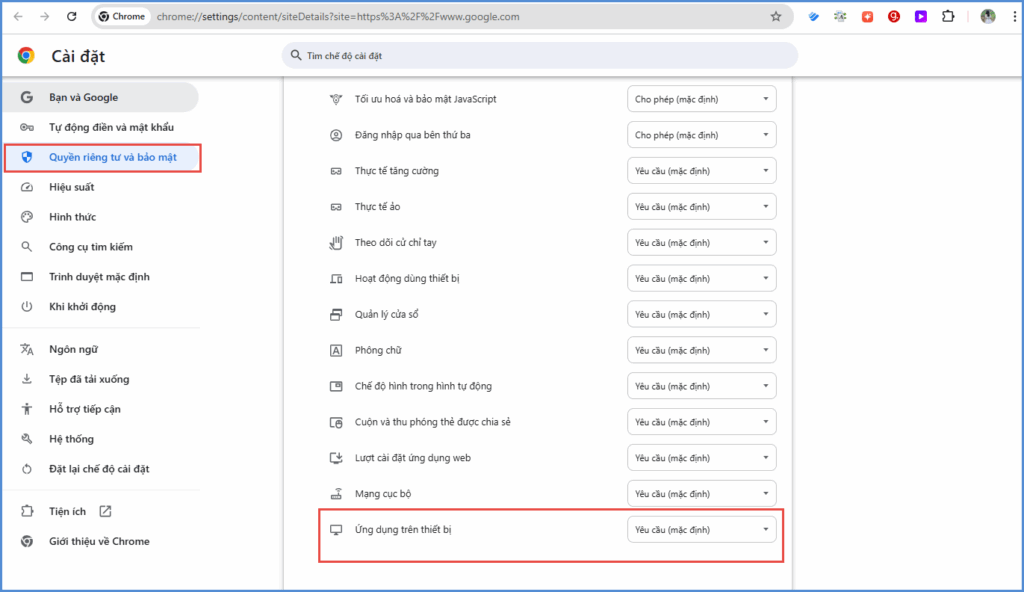
Bước 2: Chọn mục Quyền riêng tư và bảo mật (Privacy and Security), anh/chị lướt xuống cuối danh sách tại mục Ứng dụng trên thiết bị (Apps on device)
Bước 4: Xổ mũi tên, chọn Cho phép (Allow) để bật quyền truy cập trên trình duyệt.
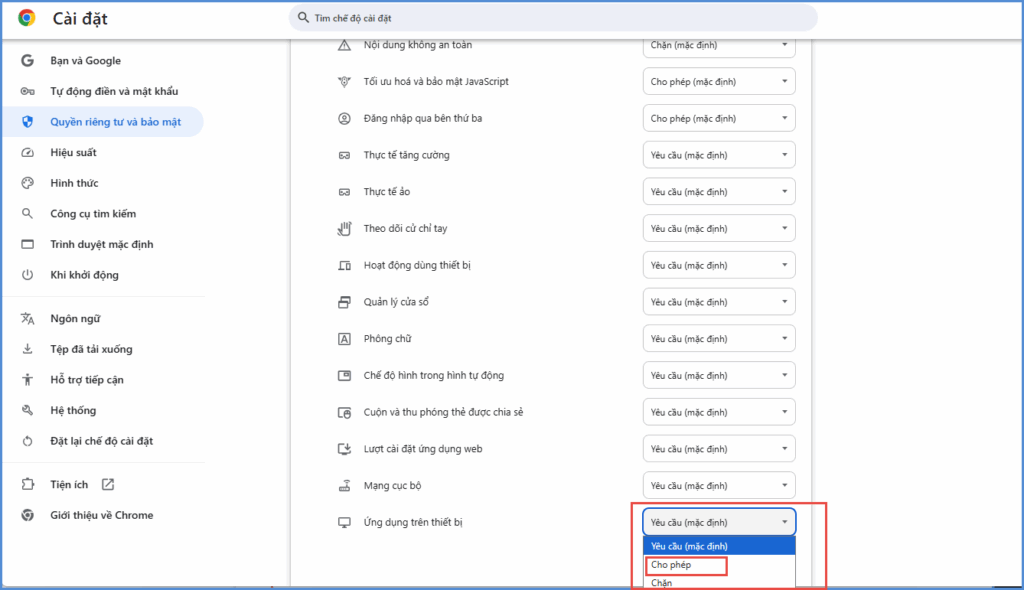
Bước 5: Sau khi thiết lập thành công, anh chị vui lòng thử lại.
3.2. Anh/chị đang sử dụng trình duyệt Edge
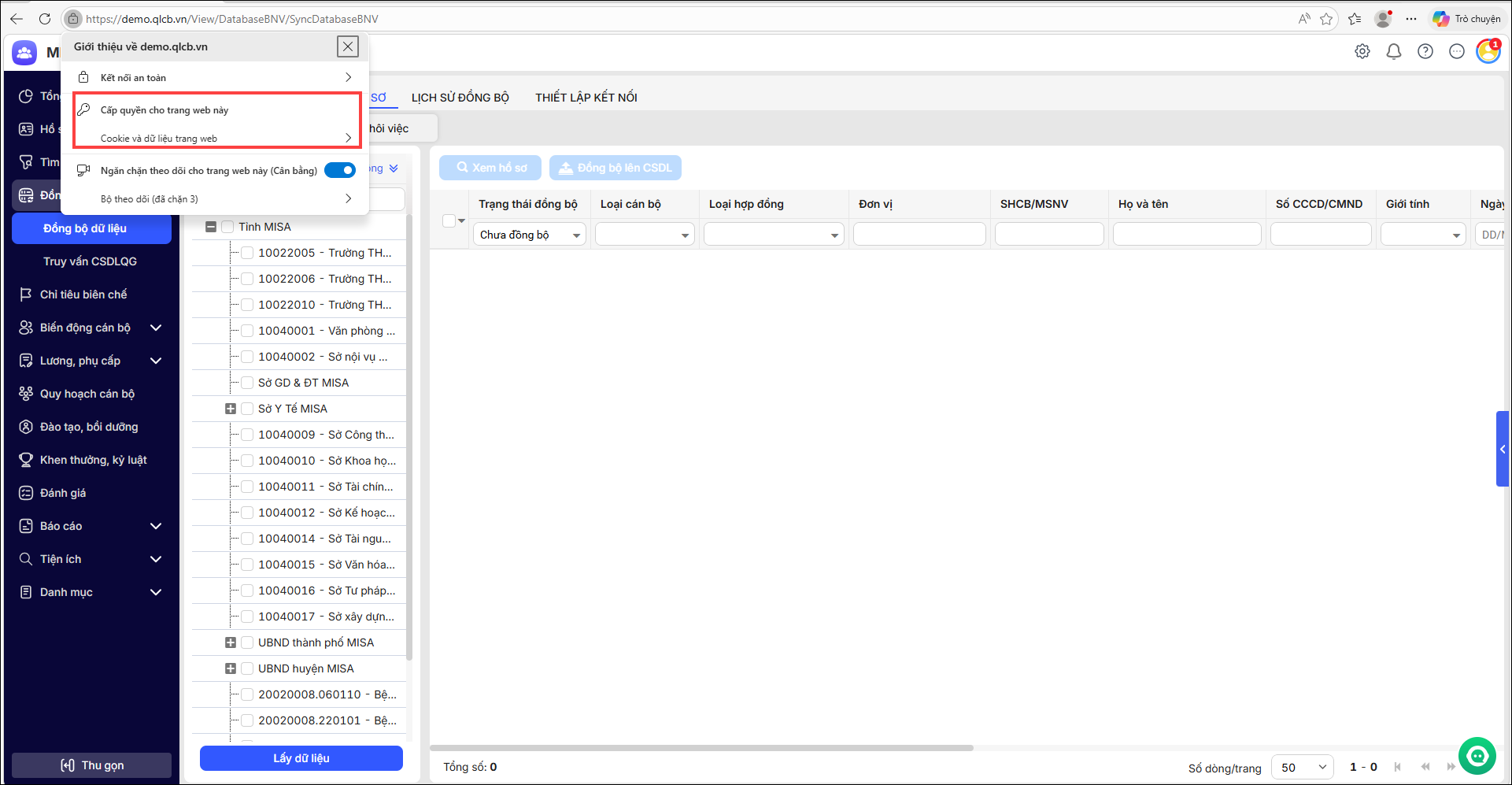
Bước 1: Tại trình duyệt Edge đang làm việc, bấm biểu tượng hình chiếc khóa ở góc trái trên cùng của trang web (biểu tượng nằm ngay cạnh địa chỉ website, ví dụ: bên trái dòng haiphong.qlcb.vn)/Chọn Cấp quyền cho trang web này (Permissions for this site) để thiết lập.
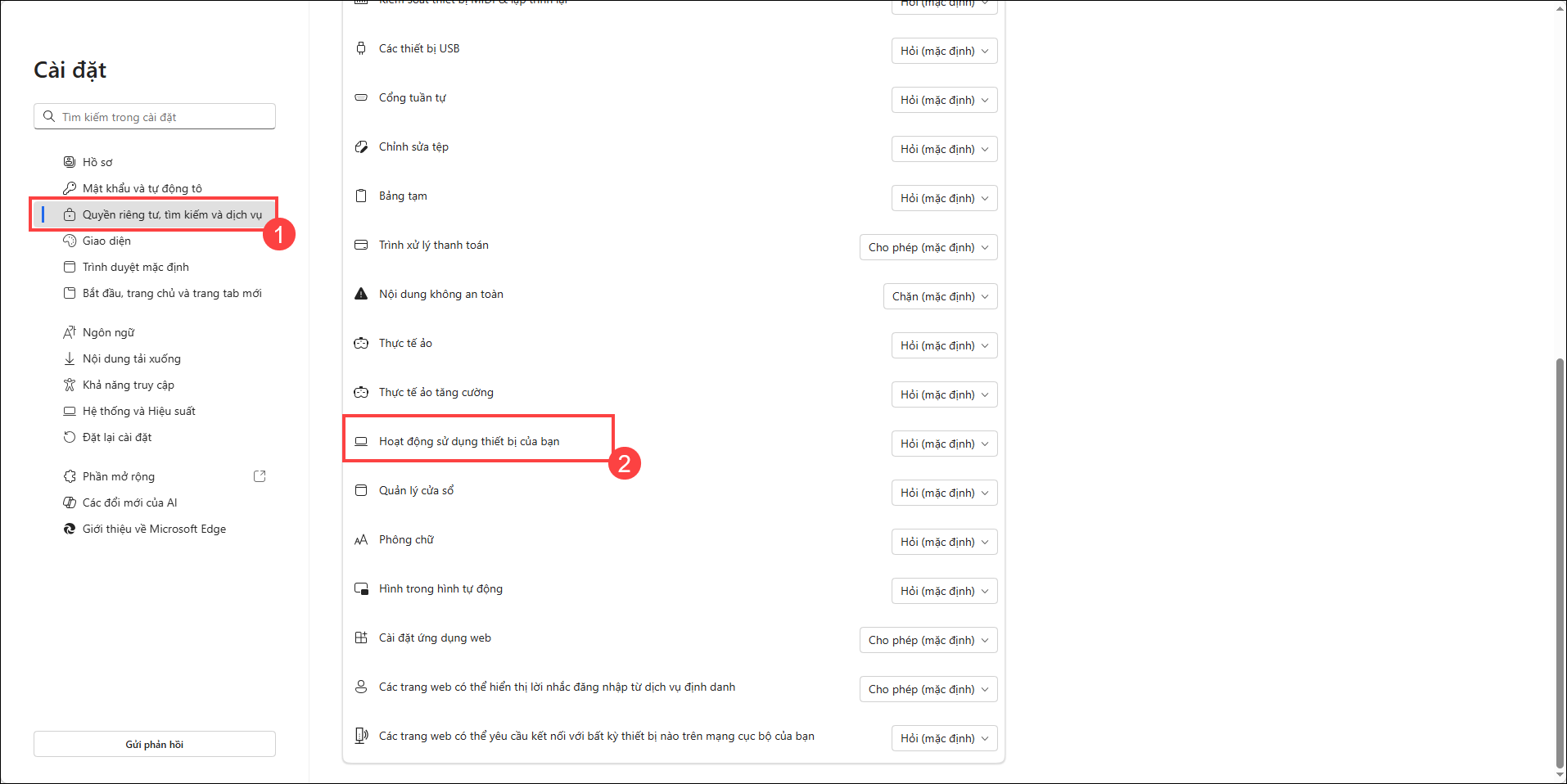
Bước 2: Tại giao diện thiết lập Quyền riêng tư, tìm kiếm và dịch vụ (Privacy, search, and services), anh chị chọn mục Hoạt động sử dụng thiết bị của bạn (Your device use)
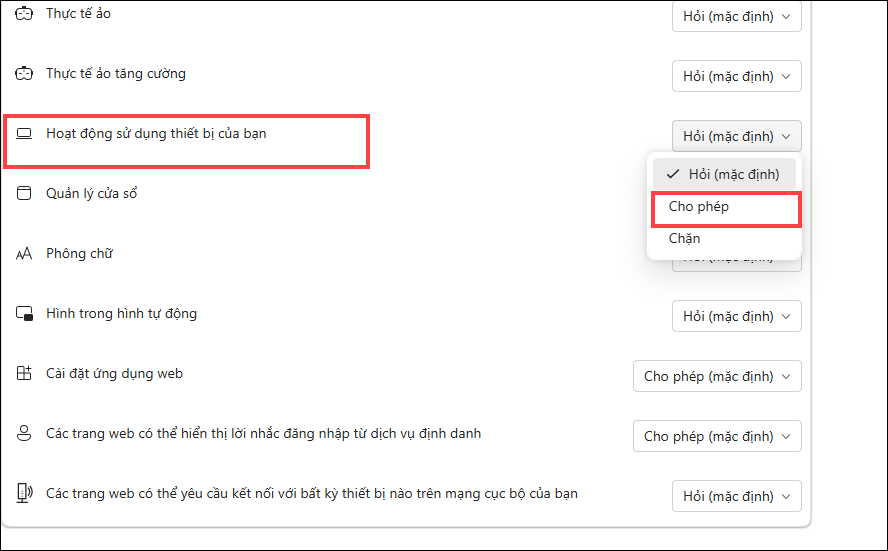
Bước 3: Xổ mũi tên, chọn Cho phép (Allow) để bật quyền truy cập trên trình duyệt.
Bước 4: Sau khi thiết lập thành công, anh chị vui lòng thử lại.



 contact@misa.com.vn
 024 3795 9595
 https://www.misa.vn/