1. Tổng quan
Khi có đợt yêu cầu rà soát bổ sung thông tin trên hồ sơ, Cán bộ nhân viên (CBNV) phải thực hiện đăng nhập bằng tài khoản của mình và chỉnh sửa các thông tin, nội dung chi tiết của từng mục trên hồ sơ.
Một số trường hợp CBNV đã đăng nhập nhưng giao diện hồ sơ bị thu nhỏ, không hiển thị hết nội dung các mục dẫn đến CBNV không sửa được. Bài viết này hướng dẫn anh/chị cách khắc phục lỗi để mở rộng khắp, đủ thông tin hồ sơ.
2. Nguyên nhân và cách xử lý
Nguyên nhân: Trường hợp giao diện hồ sơ bị thu nhỏ, không hiển thị hết nội dung các mục, nguyên nhân thường do:
- Màn hình máy tính nhỏ, độ phân giải thấp
- Trình duyệt đang bị zoom to, cửa sổ phần mềm chưa được mở rộng
- Hoặc lỗi trình duyệt tại thời điểm thao tác
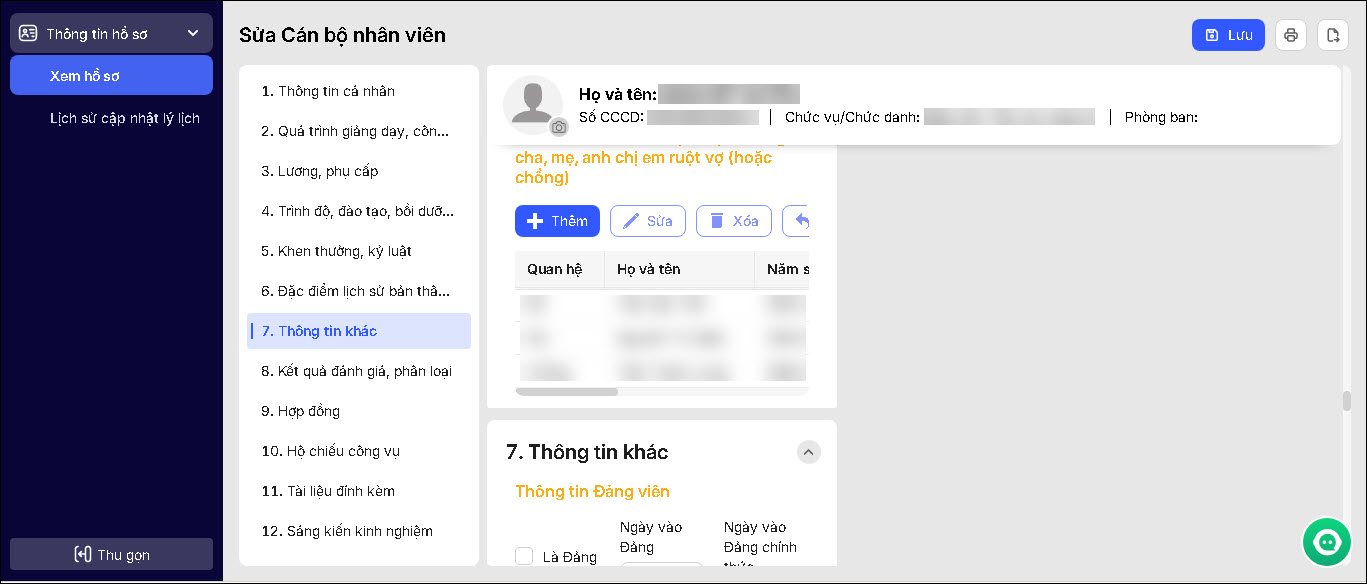
Cách xử lý: Anh/chị khắc phục bằng các cách sau:
- Cách 1: Thu nhỏ giao diện trình duyệt: Nếu không thấy đủ thông tin, anh/chị thực hiện một trong các cách sau để thu nhỏ màn hình:
- Nhấn tổ hợp phím Ctrl và dấu trừ (-) một hoặc nhiều lần để giảm mức zoom.
- Giữ phím Ctrl và lăn bánh xe chuột xuống để thu nhỏ giao diện.
- Nhấn vào biểu tượng ba chấm (⋮) trên trình duyệt, tìm mục Zoom và chỉnh về 90% hoặc 80%.
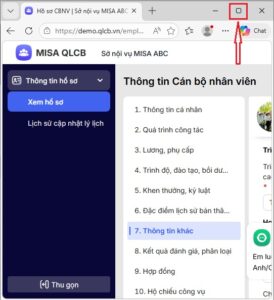
- Cách 2: Mở rộng cửa sổ phần mềm: Nhấn nút Phóng to (□) trên góc phải cửa sổ trình duyệt
- Cách 3: Làm mới trang web bằng phím F5
- Trường hợp đã điều chỉnh màn hình nhưng vẫn không bấm được nút Sửa, anh/chị thực hiện nhấn phím F5 trên bàn phím để nạp lại trang web hoặc nhấn biểu tượng Làm mới (↻) trên trình duyệt
- Sau khi trang web tải lại xong, anh/chị mở lại hồ sơ CBNV và thực hiện lại.
- Cách 4: Đổi trình duyệt khác (Cốc Cốc, Google Chrome, Firefox…) để thao tác
- Cách 5: Khởi động lại máy tính
Nếu đã làm các cách trên mà vẫn không được, anh/chị liên hệ MISA để được hỗ trợ kiểm tra.



 contact@misa.com.vn
 024 3795 9595
 https://www.misa.vn/