1. Tổng quan
Bài viết hướng dẫn cách Cán bộ tổ chức (CBTC) biết cách tải file mẫu Excel, nhập/điền thông tin hồ sơ và nhập khẩu (chuyển file Excel đã điền) vào phần mềm một cách nhanh chóng, tiết kiệm thời gian và đảm bảo tính chính xác so với nhập liệu thủ công.
Nội dung bài viết bao gồm:
- Hướng dẫn thêm mới hồ sơ cán bộ nhân viên (CBNV) từ excel
- Hướng dẫn cập nhật thông tin trên hồ sơ CBNV từ excel
2. Các bước thực hiện
- Tại màn hình Hồ sơ\Hồ sơ CBNV\Tiện ích, phần mềm loại bỏ chức năng Nhập khẩu hồ sơ và Nhập khẩu cập nhật.
- Chức năng Nhập khẩu nhanh thay đổi thành Nhập khẩu thông tin CBNV.
- Để khai báo hồ sơ hoặc cập nhật thông tin cho nhiều CBNV cùng lúc, anh/chị thực hiện như sau:
-
- Bước 1: Vào Tại màn hình Hồ sơ\Hồ sơ CBNV\Tiện ích, chọn Nhập khẩu thông tin CBNV.
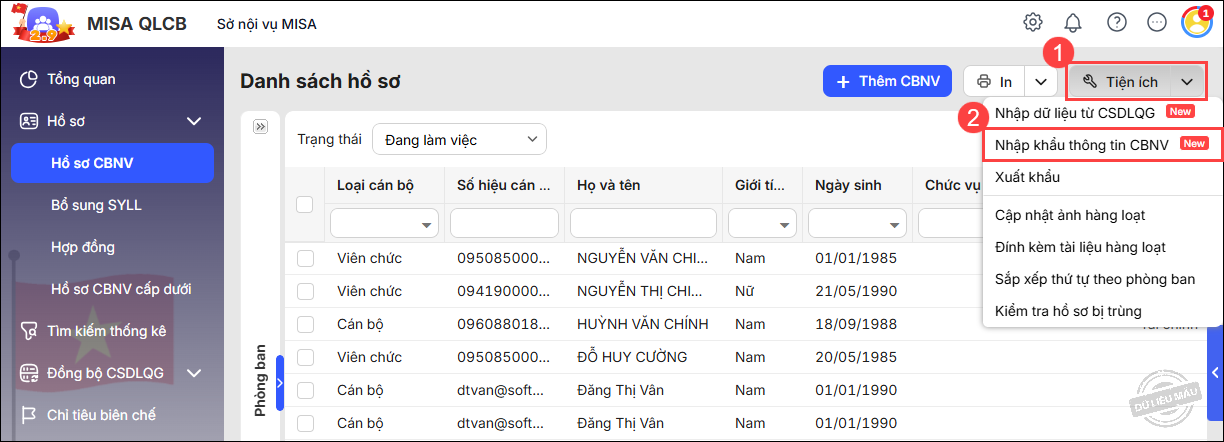
- Bước 1: Vào Tại màn hình Hồ sơ\Hồ sơ CBNV\Tiện ích, chọn Nhập khẩu thông tin CBNV.
-
- Bước 2: Phần mềm cho phép lựa chọn phương thức nhập khẩu là Thêm mới CBNV hoặc Cập nhật thông tin CBNV.
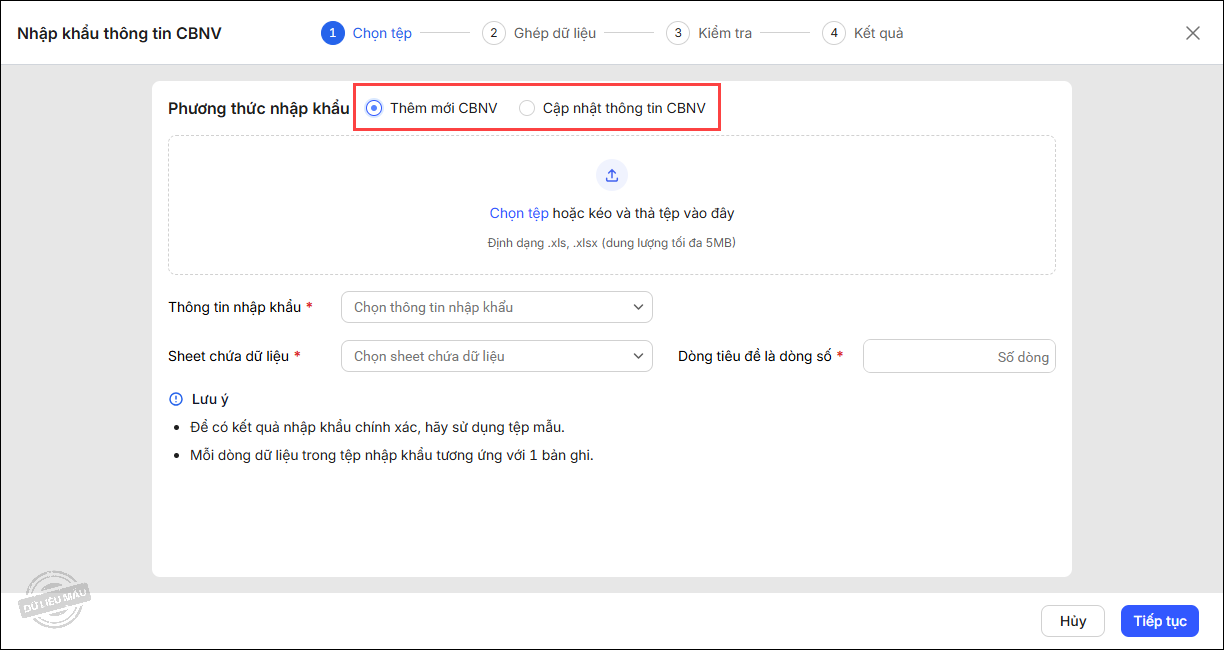
- Bước 2: Phần mềm cho phép lựa chọn phương thức nhập khẩu là Thêm mới CBNV hoặc Cập nhật thông tin CBNV.
Trường hợp 1: Thêm mới CBNV
Bước 1: Chọn tệp excel để nhập khẩu vào phần mềm
- Chọn Thông tin nhập khẩu là thông tin chung hoặc thông tin rút gọn. Sau đó chọn Tải tệp mẫu để nhập liệu.
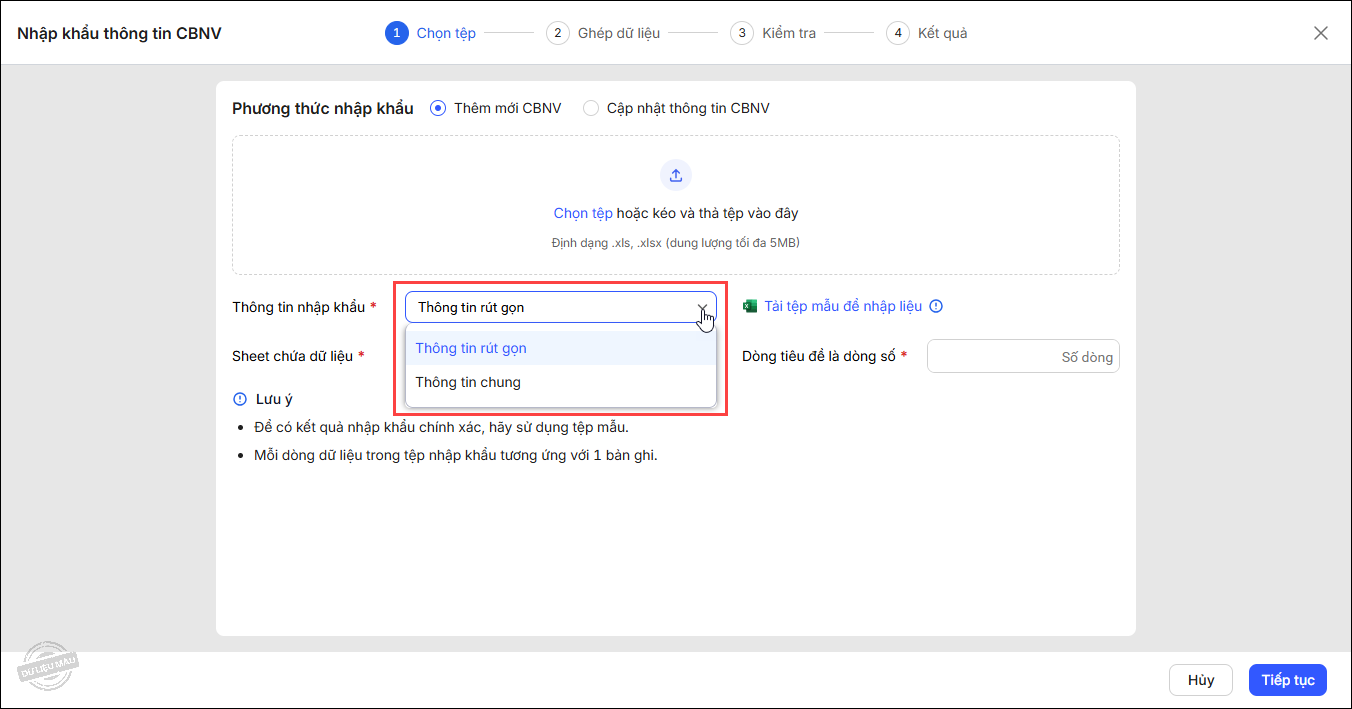
- Khai báo thông tin CBNV cần nhập khẩu vào phần mềm và lưu tệp.
- Nhấn Chọn tệp hoặc kéo thả tệp vào khu vực nhập khẩu.
- Nhấn Tiếp tục.
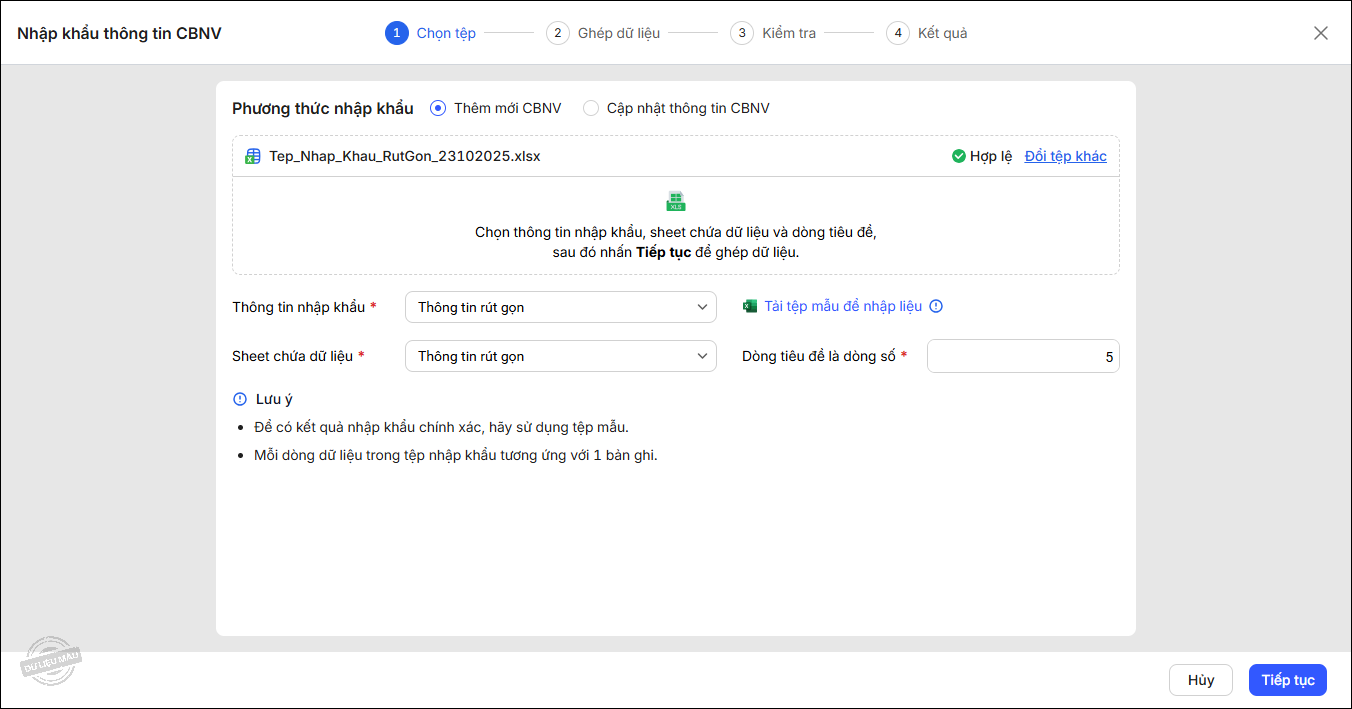
Bước 2: Ghép dữ liệu
- Chương trình tự động ghép thông tin ở Cột dữ liệu trong tệp nhập khẩu với Cột dữ liệu trên phần mềm. Nếu chương trình chưa ghép dữ liệu hoặc ghép chưa đúng, anh chị có thể chọn lại thông tin Cột dữ liệu trong tệp nhập khẩu để ghép cho chính xác.
- Nhấn Tiếp tục.
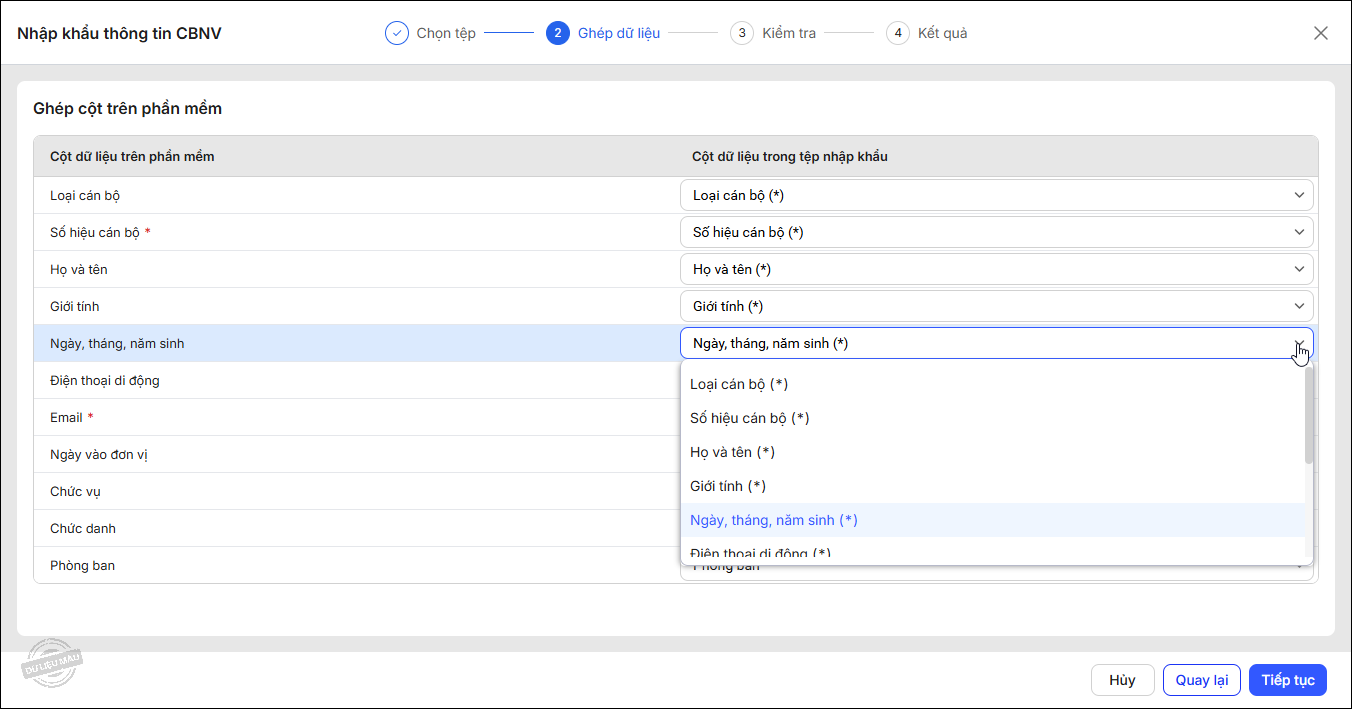
Bước 3: Kiểm tra
- Phần mềm thông báo số lượng bản ghi hợp lệ/không hợp lệ.
- Có thể nhấn vào tệp lỗi để tải về kiểm tra và sửa lại tệp, sau đó thực hiện nhập khẩu lại từ đầu.
- Nhấn Nhập khẩu để thực hiện nhập khẩu các bản ghi hợp lệ và bỏ qua các bản ghi không hợp lệ.
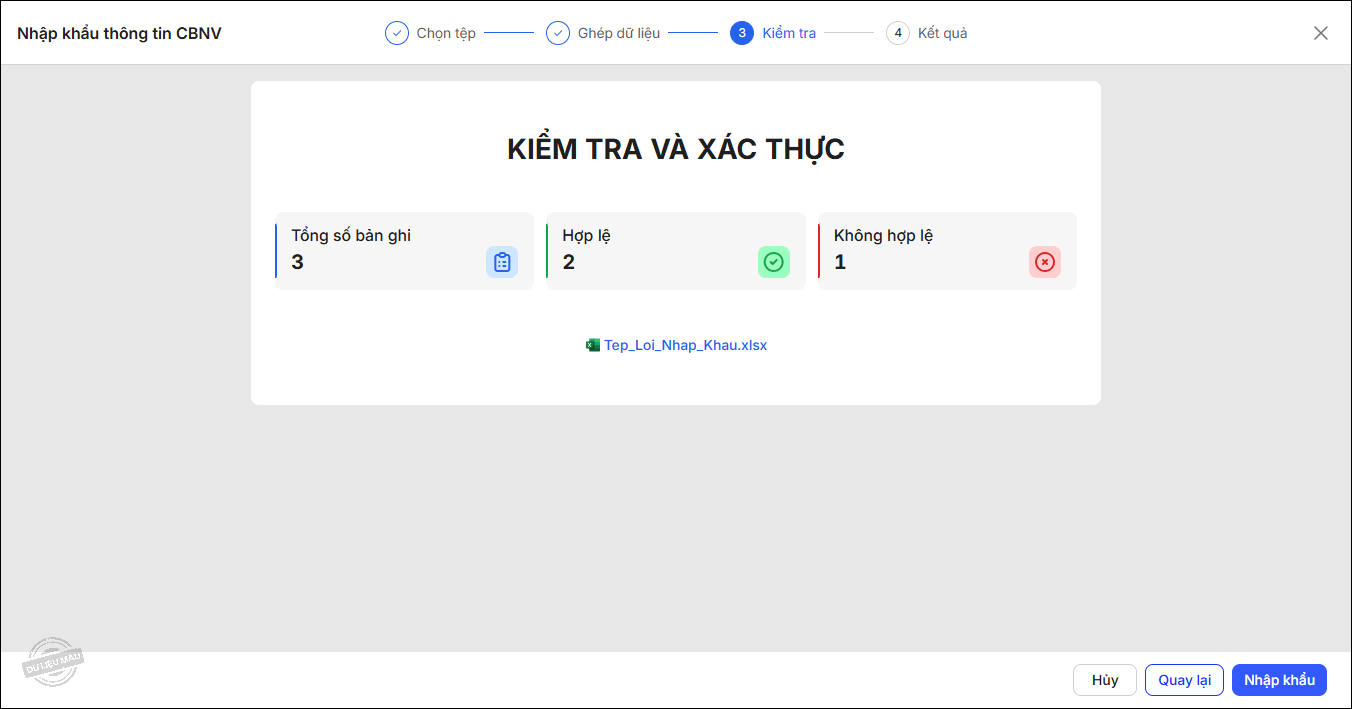
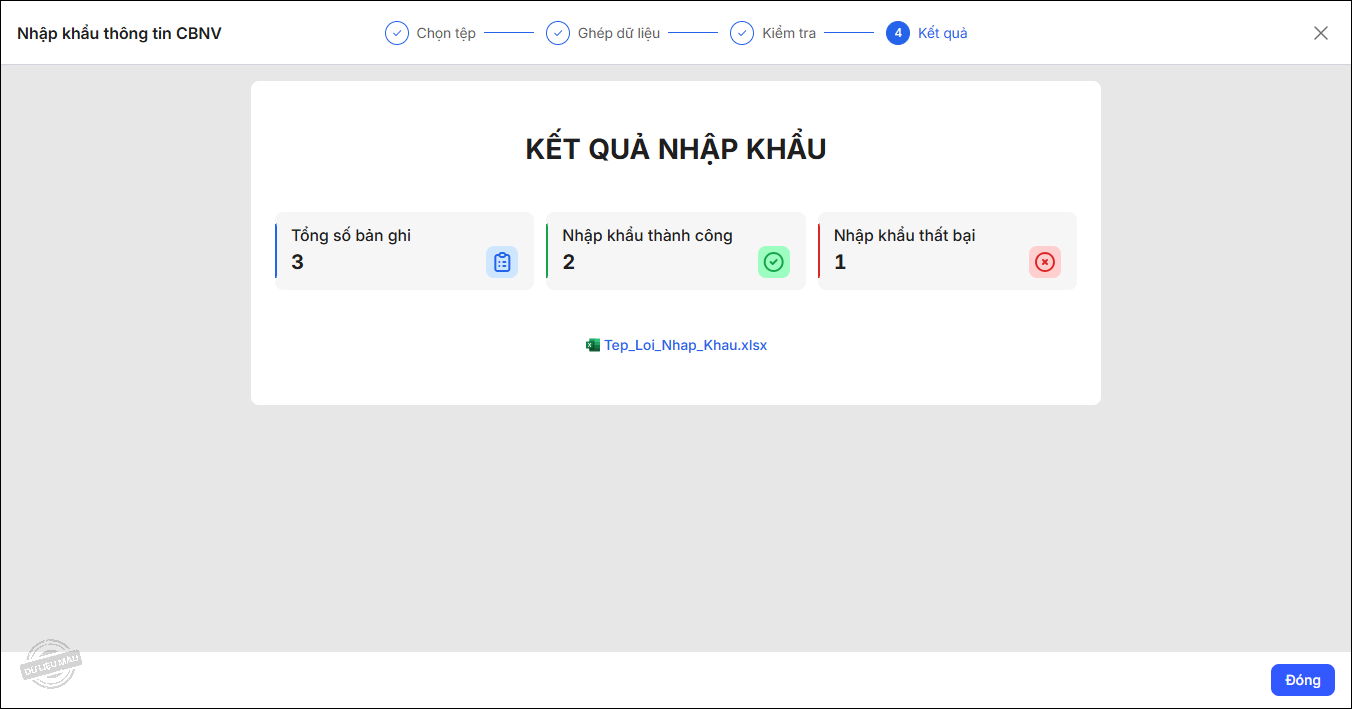
Bước 4. Kết quả
- Phần mềm thông báo kết quả nhập khẩu
- Có thể nhấn vào tệp lỗi để tải về
- Nhấn Đóng để hoàn thành.
Trường hợp 2: Cập nhật thông tin CBNV
Bước 1: Chọn tệp
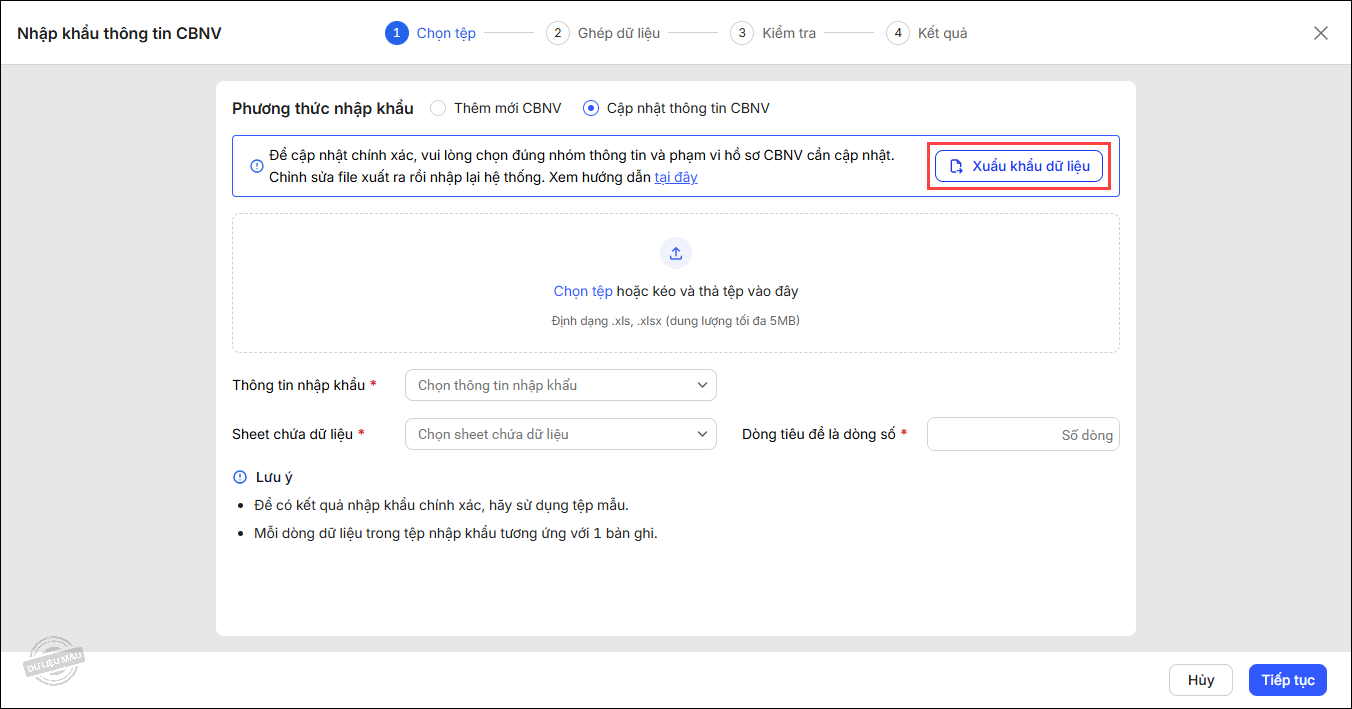
- Nhấn Xuất khẩu dữ liệu để chọn thông tin cần cập nhật cho CBNV.
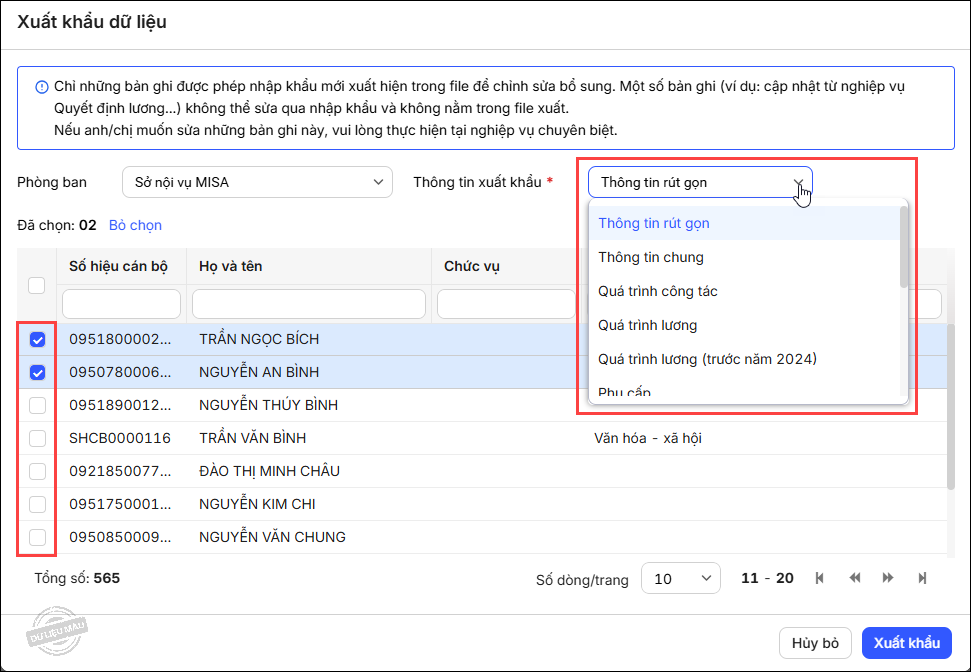
- Chọn Thông tin xuất khẩu.
- Tích chọn CBNV cần cập nhật thông tin.
- Nhấn Xuất khẩu.
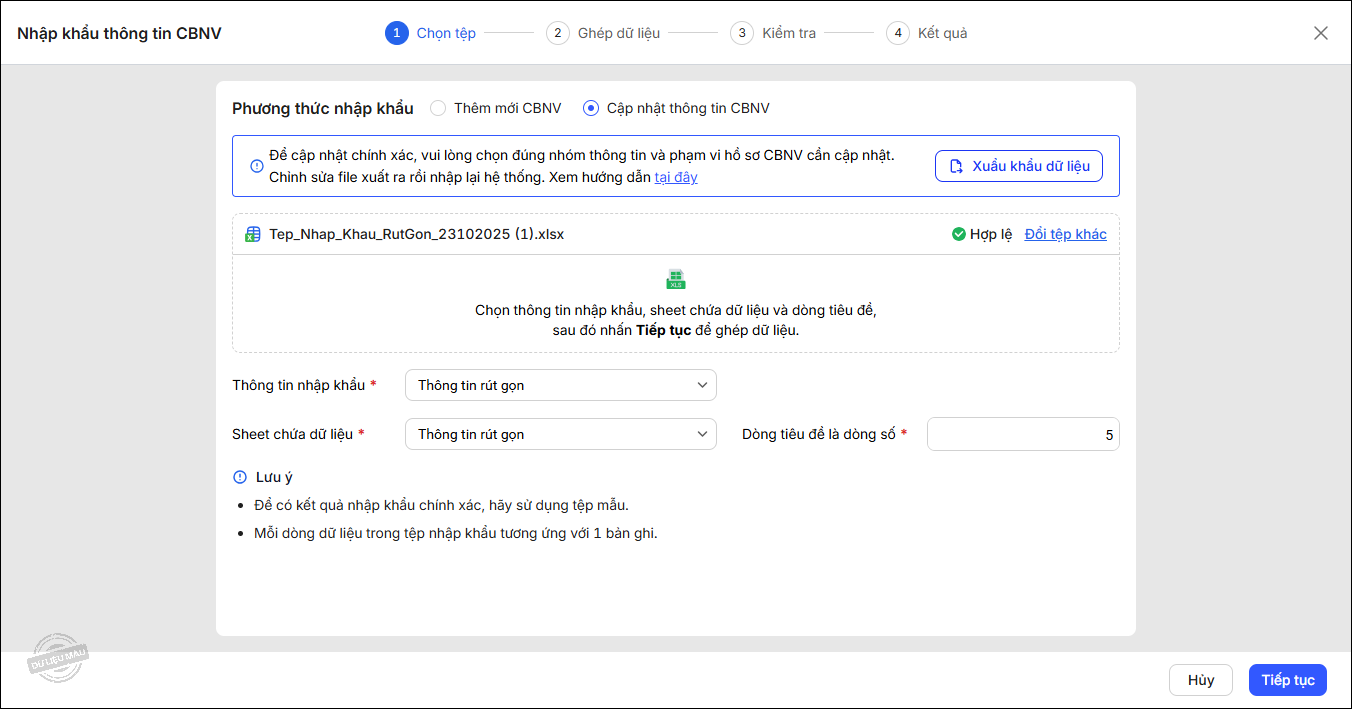
- Thực hiện chỉnh sửa, cập nhật thông tin của CBNV trên tệp vừa tải về và lưu tệp.
- Sau đó, chọn Hủy bỏ để quay lại màn hình nhập khẩu.
- Chọn Thông tin nhập khẩu, Sheet chứa dữ liệu. Nhấn Tiếp tục.
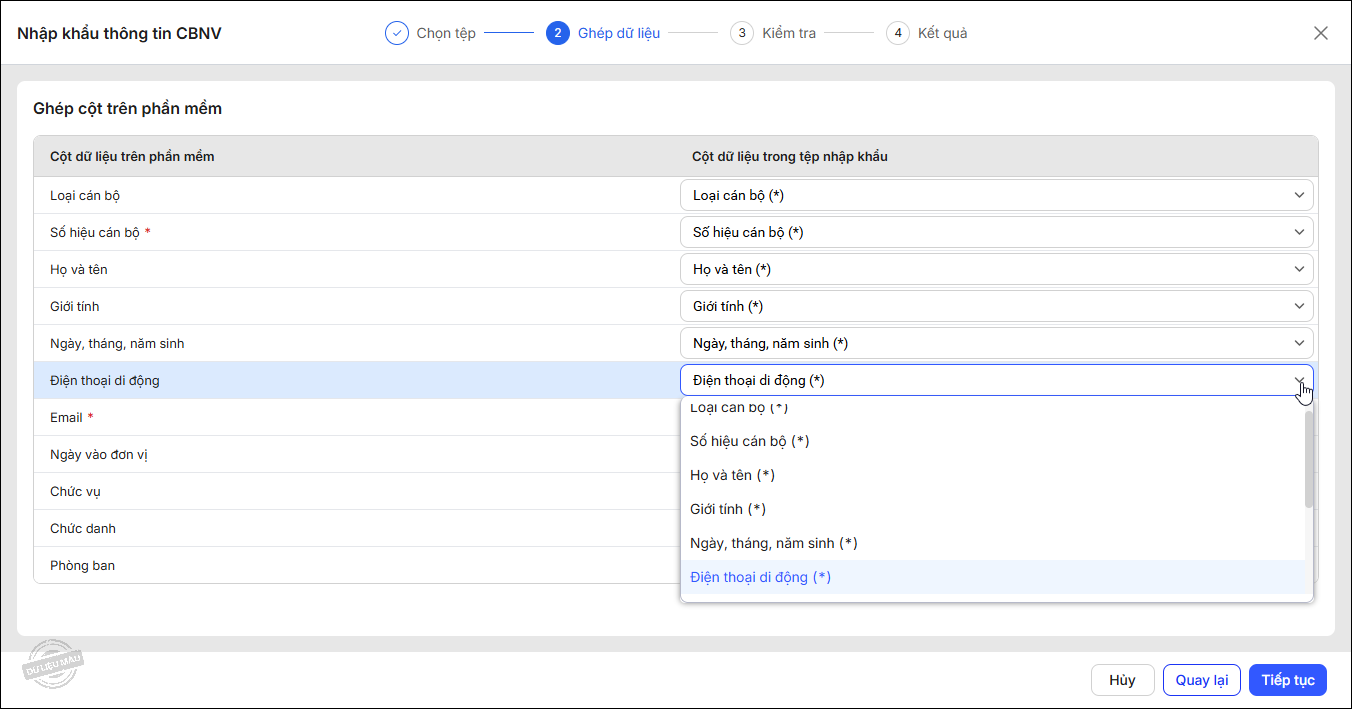
Bước 2: Ghép dữ liệu
- Chương trình tự động ghép thông tin ở Cột dữ liệu trong tệp nhập khẩu với Cột dữ liệu trên phần mềm. Nếu chương trình chưa ghép dữ liệu hoặc ghép chưa đúng, anh chị có thể chọn lại thông tin Cột dữ liệu trong tệp nhập khẩu để ghép cho chính xác.
- Nhấn Tiếp tục.
Bước 3: Kiểm tra
- Phần mềm thông báo số lượng bản ghi hợp lệ/không hợp lệ.
- Có thể nhấn vào tệp lỗi để tải về kiểm tra và sửa lại tệp, sau đó thực hiện nhập khẩu lại từ đầu.
- Nhấn Nhập khẩu để thực hiện nhập khẩu các bản ghi hợp lệ và bỏ qua các bản ghi không hợp lệ.
Bước 4. Kết quả
- Phần mềm thông báo kết quả nhập khẩu
- Có thể nhấn vào tệp lỗi để tải về
- Nhấn Đóng để hoàn thành.
3. Lưu ý
-
Tuyệt đối không thay đổi cấu trúc, tên cột hoặc thêm/bớt các cột trên tệp Excel mẫu tải về từ hệ thống để đảm bảo bước Ghép dữ liệu diễn ra tự động và chính xác.
-
Khi tải tệp lỗi về để kiểm tra, anh/chị hãy kéo sang cột cuối cùng của tệp Excel để xem chi tiết lý do lỗi (ví dụ: thiếu thông tin bắt buộc, sai định dạng ngày tháng,…).
-
Về các trường thông tin bắt buộc trên tệp Excel: Các cột dữ liệu bắt buộc phải khai báo sẽ phụ thuộc vào thiết lập của đơn vị. Anh/chị vào phần ⚙️ (Thiết lập hệ thống), chọn Tùy chọn\Thông tin bắt buộc nhập liệu:
- Nếu chọn Thông tin theo tiêu chuẩn kỹ thuật CSDLQG về CBCCVC của BNV: Tệp Excel tải về sẽ yêu cầu điền đầy đủ các trường thông tin bắt buộc theo đúng quy chuẩn của Bộ Nội vụ.
- Nếu chọn Tùy chọn theo đơn vị: Tệp Excel sẽ chỉ yêu cầu điền các trường thông tin mà đơn vị đã chủ động thiết lập là bắt buộc.



 contact@misa.com.vn
 024 3795 9595
 https://www.misa.vn/