1. Tổng quan
Bài viết này hướng dẫn anh/chị cách xử lý khi thực hiện ký phê duyệt hồ sơ hoặc đồng bộ CSDLQG, phần mềm hiển thị thông báo ký số không thành công Hãy đảm bảo MISA KYSO đã được bật hoặc cài đặt công cụ MISA KYSO mới nhất.
2. Các bước thực hiện
Anh/chị thực hiện theo các bước sau:
Bước 1: Nhấn vào đường link tại đây trên thông báo hoặc nhấn vào đường link tại đây để tải bộ cài phần mềm MISA KYSO.
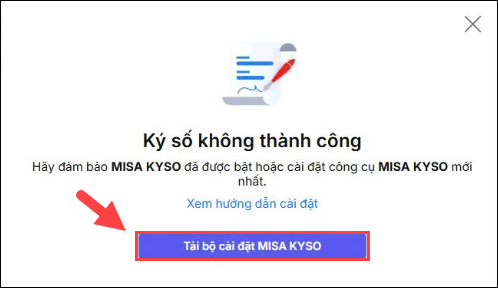
Bước 2: Thực hiện cài đặt MISA KYSO theo hướng dẫn tại đây
Bước 3: Sau khi cài đặt thành công MISA KYSO, anh chị cắm đúng USB Token và thực hiện ký phê duyệt hồ sơ hoặc đồng bộ CSDLQG.
3. Lưu ý
Nếu đã cài lại MISA KYSO nhưng vẫn ký vẫn thông báo Lỗi MISAKYSO, anh/chị vẫn cần đảm bảo MISA KYSO đã hoạt động bằng cách nhấn chuột phải vào biểu tượng MISA KYSO ở màn hình desktop, nhấn Run as administrator để chạy công cụ.
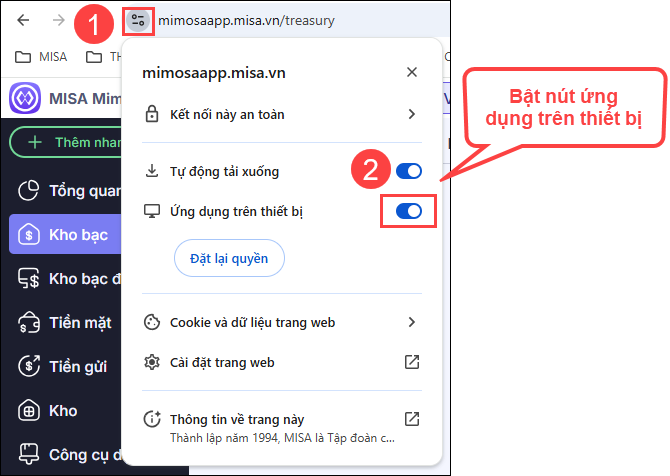
Sau đó kiểm tra trình duyệt có đăng chặn ứng dụng hay không bằng cách:
- Bấm biểu tượng hai thanh ngang có nút tròn ở góc trái trên cùng của trang web (biểu tượng nằm ngay cạnh địa chỉ website, ví dụ: bên trái dòng haiphong.qlcb.vn) (phải đăng nhập QLCB trên Chrome mới nhìn thấy)
- Gạt thanh gạt sang màu Xanh tại dòng Ứng dụng trên thiết bị (Apps on device) để bật cho phép ứng dụng.



 contact@misa.com.vn
 024 3795 9595
 https://www.misa.vn/