1. Tổng quan
Bài viết hướng dẫn cách thêm quyết định thôi việc cho cán bộ, nhân viên trên phần mềm nhằm xác nhận chính thức việc chấm dứt công tác, phục vụ quản lý nhân sự và lưu trữ hồ sơ.
Nội dung bao gồm hai phương pháp:
- Khai báo thủ công quyết định thôi việc trên phần mềm
- Nhập quyết định tự động bằng trợ lý số MISA AVA
Bài viết áp dụng cho tài khoản cán bộ tổ chức (admin).
2. Hướng dẫn thực hiện
2.1. Khai báo thủ công quyết định thôi việc trên phần mềm
Để khai báo thủ công quyết định thôi việc trên phần mềm, anh/chị thực hiện như sau:
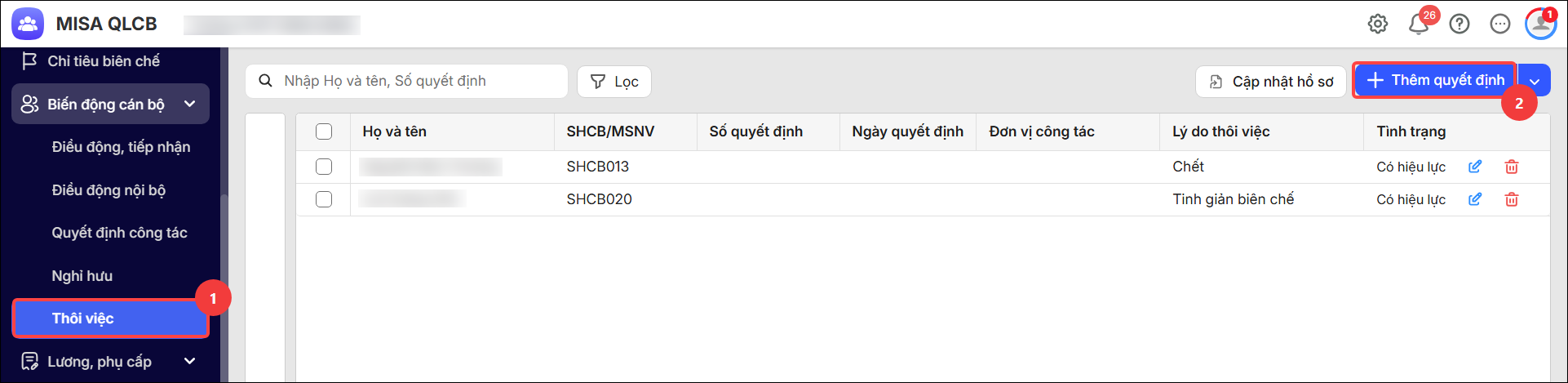
Bước 1: Vào menu Biến động cán bộ\Thôi việc\Thêm quyết định
Bước 2: Khai báo các thông tin của Quyết định thôi việc:
- Thông tin quyết định
- Loại quyết định: Mặc định là “Thôi việc”.
- Quyết định về việc: Ghi nội dung ngắn gọn về quyết định (ví dụ: “Thôi việc cán bộ Nguyễn Văn A”).
- Số quyết định: Nhập số hiệu quyết định do cơ quan cấp (ví dụ: QĐ-05/2025).
- Ngày quyết định: Chọn ngày ra quyết định thôi việc.
- Người ra quyết định: Ghi tên người có thẩm quyền ký quyết định (Giám đốc, Trưởng phòng…).
- Đơn vị công tác: Chọn đơn vị nơi cán bộ đang công tác.

- Thông tin công việc
-
- Họ và tên: Chọn cán bộ, nhân viên thôi việc trong danh sách có sẵn.
- Số hiệu cán bộ: Phần mềm tự động hiển thị khi chọn nhân viên.
- Loại cán bộ: Chọn loại cán bộ phù hợp (Cán bộ, Công chức, Viên chức,…)
- Chức vụ: Chọn chức vụ hiện tại của cán bộ.
- Chức danh: Chọn chức danh của cán bộ.
- Vị trí việc làm: Chọn vị trí công việc đang đảm nhận.
- Chức vụ/chức danh kiêm nhiệm: Ghi nếu có (nếu không thì để trống).
- Phòng ban: Chọn phòng ban nơi cán bộ công tác.
- Loại đơn vị: Chọn loại đơn vị công tác (Đảng, Chính quyền, Đoàn thể, Tổ chức xã hội, Khác)
- Lý do thôi việc: Chọn lý do cán bộ thôi việc (ví dụ: Tinh giản biên chế, Nghỉ theo nguyện vọng, Buộc thôi việc, Chấm dứt hợp đồng, Chết, Bỏ việc, Xuất cảnh, Cho Nghỉ, Khác)
- Từ ngày: Chọn ngày bắt đầu thôi việc (bắt buộc).
- Đến ngày: Tự động là ngày hiện tại (hoặc ngày kết thúc nếu có).

- Thông tin bổ sung
-
- Mô tả công việc chính được giao: Ghi tóm tắt công việc chính cán bộ đang làm (nếu cần).
- Là lãnh đạo chủ chốt của đơn vị: Tích chọn nếu cán bộ là lãnh đạo chủ chốt.
- Là thủ trưởng đơn vị sự nghiệp: Tích chọn nếu cán bộ là thủ trưởng đơn vị sự nghiệp.
- Ghi chú: Ghi các thông tin bổ sung (nếu có).
- Nhấn Tải lên tệp để đính kèm các giấy tờ liên quan như quyết định thôi việc bản scan, biên bản bàn giao…

Bước 3: Sau khi điền đầy đủ thông tin, anh/ chị nhấn Lưu ở góc phải màn hình.
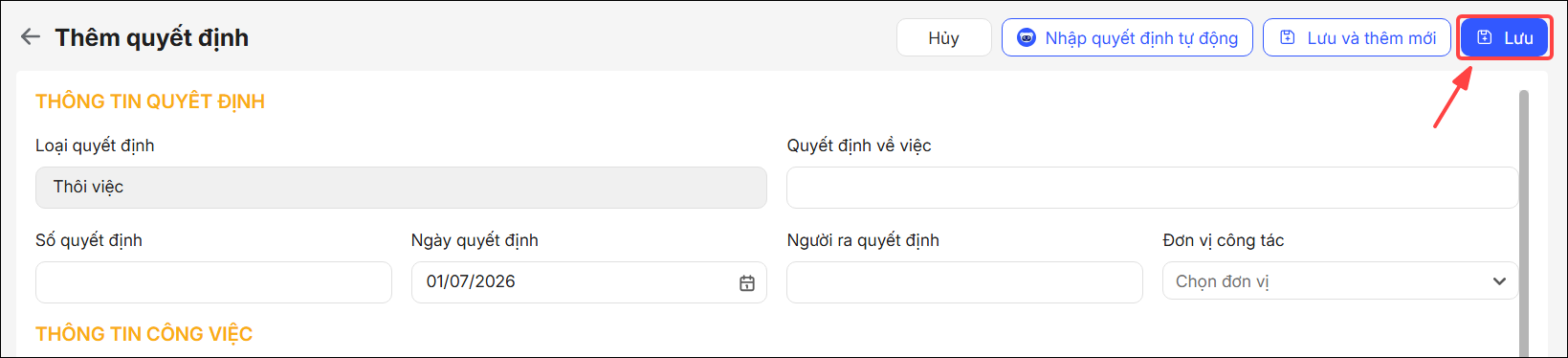
Bước 4: Hệ thống sẽ thông báo Cập nhật vào hồ sơ, nhấn Đồng ý để hoàn tất.
Phần mềm tự động thêm Quá trình công tác mới, có loại quyết định là Thôi việc trên hồ sơ CBNV.
Trạng thái CBNV được chuyển sang Nghỉ việc trên danh sách hồ sơ CBNV.
2.2. Nhập quyết định thôi việc tự động bằng trợ lý số MISA AVA
Để nhập quyết định thôi việc tự động bằng trợ lý số MISA AVA, anh/chị thực hiện như sau:
Bước 1: Vào Biến động cán bộ\Thôi việc
Bước 2: Tại chức năng Thêm quyết định, chọn dấu mũi tên xuống ⤓ chọn Nhập quyết định tự động
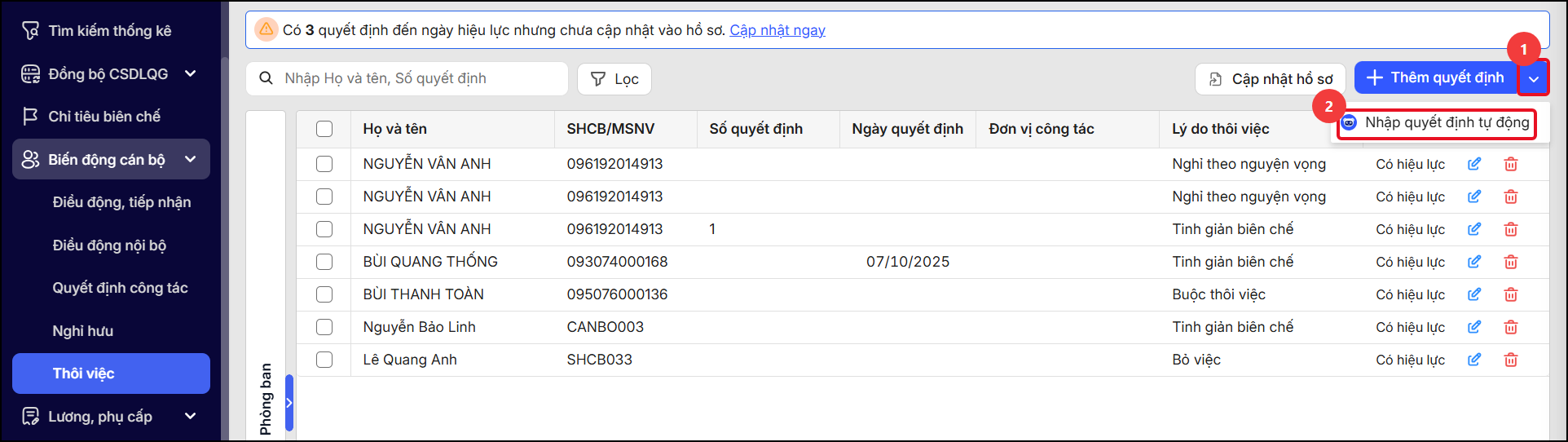
Hoặc nhấn Thêm quyết định, chọn Nhập quyết định tự động.
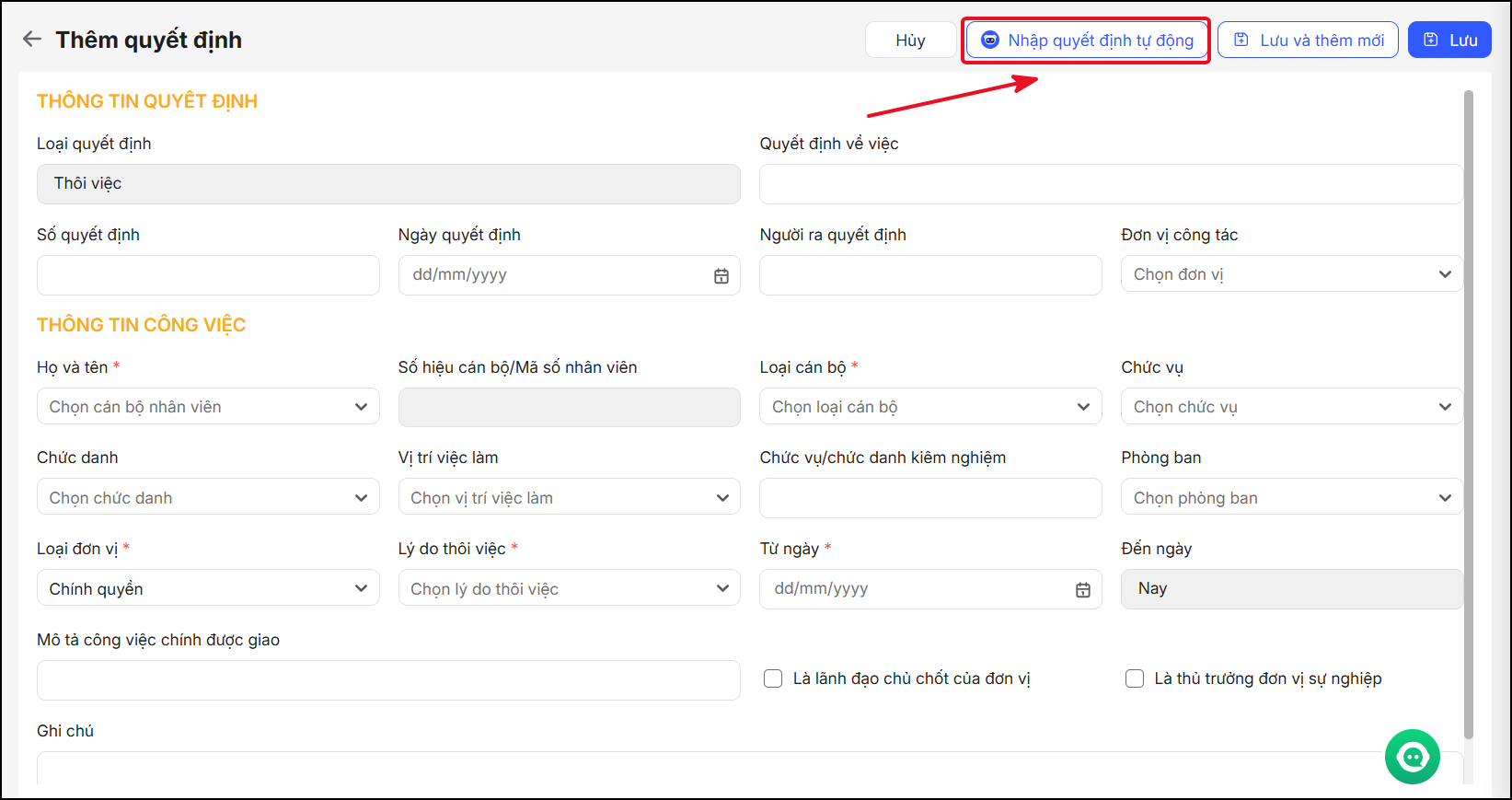
Bước 3: Nhấn Chọn tệp hoặc kéo file quyết định vào ô để tải lên quyết định thôi việc của CBNV. Sau đó nhấn Tiếp tục.
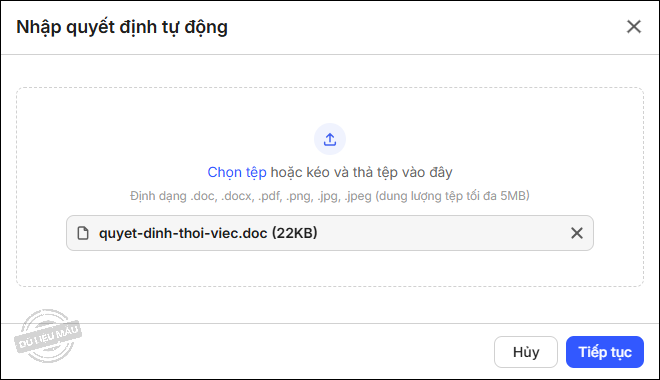
Bước 4: Chương trình sẽ tự động lấy lên các thông tin theo file quyết định vừa tải lên. Bổ sung, chỉnh sửa các thông tin cần thiết và nhấn Lưu.
Bước 5: Hệ thống hiển thị ”Cập nhật vào hồ sơ” nhấn Đồng ý để hoàn tất quá trình.
Phần mềm tự động thêm Quá trình công tác mới, có loại quyết định là Thôi việc trên hồ sơ CBNV.
Trạng thái CBNV được chuyển sang Nghỉ việc trên danh sách hồ sơ CBNV.



 contact@misa.com.vn
 024 3795 9595
 https://www.misa.vn/