1. Tổng quan
Bài viết hướng dẫn cách lập quyết định công tác cho cán bộ, công chức, viên chức (CBCCVC) để quản lý việc điều động, bổ nhiệm, phân công công việc.
Nội dung bài viết bao gồm:
- Khai báo thủ công quyết định thôi việc trên phần mềm
- Nhập quyết định tự động bằng trợ lý số MISA AVA
- In quyết định công tác từ các mẫu trộn đã tạo để trình thủ trưởng đơn vị ký duyệt
Lưu ý: Bài viết áp dụng cho Cán bộ tổ chức (Admin), nếu là Cán bộ nhân viên thì sửa trực tiếp trên các bản ghi quá trình công tác tại mục 2. Quá trình công tác trên hồ sơ.
2. Hướng dẫn thực hiện
2.1. Khai báo thủ công quyết định công tác trên phần mềm
Để khai báo thủ công quyết định công tác trên phần mềm, anh/chị thực hiện như sau:
Bước 1: Vào menu Biến động cán bộQuyết định công tácThêm quyết định
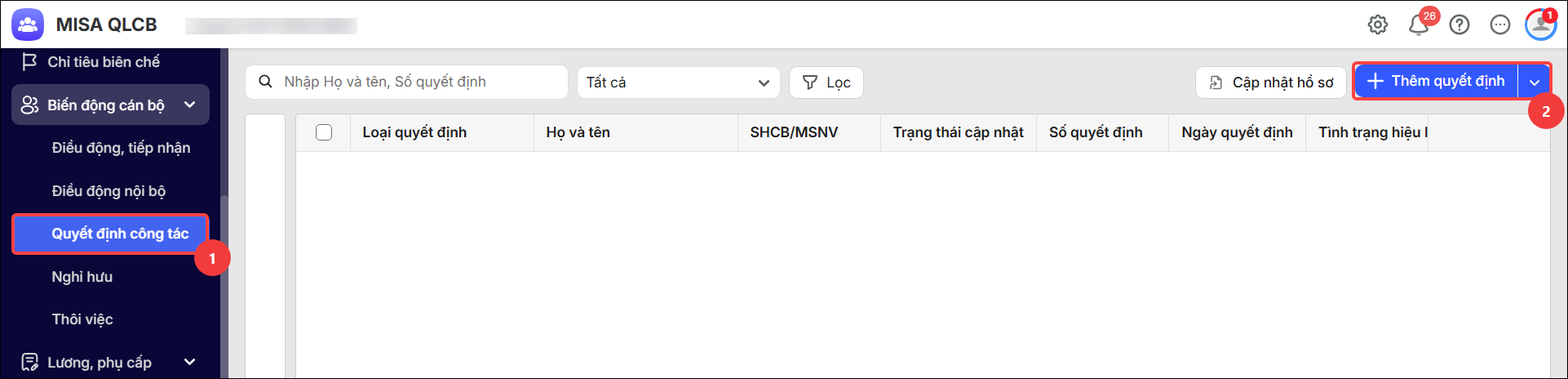
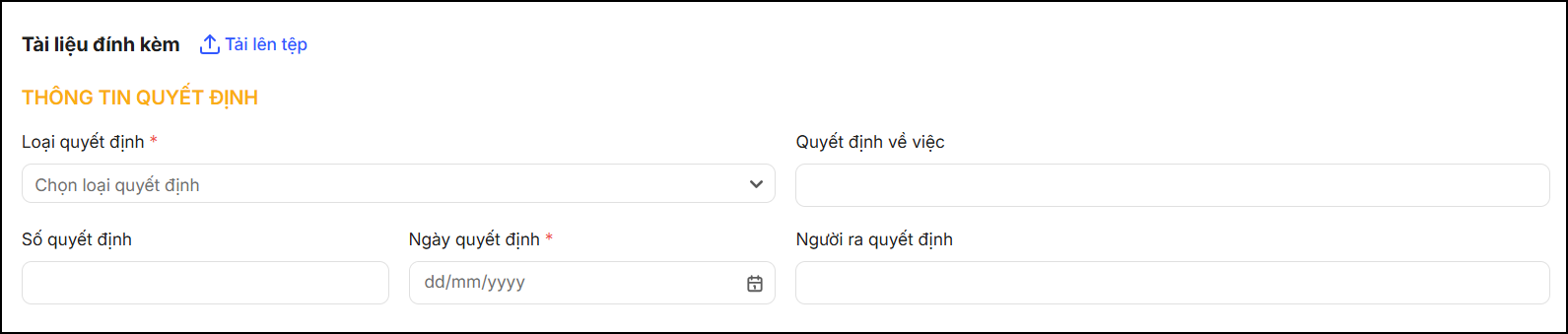
Bước 2: Khai báo Thông tin quyết định:
- Loại quyết định: Đây là mục bắt buộc, chọn loại quyết định công tác sau:
- Bổ nhiệm: Là quyết định do cơ quan, tổ chức ban hành để giao phó một chức vụ, vị trí công tác mới cho cá nhân. Ví dụ bổ nhiệm các chức danh cán bộ, công chức lãnh đạo, quản lý (như Vụ trưởng, Cục trưởng, Hiệu trưởng…)
- Bổ nhiệm chức vụ kiêm nhiệm: Là việc CBNV đang đảm nhiệm một chức vụ chính thức được cấp thẩm quyền giao thêm một hoặc nhiều chức danh, nhiệm vụ khác ngoài công việc hiện tại. CBNV kiêm nhiệm chịu trách nhiệm thực hiện song song cả hai vai trò.
- Bổ nhiệm lại: Là quyết định do cơ quan, tổ chức ban hành để một cán bộ, công chức hoặc viên chức tiếp tục giữ chức vụ lãnh đạo, quản lý hiện tại khi thời hạn nhiệm kỳ cũ kết thúc.
- Biệt phái: Là việc cơ quan, tổ chức cử cán bộ, công chức, viên chức đến làm việc tại một cơ quan, tổ chức khác theo yêu cầu nhiệm vụ trong một thời hạn nhất định (thường không quá 3 năm). Người biệt phái vẫn thuộc biên chế của cơ quan cử đi. Lưu ý: Trường hợp cử viên chức đi học đại học nâng cao trình độ chuyên môn không chọn biệt phái, trường hợp này anh/chị tham khảo hướng dẫn tại đây.
- Thôi giữ chức vụ: Là quyết định do cơ quan, tổ chức ban hành cho phép cán bộ, công chức, viên chức chấm dứt chức vụ đang đảm nhiệm để bố trí sang công tác khác, nghỉ công tác hoặc nghỉ hưu.
- Miễn nhiệm: Là quyết định do cơ quan, tổ chức ban hành cho phép người giữ chức vụ trong các tổ chức được thôi giữ chức vụ, chức danh trước khi hết nhiệm kỳ hoặc chưa hết thời hạn bổ nhiệm. Đây không phải là hình thức kỷ luật mà thường do cá nhân xin thôi vì lý do sức khỏe, năng lực, hoặc do cấp có thẩm quyền điều chuyển.
- Bổ nhiệm ngạch: Là quyết định do cơ quan, tổ chức ban hành công nhận, xếp một cá nhân (cán bộ, công chức, viên chức) vào một ngạch cụ thể tương ứng với vị trí việc làm, trình độ chuyên môn và năng lực nghiệp vụ của người đó.
- Bổ nhiệm vào chức danh nghề nghiệp: Là quyết định do cơ quan, tổ chức ban hành chính thức công nhận một cá nhân (thường là viên chức) giữ một chức danh cụ thể tương ứng với vị trí việc làm họ đảm nhiệm.
- Kéo dài: Là quyết định do cơ quan, tổ chức ban hành kéo dài thời gian công tác, gia hạn thời gian làm việc (nghỉ hưu muộn) hoặc gia hạn thời gian giữ chức vụ lãnh đạo cho một cá nhân.
- Từ chức: Là việc cán bộ, công chức lãnh đạo hoặc quản lý tự nguyện đề nghị được thôi giữ chức vụ khi chưa hết nhiệm kỳ hoặc thời hạn bổ nhiệm. Đây là một hành động tự giác nhằm từ bỏ vị trí quyền lực đang nắm giữ, không phải là hình thức bị kỷ luật buộc thôi việc hay cách chức.
- Phê chuẩn kết quả bầu chức vụ: Là văn bản pháp lý của cơ quan hành chính hoặc cấp ủy cấp trên nhằm công nhận, thông qua kết quả bầu cử các chức danh lãnh đạo (như Chủ tịch, Phó Chủ tịch UBND, Hội đồng nhân dân,…). Quyết định này chính thức xác nhận tư cách pháp lý để người trúng cử bắt đầu thực thi nhiệm vụ.
- Quyết định về việc: Ghi rõ nội dung ngắn gọn quyết định (ví dụ: “Công tác tại Phòng Kế toán”).
- Số quyết định: Nhập số quyết định do cơ quan cấp ra (VD: QĐ-01/2025).
- Ngày quyết định: Chọn ngày ra quyết định (bắt buộc).
- Người ra quyết định: Ghi tên người có thẩm quyền ký quyết định (Giám đốc, Trưởng phòng,…).
- Tài liệu đính kèm: Có thể tải lên các tài liệu liên quan đến quyết định công tác như quyết định bằng văn bản, hợp đồng, giấy chứng nhận,… để lưu trữ và quản lý dễ dàng hơn.
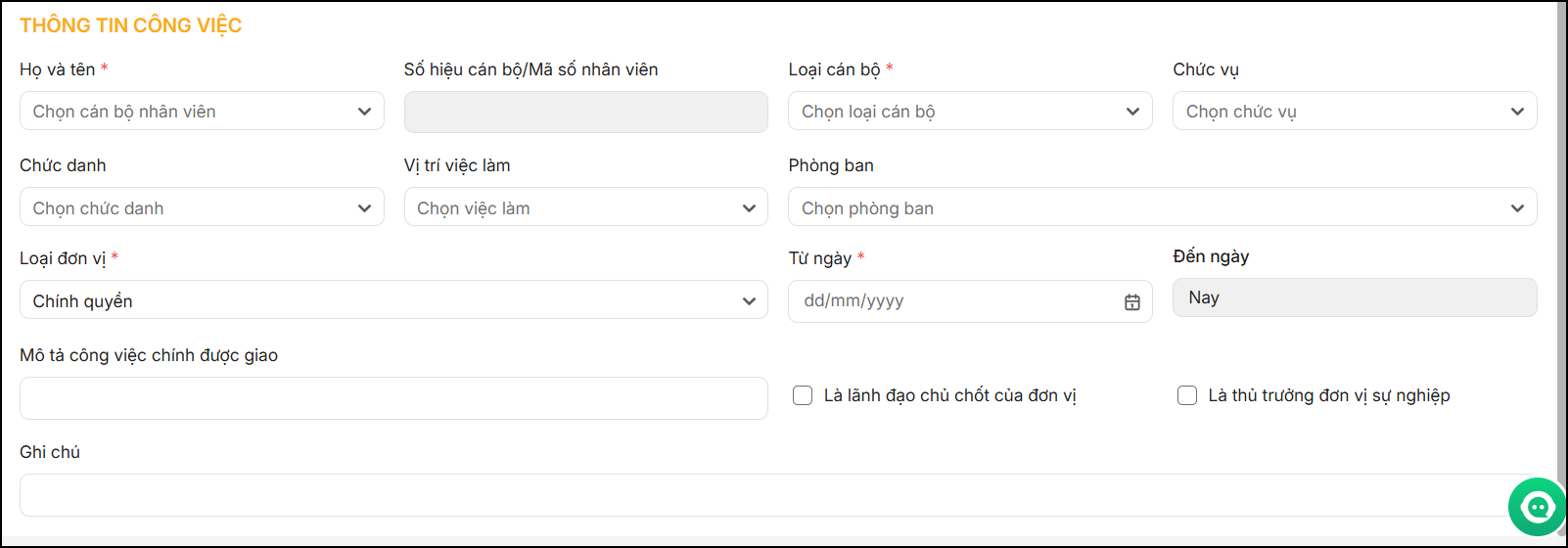
Bước 3: Khai báo Thông tin công việc
- Họ và tên: Chọn tên cán bộ, nhân viên được công tác từ danh sách có sẵn. (Bắt buộc)
- Số hiệu cán bộ: Tự động hiện ra sau khi chọn tên (không cần nhập thủ công).
- Loại cán bộ: Chọn loại cán bộ (Ví dụ: viên chức, công chức, lao động hợp đồng,…) (Bắt buộc).
- Chức vụ: Chọn chức vụ hiện tại của cán bộ trong đơn vị.
- Chức danh: Chọn chức danh nghề nghiệp nếu có (VD: Kế toán trưởng, chuyên viên…).
- Vị trí việc làm: Chọn vị trí công tác mới đang được giao.
- Phòng ban: Chọn phòng ban hoặc bộ phận nơi cán bộ công tác.
- Loại đơn vị: Chọn loại đơn vị công tác, ví dụ: Chính quyền, Đơn vị sự nghiệp,… (Bắt buộc).
- Từ ngày: Chọn ngày bắt đầu công tác theo quyết định (Bắt buộc).
- Đến ngày: Chọn ngày kết thúc thời gian công tác hoặc để mặc định “Nay” nếu chưa có ngày kết thúc.
- Mô tả công việc chính được giao: Nhập mô tả ngắn gọn về nhiệm vụ công tác được giao (ví dụ: Quản lý tài chính, kiểm tra thuế,…).
- Là lãnh đạo chủ chốt của đơn vị?: Tích chọn nếu người được công tác là lãnh đạo chủ chốt (Giám đốc, Phó giám đốc,…).
- Là thủ trưởng đơn vị sự nghiệp?: Tích chọn nếu người này là thủ trưởng đơn vị sự nghiệp theo quy định.
- Ghi chú: Nhập thêm các thông tin bổ sung cần thiết liên quan đến quyết định công tác nếu có.
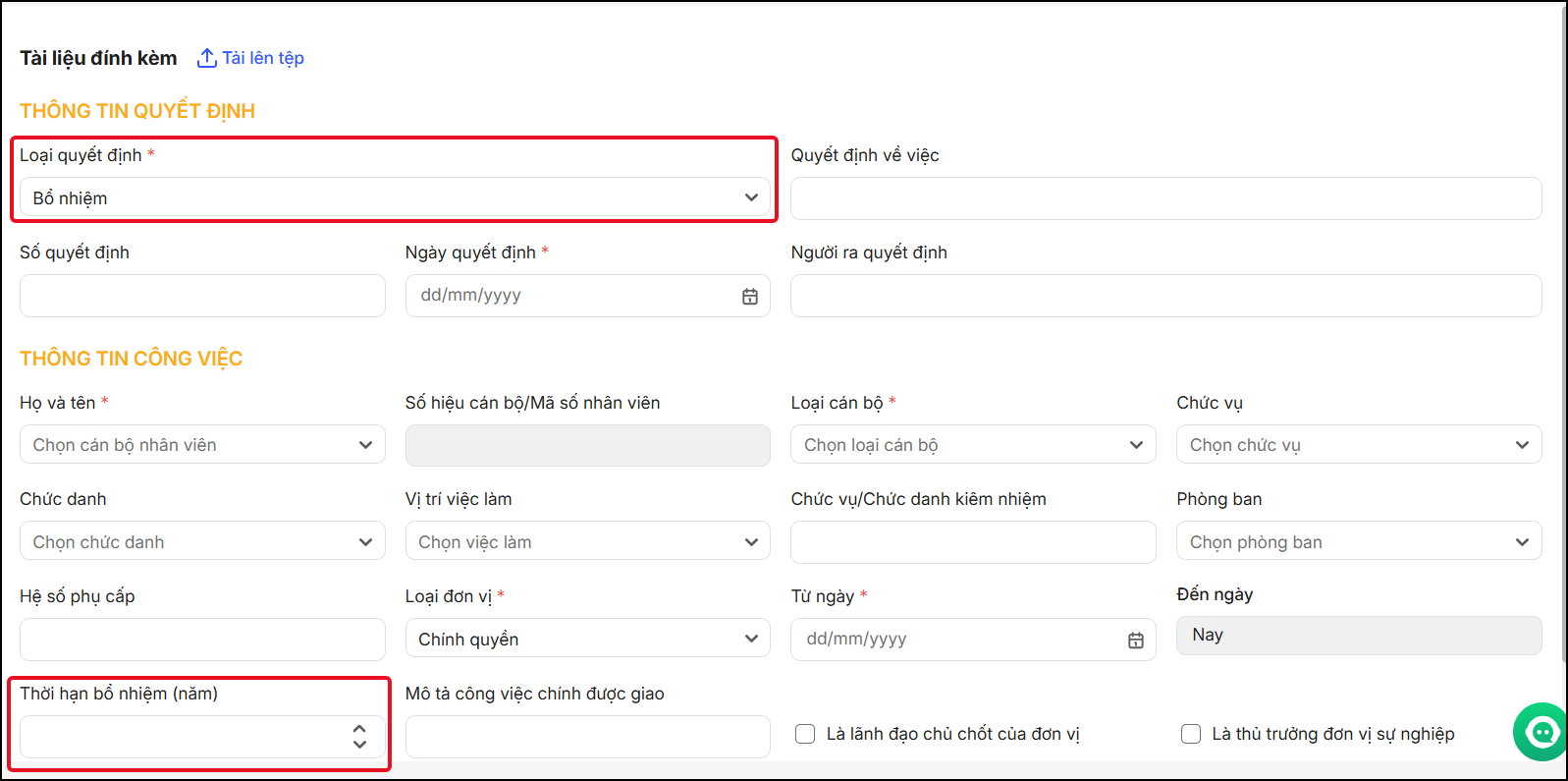
- Trường hợp loại quyết định là Bổ nhiệm thì khai báo thêm thông tin Thời hạn bổ nhiệm (năm).
Bước 4: Sau khi điền đầy đủ thông tin, anh/chị nhấn Lưu ở góc phải màn hình
Bước 5: Hệ thống sẽ thông báo ”Cập nhật vào hồ sơ”, nhấn Xác nhận để hoàn tất.
Phần mềm tự động thêm Quá trình công tác mới trên Hồ sơ CBNV, có loại quyết định tương ứng với loại vừa thêm.
2.2. Nhập quyết định công tác tự động bằng trợ lý số MISA AVA
Để nhập quyết định công tác tự động bằng trợ lý số MISA AVA, anh/chị thực hiện như sau:
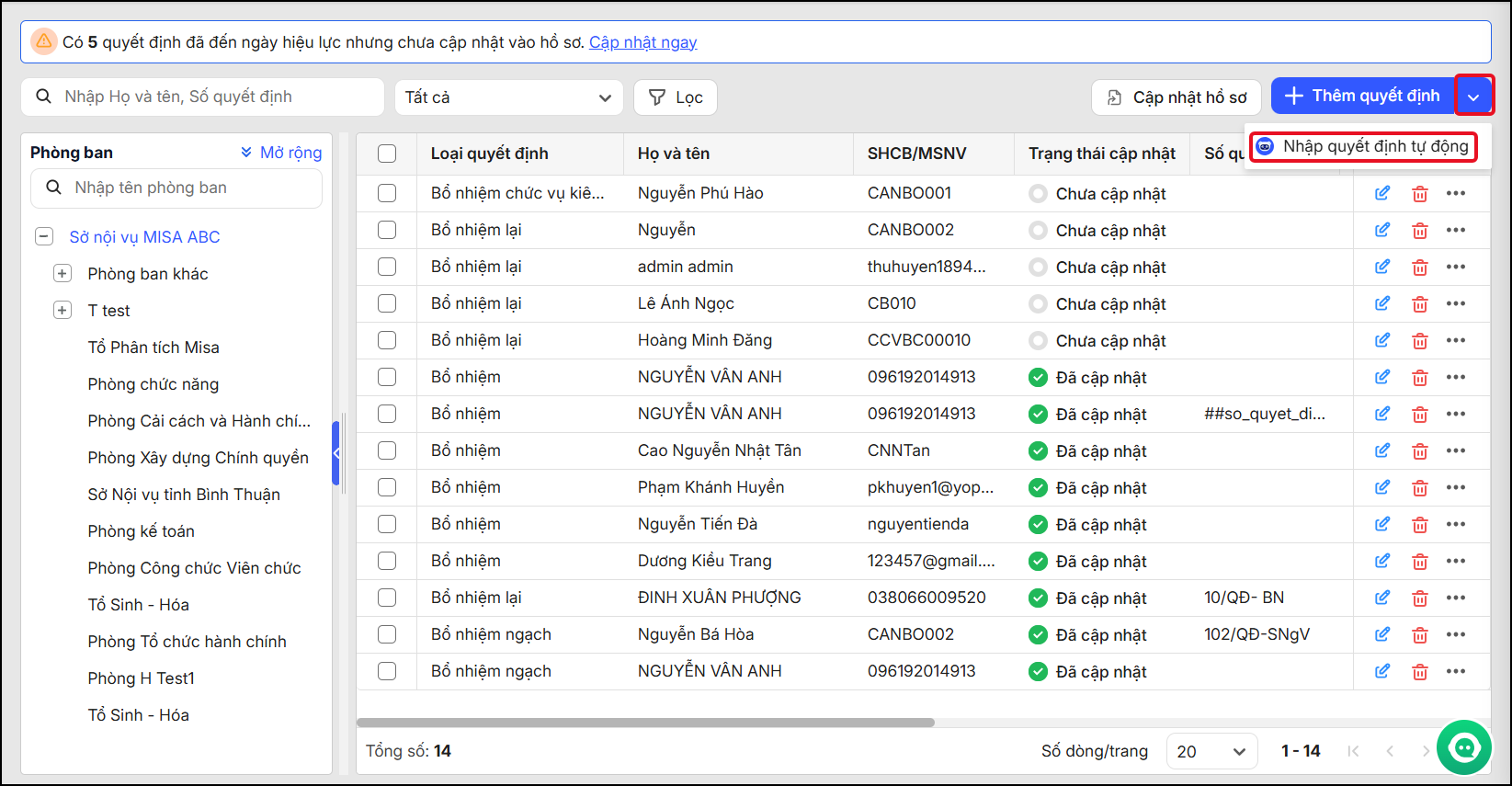
Bước 1: Vào phân hệ Biến động cán bộQuyết định công tác
Bước 2: Tại chức năng Thêm quyết định, chọn dấu mũi tên xuống ⤓ chọn Nhập quyết định tự động
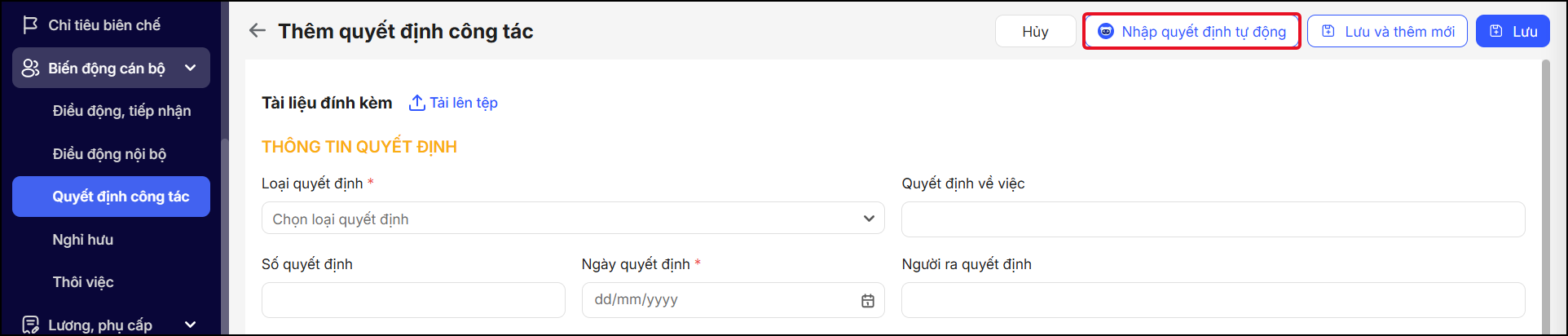
Hoặc chọn Thêm quyết định, chọn Nhập quyết định tự động
Bước 3: Khai báo thông tin quyết định
- Chọn Loại quyết định: Nhấn dấu mũi tên tại dòng Chọn loại quyết định và lựa chọn một trong các loại quyết định sẵn có trên phần mềm (Bổ nhiệm; Bổ nhiệm chức vụ kiêm nhiệm; Bổ nhiệm lại; Biệt phái; Thôi giữ chức vụ; Miễn nhiệm; Bổ nhiệm ngạch; Bổ nhiệm vào chức danh nghề nghiệp; Kéo dài; Từ chức; Phê chuẩn kết quả bầu chức vụ)
- Tải lên quyết định
- Nhấn nút Chọn tệp hoặc kéo thả tệp vào phần mềm
- Chỉ tải lên các tệp có định dạng: .png, .jpg, .jpeg, .pdf, .doc, .docx (dung lượng tối đa 5MB), mỗi lần tối đa 10 tệp
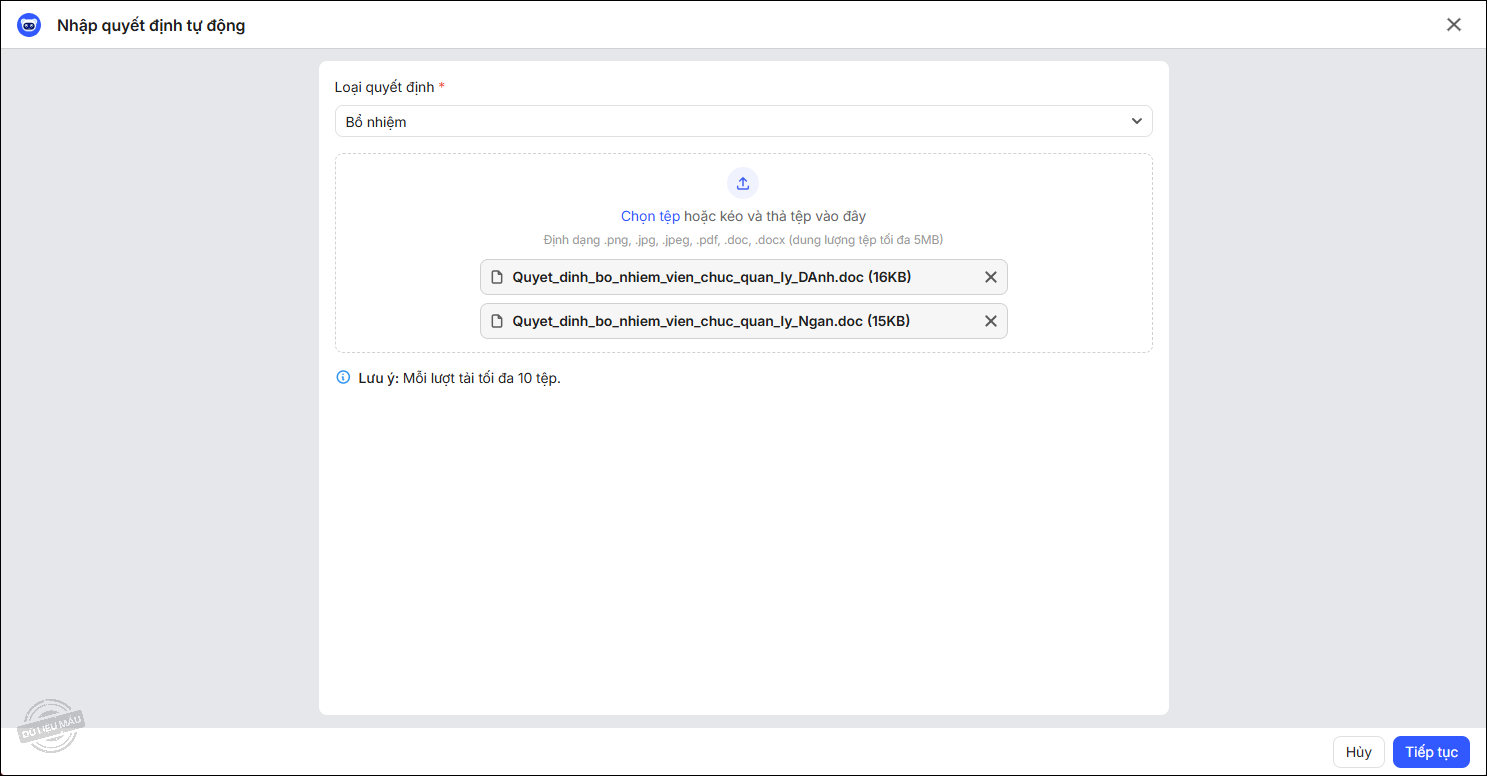
Bước 4: Nhấn Tiếp tục để Trợ lý số MISA AVA hỗ trợ đọc và nhập thông tin tự động
Bước 5: Kiểm tra và chỉnh sửa thông tin. Trường hợp nhập cùng lúc nhiều quyết định, nhấn chọn từng quyết định sau đó chỉnh sửa lại thông tin.
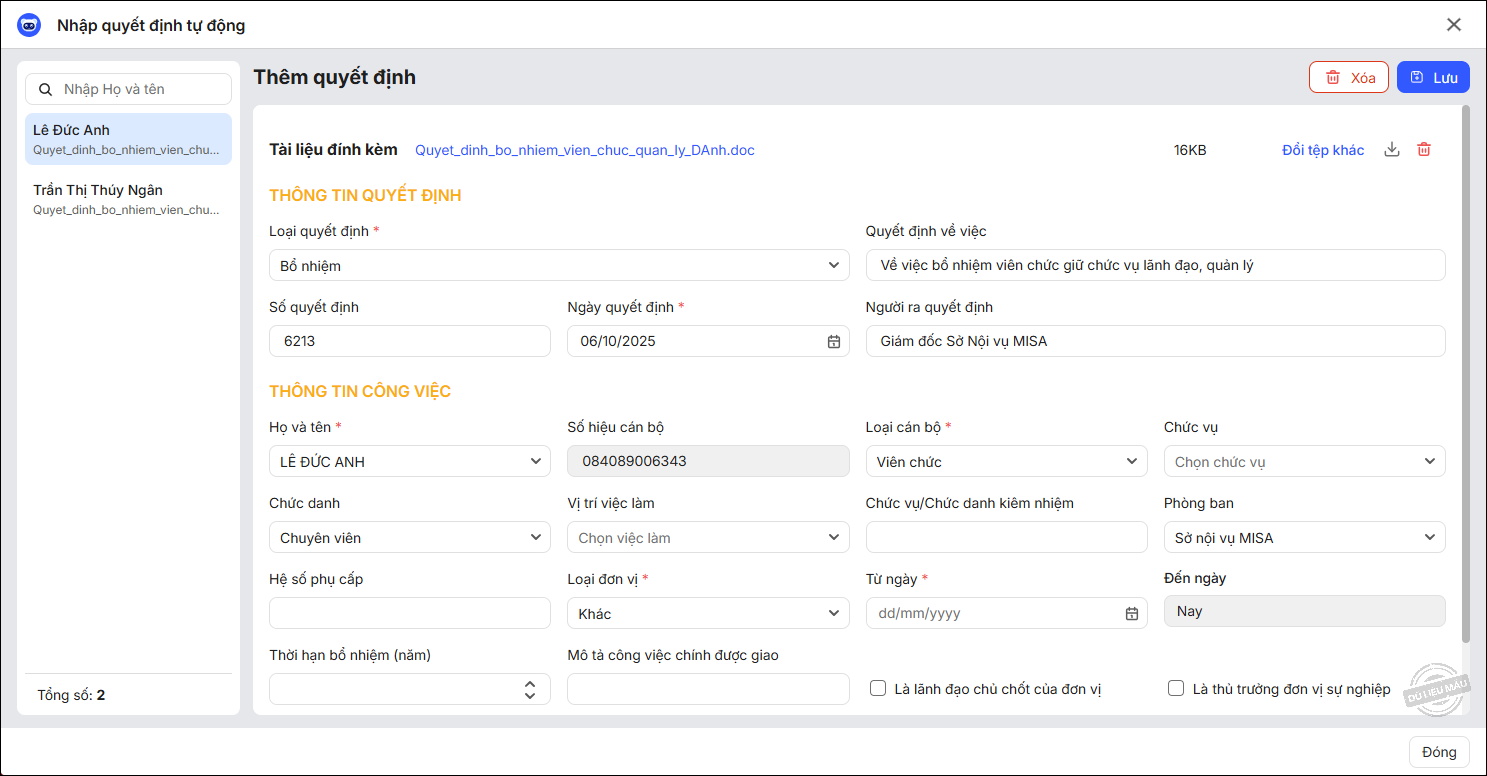
Bước 6: Sau khi kiểm tra hoàn tất, anh chị nhấn Lưu
Bước 7: Hệ thống hiển thị ”Cập nhật hồ sơ” nhấn Xác nhận để hoàn tất quá trình.
Phần mềm tự động thêm Quá trình công tác mới trên Hồ sơ CBNV, có loại quyết định tương ứng với loại vừa thêm.
2.3. In quyết định công tác
Để in quyết định công tác từ các mẫu trộn đã tạo để trình thủ trưởng đơn vị ký duyệt, anh/chị thực hiện như sau:
Bước 1: Vào menu Biến động cán bộQuyết định công tác
Bước 2: Vào biểu tượng dấu 3 chấm ⋯ chọn tiện ích In mẫu trộn
Bước 3: Chọn mẫu trộn đã thiết lập đối với các Loại quyết định
- Bổ nhiệm
- Bổ nhiệm lại
- Bổ nhiệm và điều động
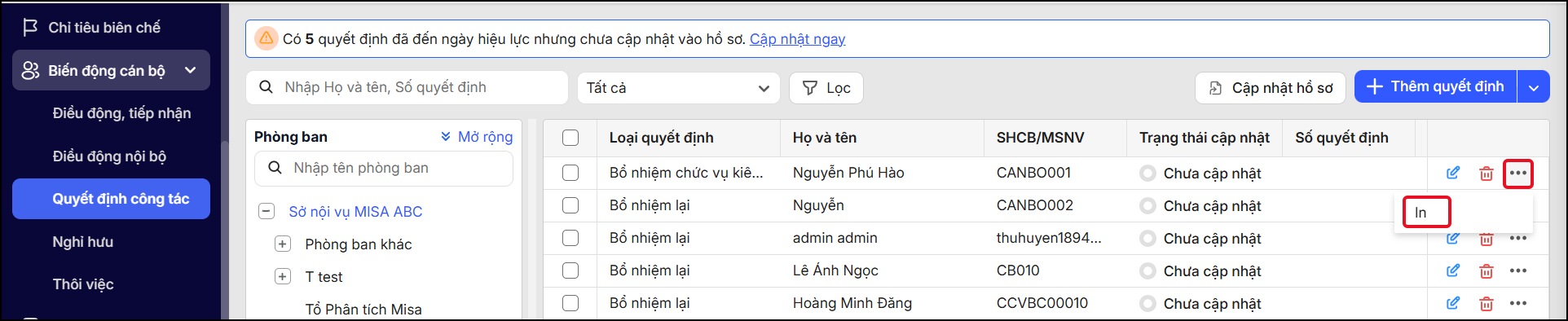
Bước 4: Chọn In hoặc In thử để hoàn tất quá trình.



 contact@misa.com.vn
 024 3795 9595
 https://www.misa.vn/