1. Tổng quan
Bài viết tổng hợp các câu hỏi thường gặp của khách hàng trong quá trình quản lý và theo dõi hồ sơ Cán bộ nhân viên (CBNV) trên phần mềm.
Bài viết này sẽ giúp anh/chị:
- Hiểu rõ cách xử lý các tình huống thường gặp khác trên phần mềm QLCB
- Nắm được nguyên nhân và cách thao tác đúng trên phần mềm.
2. Các vấn đề thường gặp
2.1. Làm thế nào để lọc ra những CBNV là Lao động hợp đồng?
Trả lời: Để lọc ra những CBNV là Lao động hợp đồng, anh/chị thực hiện như sau:
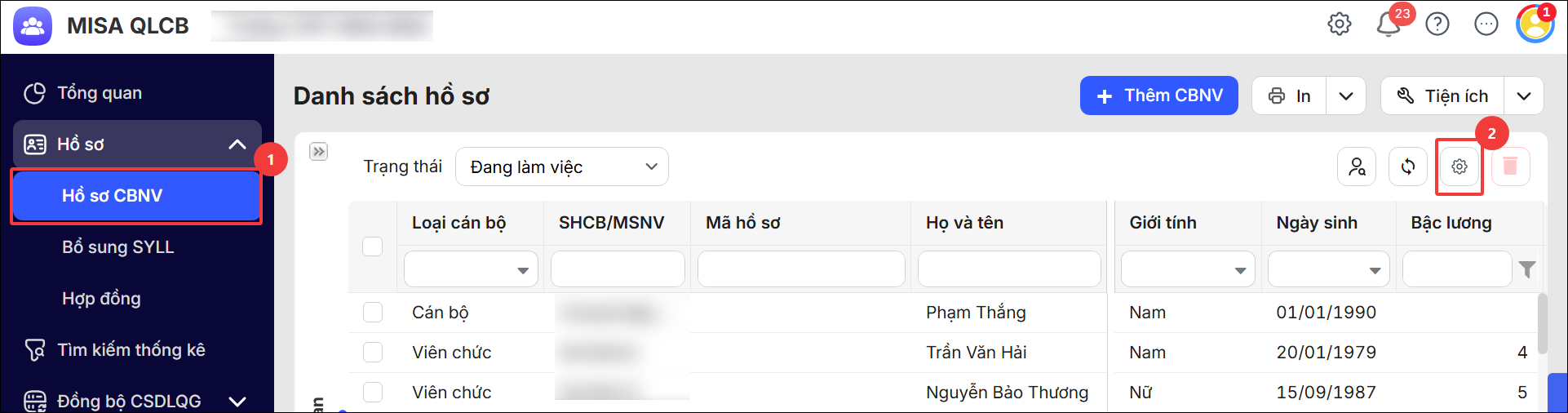
Bước 1: Vào Hồ sơ CBNV/Chọn Tùy chỉnh cột (Biểu tượng hình bánh răng cưa ⚙ góc trên bên phải giao diện phần mềm, bên dưới chữ Tiện ích)
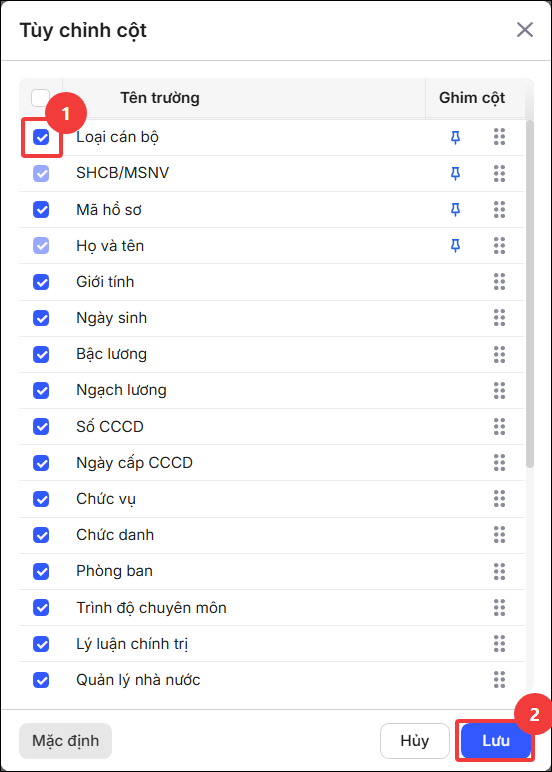
Bước 2: Trên giao diện Tùy chỉnh cột vừa xuất hiện, tích vào ô vuông đầu dòng Loại cán bộ, nhấn Lưu
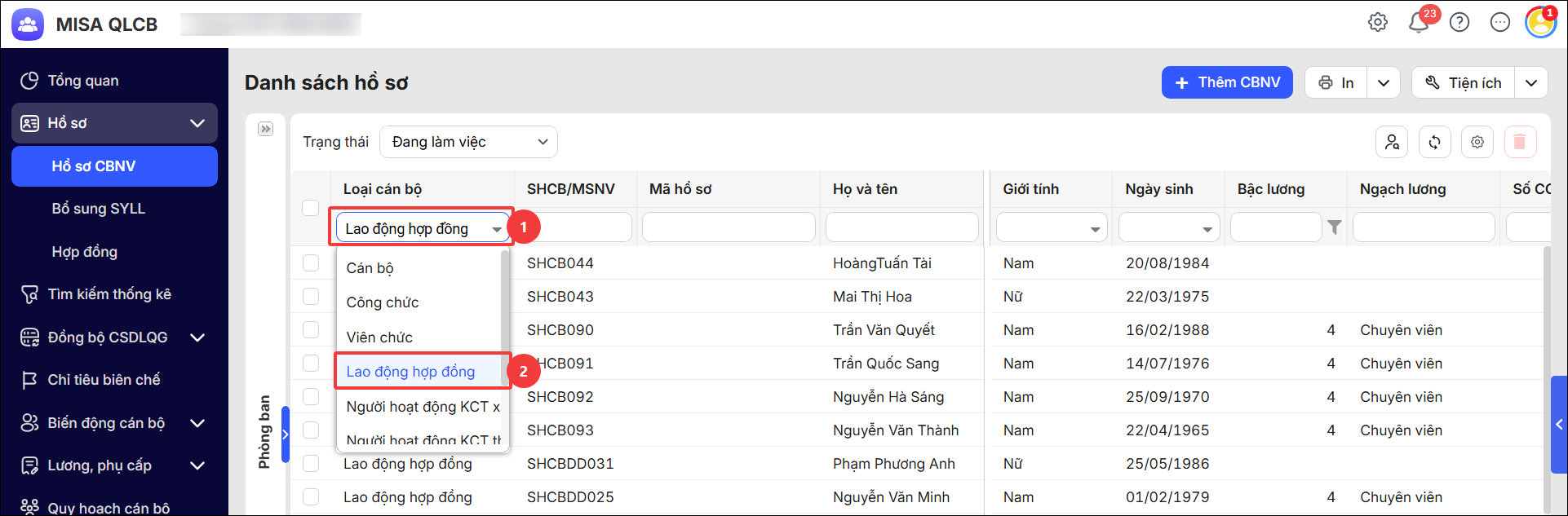
Bước 3: Trên danh sách hồ sơ CBNV, tại cột Loại cán bộ, anh/chị chọn loại Lao động hợp đồng
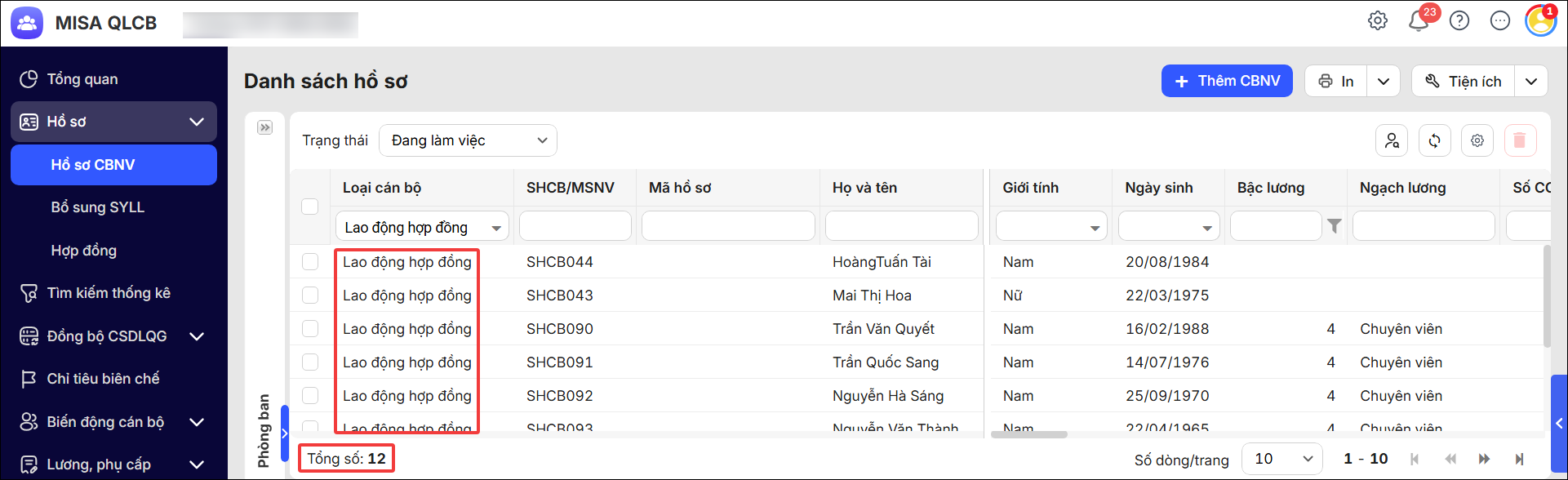
Bước 4: Ấn Enter trên bàn phím máy tính, phần mềm sẽ lọc ra các CBNV là Lao động hợp đồng.
Lưu ý: Thông tin này lấy từ Loại cán bộ ở mục 1. Thông tin chung trên hồ sơ CNVB, cần đảm bảo Loại cán bộ trên mục 1. Thông tin chung và Quá trình công tác mới nhất phải khớp nhau.
2.2. Làm thế nào để tìm kiếm hồ sơ CBNV?
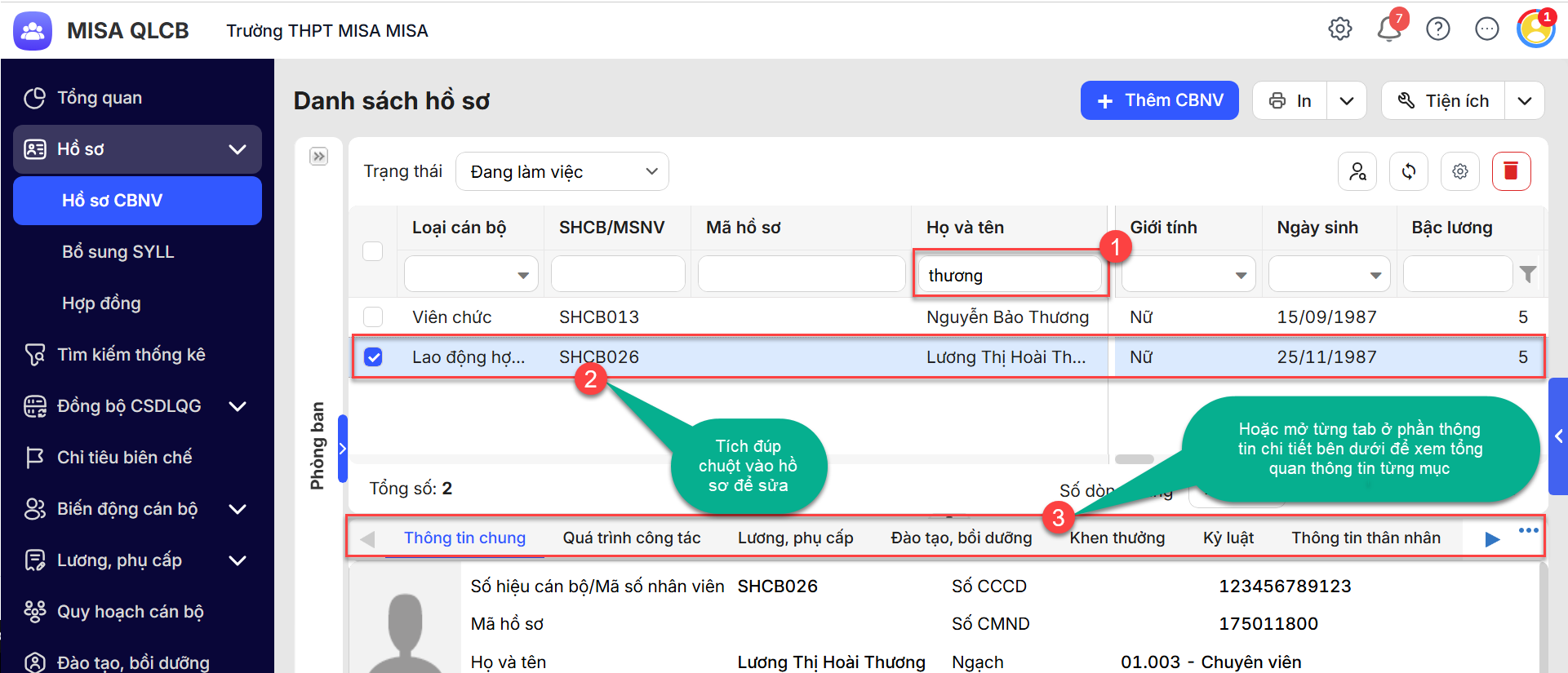
Trả lời: Để tìm kiếm hồ sơ của CBNV trên MISA QLCB, anh/chị thực hiện theo các bước sau:
Bước 1: Vào menu Hồ sơ/Hồ sơ CBNV
Bước 2: Tại ô Họ và tên, nhập tên của CBNV cần tìm kiếm hồ sơ
Bước 3: Ấn Enter trên bàn phím máy tính, phần mềm sẽ lọc lên hồ sơ của CBNV có tên đang tìm kiếm
Bước 4: Tích đúp chuột vào hồ sơ để sửa hoặc mở từng tab ở phần thông tin chi tiết bên dưới để xem tổng quan thông tin từng mục.
2.5. Làm thế nào để xem số lượng cán bộ viên chức của đơn vị?
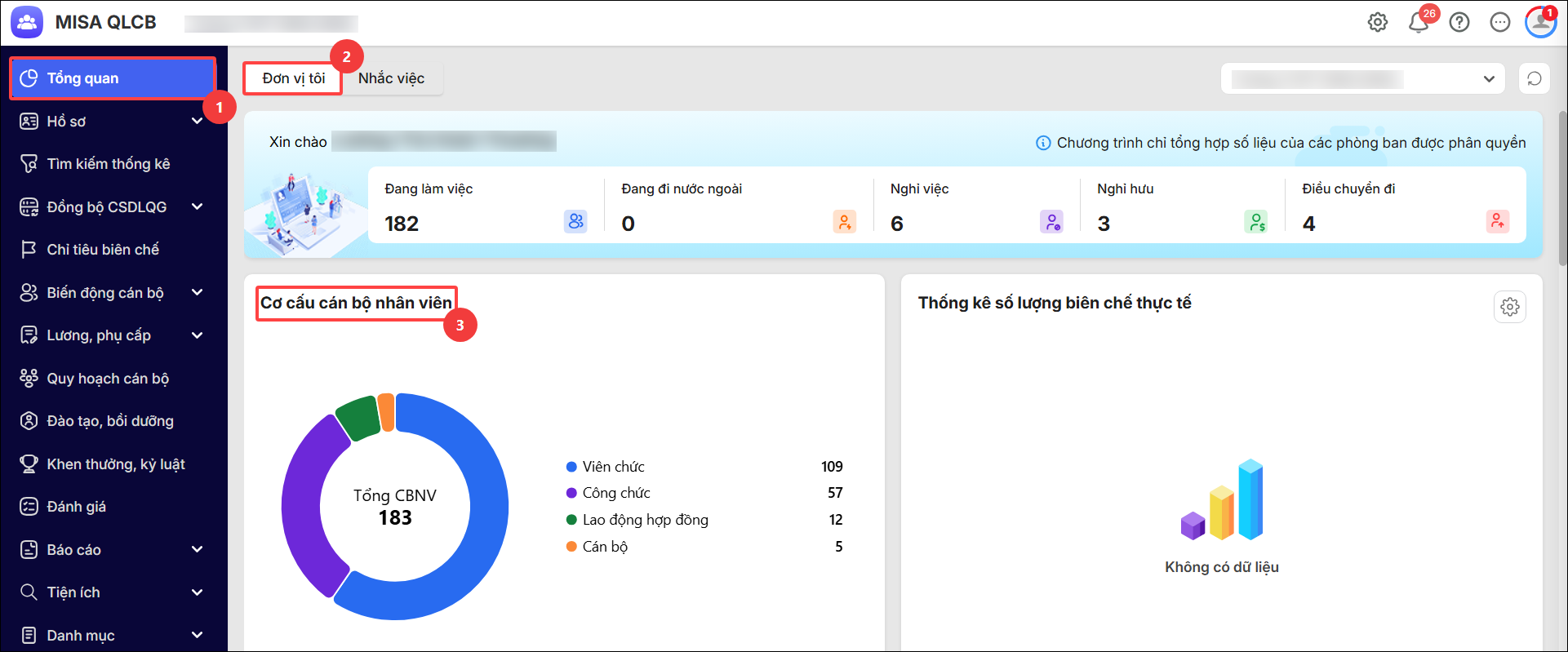
Trả lời: Để xem số lượng cán bộ viên chức của đơn vị, anh/chị thực hiện như sau:
Cách 1: Xem Cơ cấu cán bộ nhân viên ở màn hình Tổng quan:
- Bước 1: Vào Tổng quan/Chọn Đơn vị tôi
- Bước 2: Xem tổng số lượng viên chức ở biểu đồ Cơ cấu cán bộ nhân viên
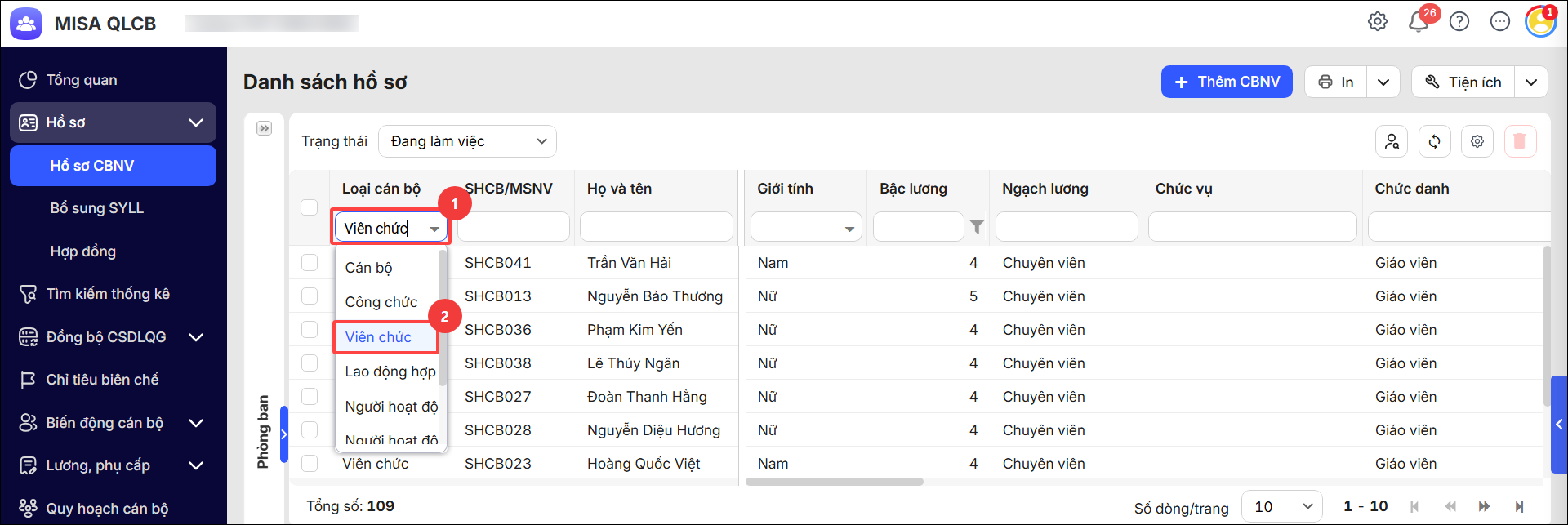
Cách 2: Xem tại Hồ sơ/Hồ sơ CBNV:
- Bước 1: Vào Hồ sơ CBNV/Chọn Tùy chỉnh cột (Biểu tượng hình bánh răng cưa ⚙ góc trên bên phải giao diện phần mềm, bên dưới chữ Tiện ích)
- Bước 2: Trên giao diện Tùy chỉnh cột vừa xuất hiện, tích vào ô vuông đầu dòng Loại cán bộ, nhấn Lưu
- Bước 3: Trên danh sách hồ sơ CBNV, tại cột Loại cán bộ, anh/chị chọn loại Viên chức
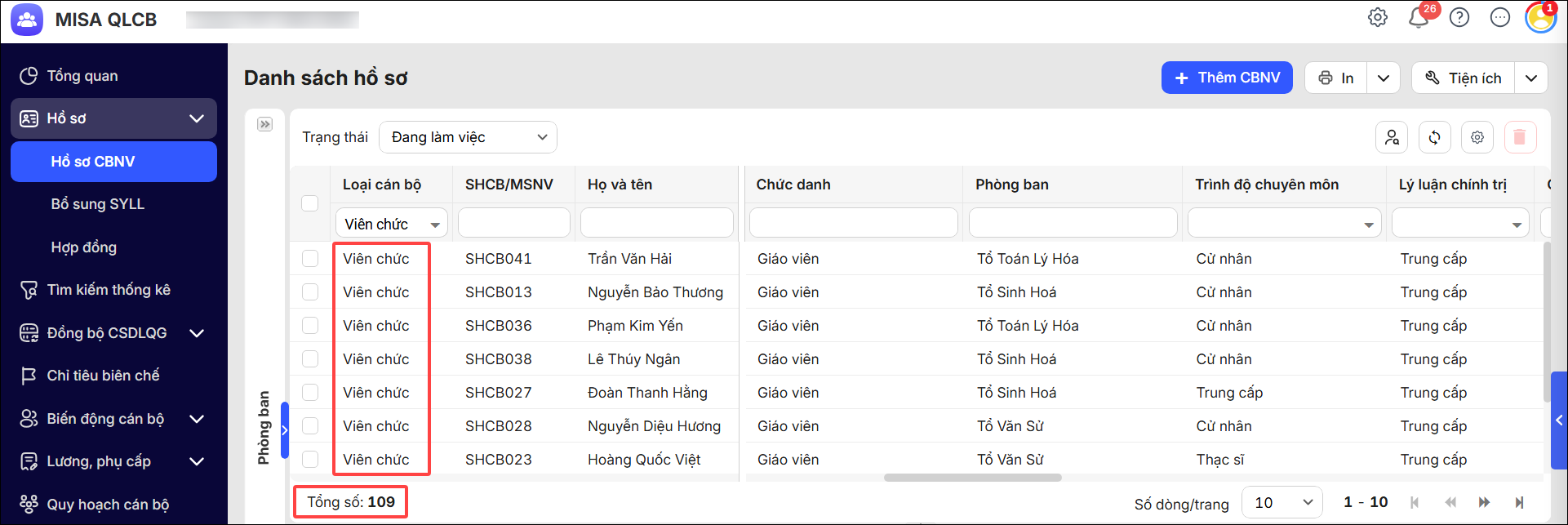
- Bước 4: Ấn Enter trên bàn phím máy tính, phần mềm sẽ lọc ra các CBNV là Viên chức. Anh/chị xem tổng số CBNV là Viên chức tại đây.
Lưu ý: Thông tin này lấy từ Loại cán bộ ở mục 1. Thông tin chung trên hồ sơ CNVB, cần đảm bảo Loại cán bộ trên mục 1. Thông tin chung và Quá trình công tác mới nhất phải khớp nhau.
2.6. Giáo viên chết/mất thì hồ sơ của giáo viên đấy như nào?
Trả lời: Trường hợp có giáo viên chết/mất đột ngột, anh/chị thực hiện theo các cách sau:
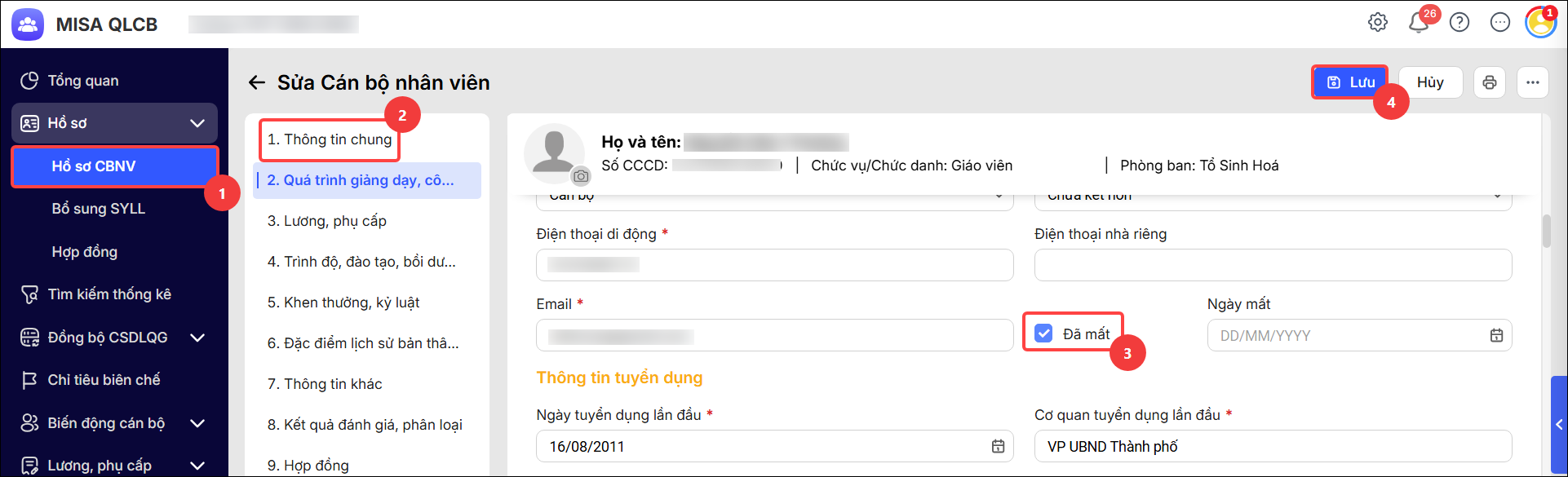
Cách 1: Cập nhật “Đã mất” trên hồ sơ CBNV:
- Bước 1: Vào Hồ sơ/Hồ sơ CBNV/Tìm đến hồ sơ của giáo viên vừa mất
- Bước 2: Tại mục 1.Thông tin chung, tích vào ô “Đã mất” tại Thông tin cá nhân khác.
- Bước 3: Nhấn Lưu, hồ sơ sẽ chuyển sang trạng thái Nghỉ việc trên danh sách Hồ sơ CBNV
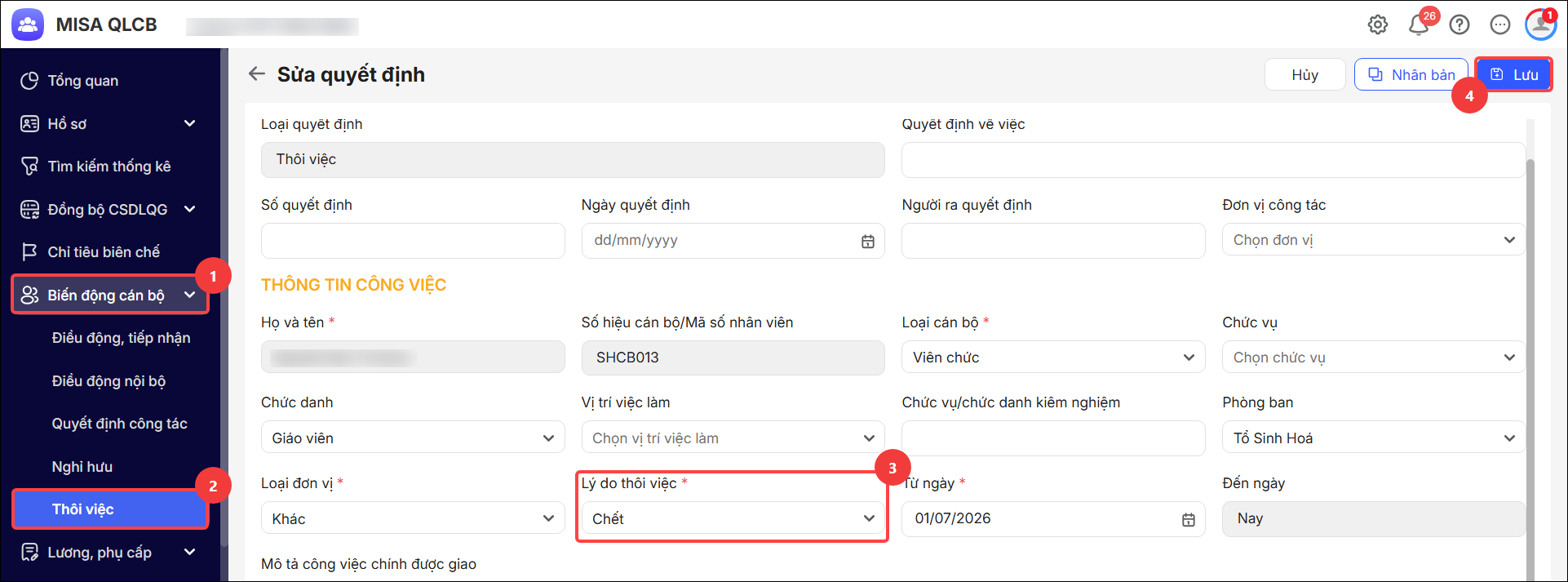
Cách 2: Lập Quyết định Thôi việc:
- Bước 1: Vào menu Biến động cán bộ > Thôi việc > Thêm quyết định.
- Bước 2: Chọn đến giáo viên mới mất và điền thông tin quyết định, chọn Lý do thôi việc là Chết.
- Bước 3: Nhấn Lưu và chọn Đồng ý khi hệ thống thông báo Cập nhật vào hồ sơ.
Anh/chị tham khảo cách lập quyết định thôi việc tại đây.
2.9. Mục biên chế nằm ở đâu? Làm thế nào để biết hồ sơ của tôi đã nhập biên chế chưa?
Trả lời: Mục biên chế nằm ở phần Phân công giảng dạy, thuộc mục 2. Quá trình giảng dạy, công tác trên hồ sơ CBNV.
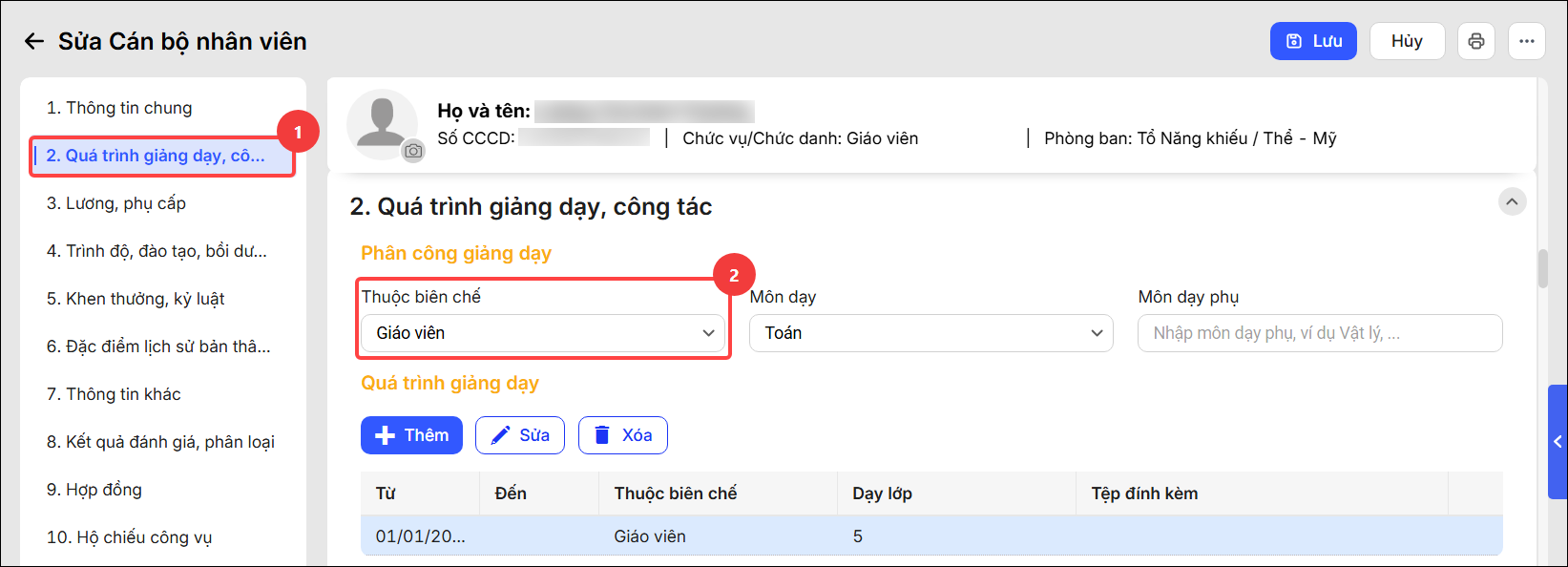
Để điền được thông tin vào mục này, CBTC (admin) cần thiết lập thông tin Khối trường trước theo hướng dẫn tại đây.
2.10. Chính quyền, loại đơn vị nằm ở đâu?
Trả lời: Mục loại đơn vị nằm ở bản ghi Quá trình công tác, thuộc mục 2. Quá trình giảng dạy, công tác (hoặc mục 2. Quá trình công tác) trên hồ sơ CBNV.
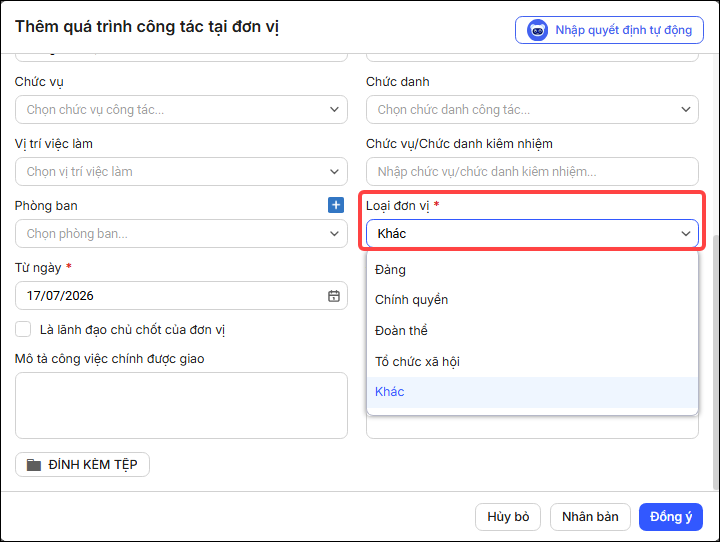
Anh/chị tham khảo cách điền loại đơn vị tại đây.
2.11. Làm thế nào để xuất khẩu thông tin tôn giáo của CBNV? Làm thế nào để tìm CBNV chưa tích vào tôn giáo?
Trả lời: Để xuất khẩu thông tin tôn giáo của CBNV và tìm CBNV chưa tích vào tôn giáo, anh/chị thực hiện như sau:
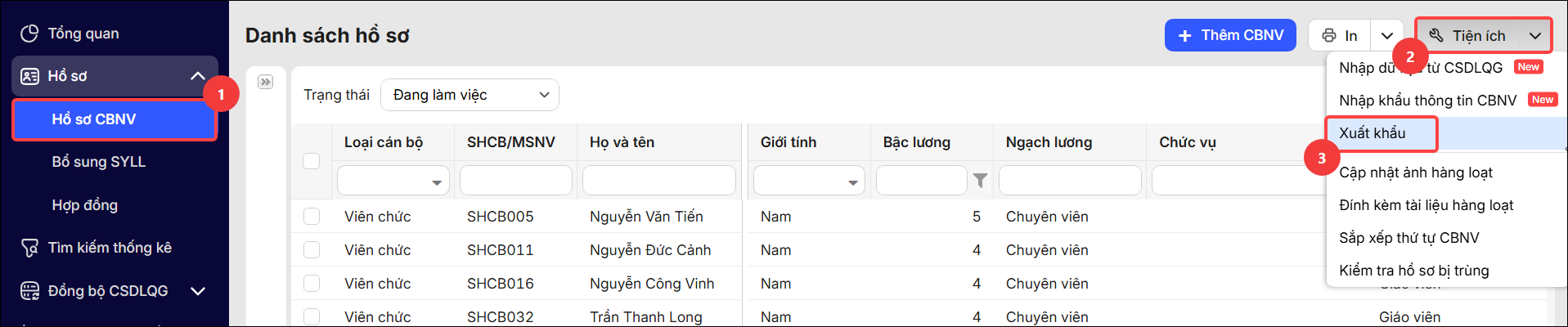
Bước 1: Chọn menu Hồ sơ\Hồ sơ CBNV. Ở góc phải màn hình, chọn biểu tượng Tiện ích/Xuất khẩu
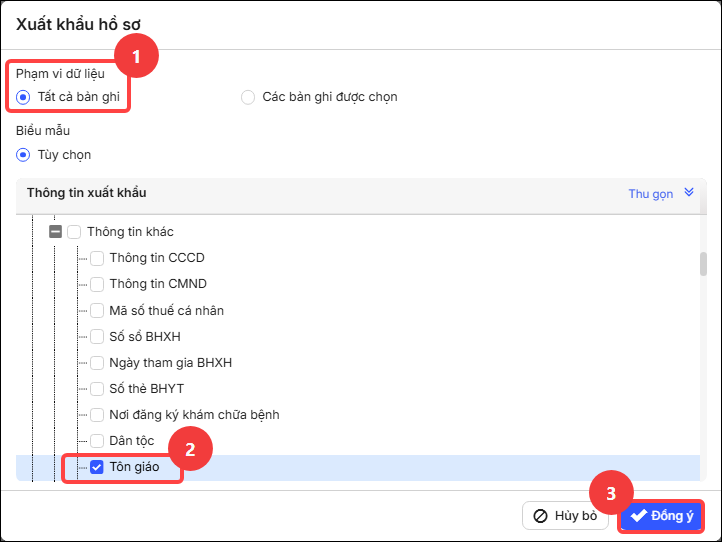
Bước 2: Tại mục Xuất khẩu hồ sơ, tích vào ô Tôn giáo và nhấn Đồng ý để xuất khẩu ra file Excel
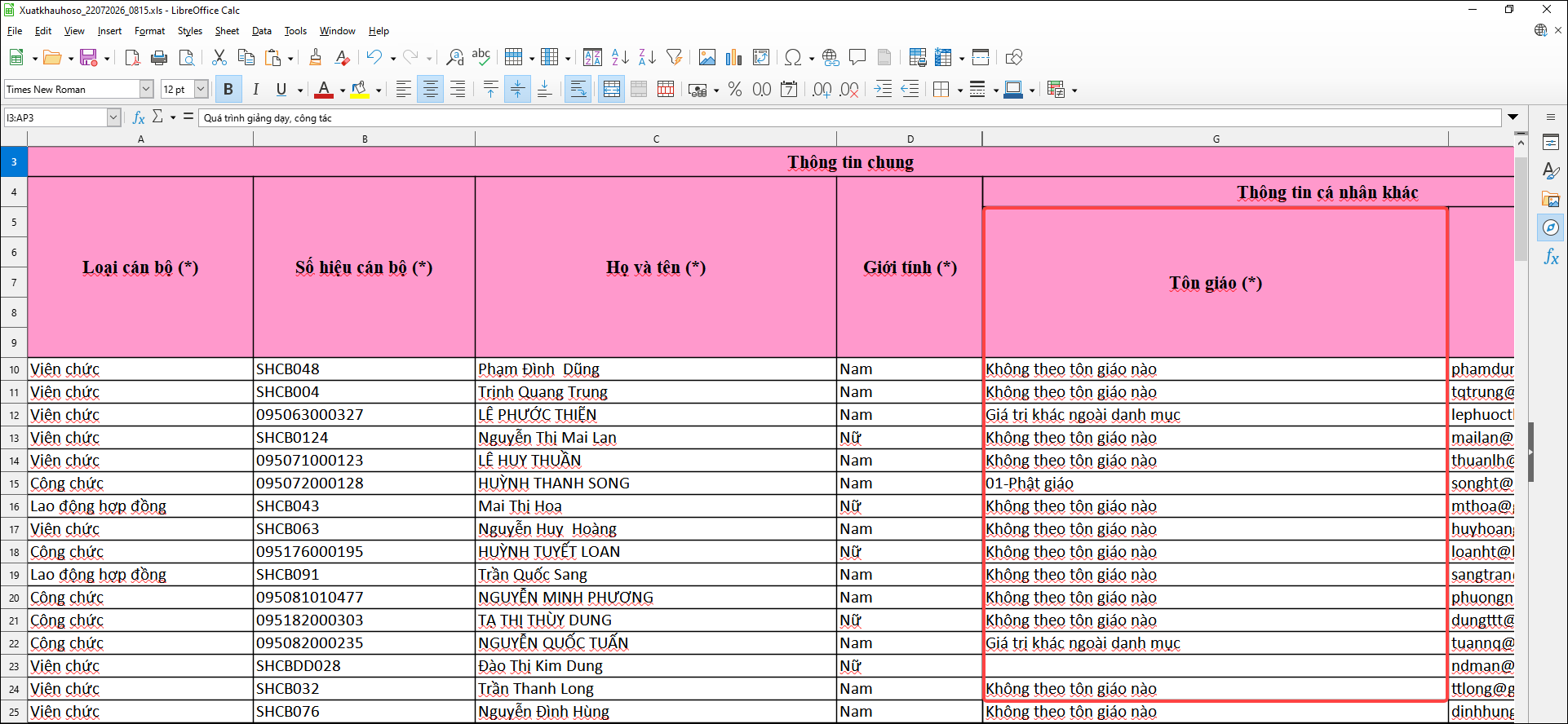
Bước 3: Phần mềm xuất khẩu danh sách hồ sơ CBNV kèm thông tin tôn giáo:
- Nếu trống: Hồ sơ CBNV chưa điền tôn giáo
- Nếu hiển thị Giá trị khác ngoài danh mục: Hồ sơ CBNV đang điền thông tin tôn giáo chưa đúng theo danh mục
Bước 4: Anh/chị rà soát và chọn lại thông tin tôn giáo trên hồ sơ của CBNV đang thiếu/sai theo hướng dẫn tại đây.
2.12. Làm thế nào để tìm/lọc ra CBNV hạng II (hoặc các hạng khác)?
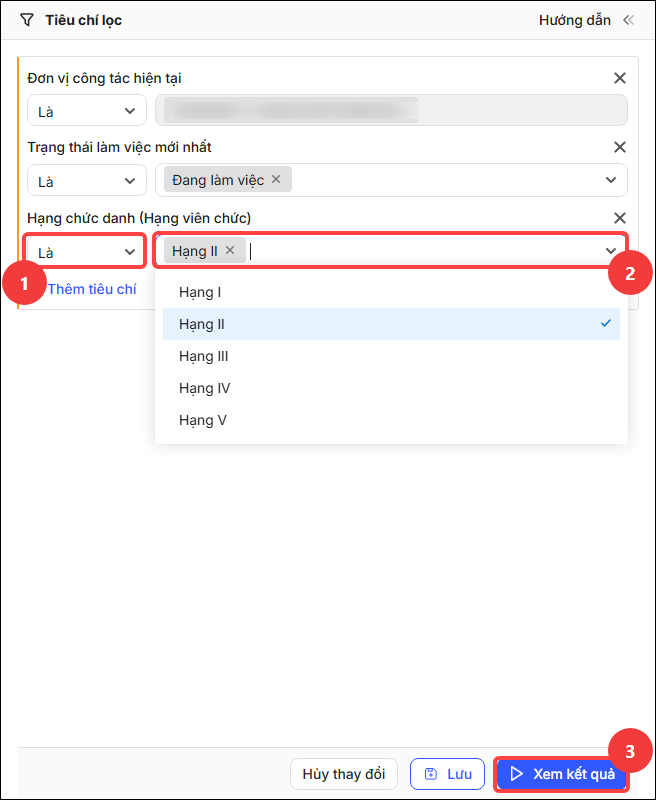
Trả lời: Để kiểm tra danh sách CBNV đang ở hạng II, anh/chị vào menu Tìm kiếm thống kê và thiết lập bộ lọc như sau:
Bước 1: Vào menu Tìm kiếm thống kê/Nhấn Thêm tiêu chí và chọn tiêu chí Hạng chức danh (hạng viên chức)
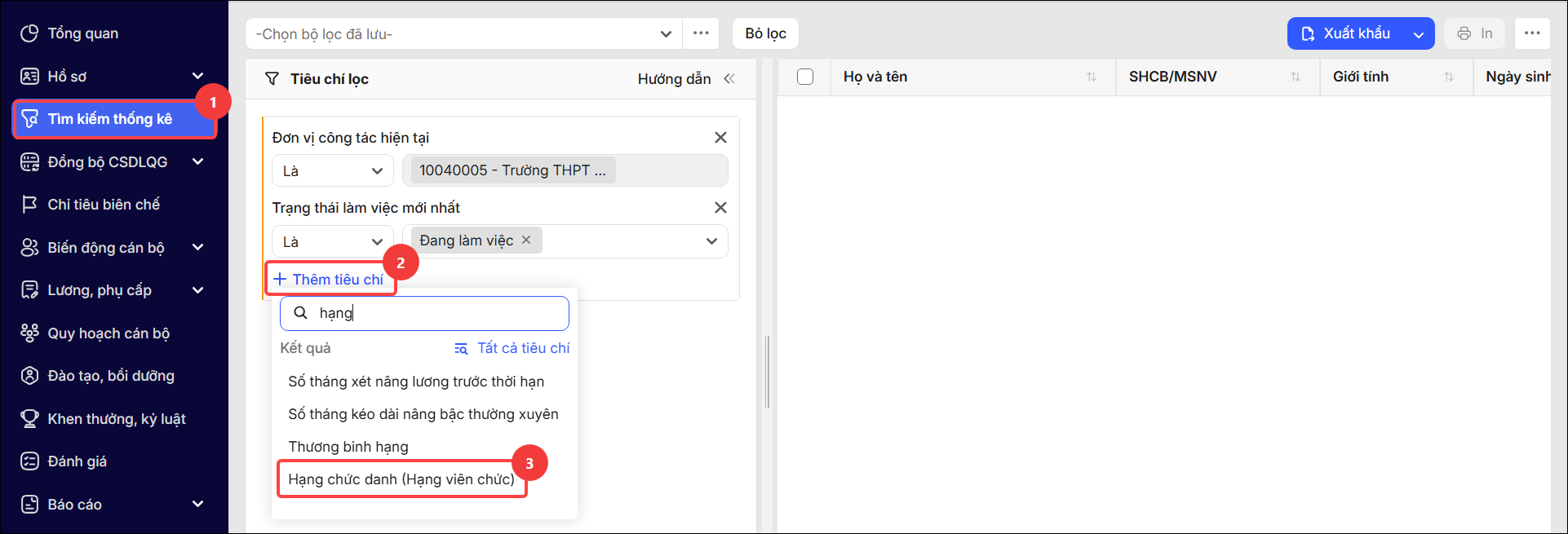
Bước 2: Chọn điều kiện lọc “Là“, chọn giá trị lọc là Hạng II (hoặc các hạng khác)
Bước 3: Nhấn Xem kết quả để hiển thị danh sách viên chức thỏa mãn điều kiện.
2.13. Phần mềm có hỗ trợ xem quá trình tham gia bảo hiểm xã hội từ năm nào không?
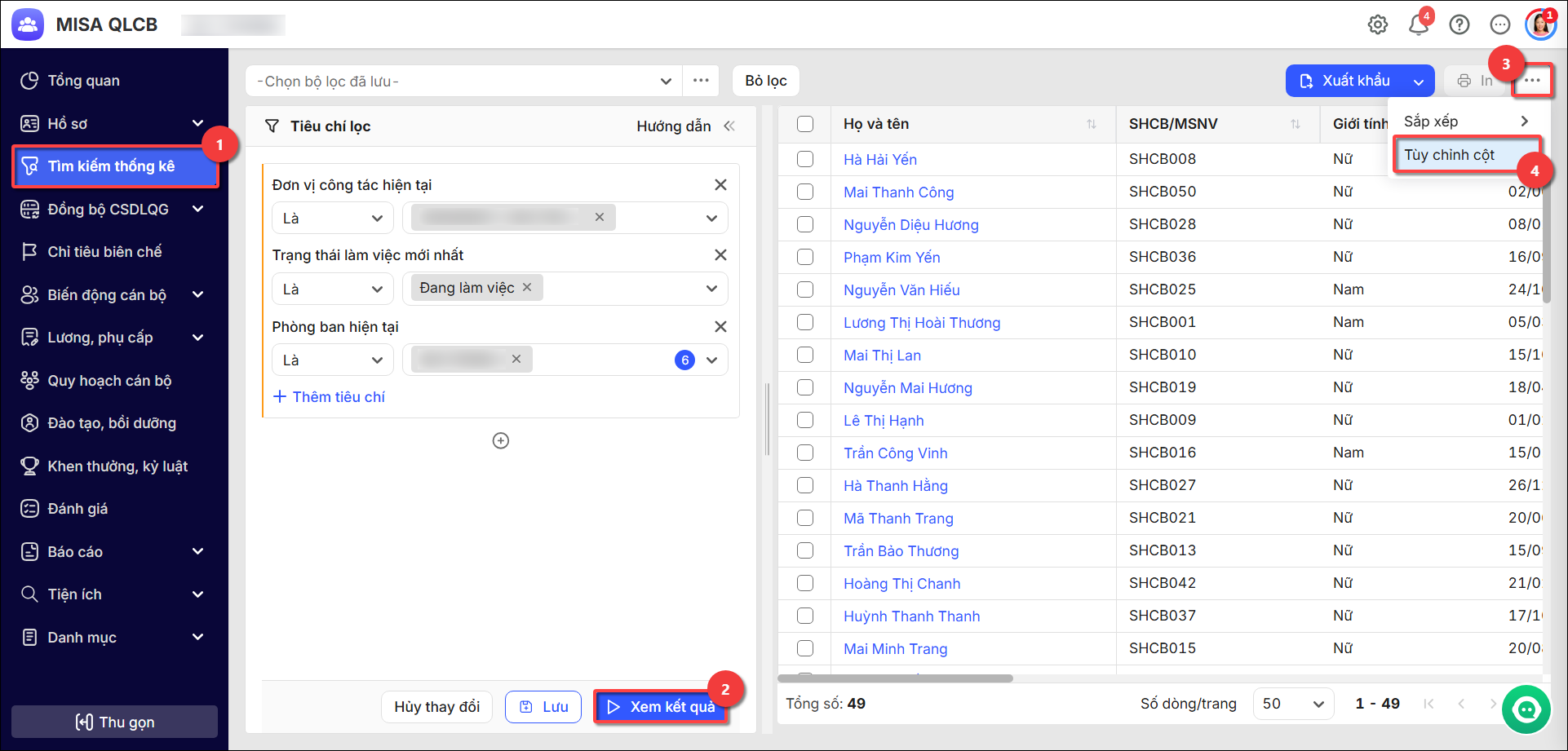
Trả lời: Phần mềm không hỗ trợ quản lý chi tiết quá trình tham gia BHXH của CBNV. Tuy nhiên, nếu hồ sơ CBNV đã khai báo Ngày tham gia BHXH tại Mục 1. Thông tin chung, có thể xem ngày tham gia BHXH của toàn bộ CBNV tại Tìm kiếm thống kê.
Bước 1: Vào Tìm kiếm thống kê/Nhấn Xem kết quả/Trên danh sách CBNV bên phải, chọn Tùy chình cột
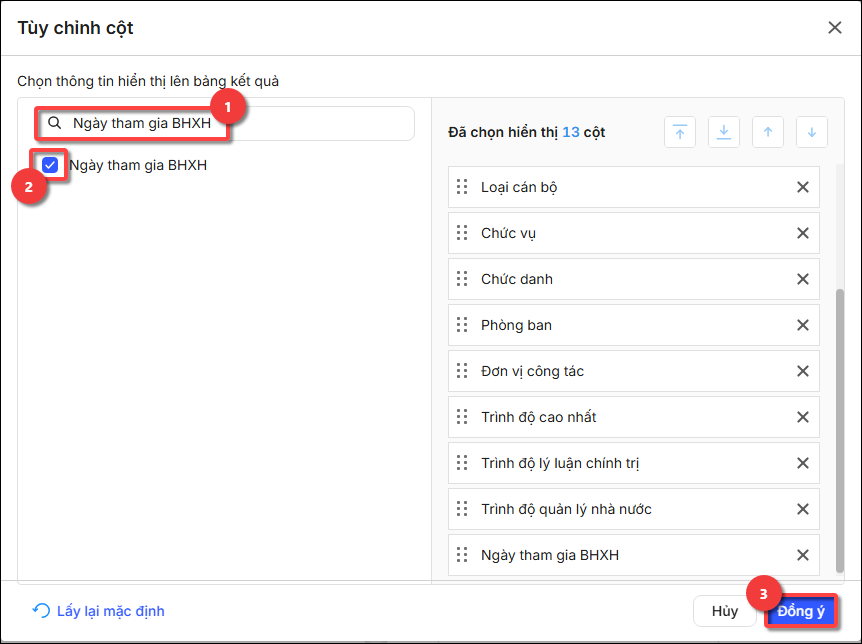
Bước 2: Tìm và tích chọn Ngày tham gia BHXH → nhấn Đồng ý
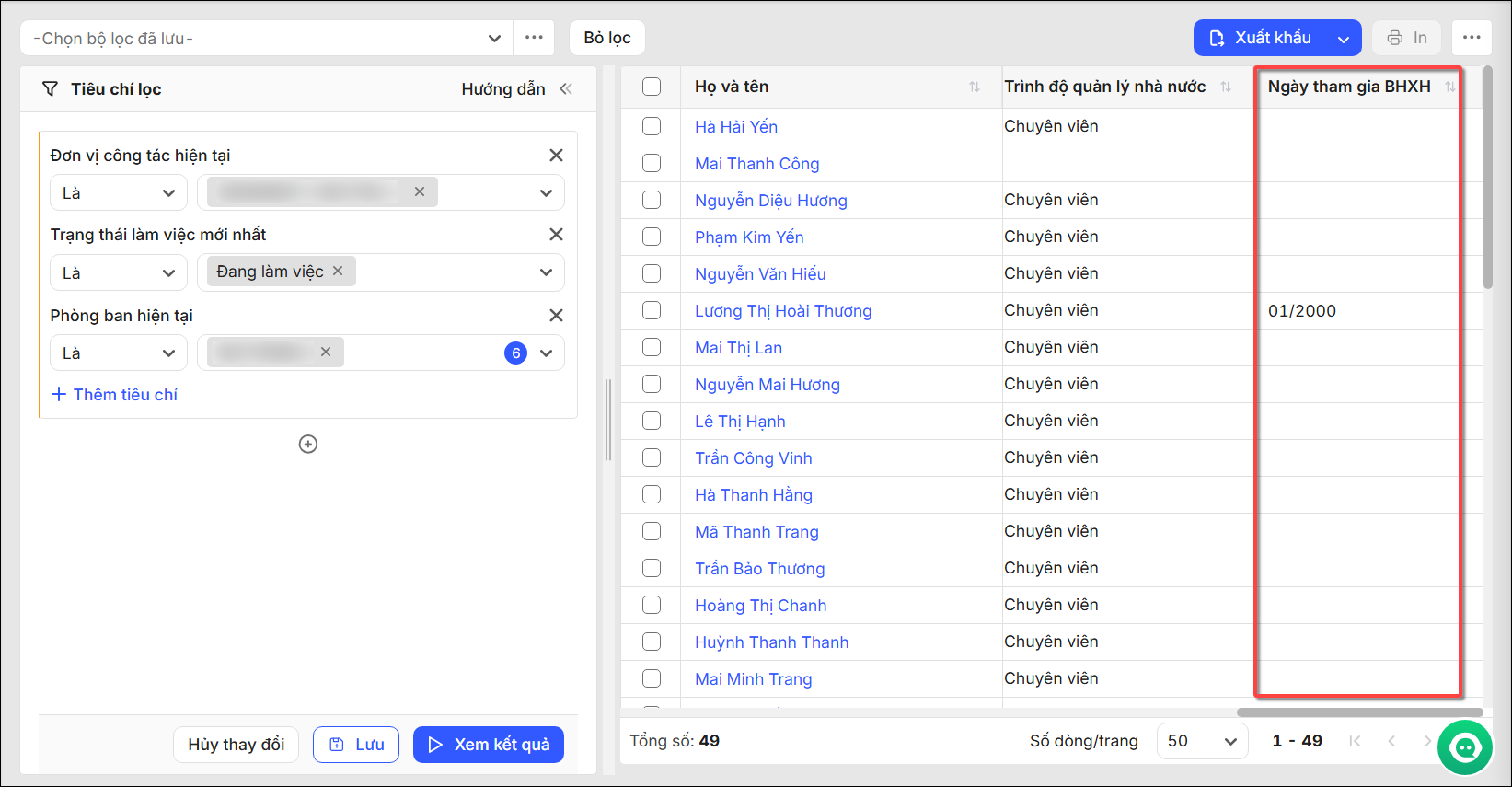
Bước 3: Phần mềm hiển thị thêm cột Ngày tham gia BHXH. Nếu hồ sơ CBNV đã khai báo thông tin này tại Mục 1. Thông tin chung, ngày tham gia BHXH sẽ được hiển thị tại đây.
2.14. Hồ sơ đã điền chuyên môn nhưng trên Sở báo thiếu, phải làm thế nào?
Trả lời: Nếu hồ sơ đã điền thông tin chuyên môn nhưng khi báo cáo lên Sở vẫn báo thiếu, nguyên nhân thường do tại bản ghi Quá trình đào tạo/Chuyên môn chưa khai báo Chuyên ngành đào tạo.
Giải pháp: Anh/chị thực hiện bổ sung Chuyên ngành đào tạo như sau:
Bước 1: Mở hồ sơ của CBNV đang bị báo thiếu thông tin
Bước 2: Vào mục 4. Trình độ, đào tạo, bồi dưỡng, tại phần Chuyên môn, anh/chị kiểm tra và bổ sung thông tin Chuyên ngành đào tạo vào các bản ghi Chuyên môn còn thiếu.
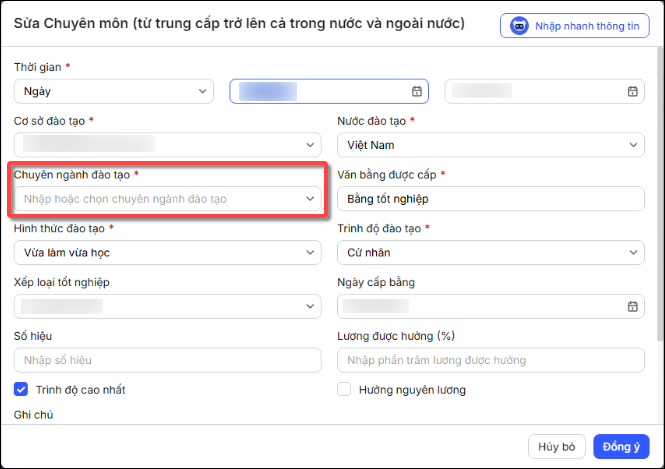
Bước 3: Lưu hồ sơ và thực hiện đồng bộ/báo cáo lại.
2.15. CBNV không nghỉ việc nhưng ở giao diện hồ sơ CBNV lại trạng thái nghỉ việc thì làm thế nào?
Trả lời: Do hồ sơ CBNV đang được tích chọn “Đã mất”, nên hệ thống tự động chuyển trạng thái CBNV thành “Nghỉ việc”. Anh/chị kiểm tra và bỏ tích “Đã mất” trên hồ sơ CBNV, sau đó kiểm tra lại trạng thái.
Giải pháp: Anh/chị kiểm tra và bỏ tích “Đã mất” trên hồ sơ CBNV, sau đó kiểm tra lại trạng thái như sau:
Bước 1: Mở hồ sơ của CBNV đang bị sai trạng thái
Bước 2: Vào mục 1. Thông tin chung, kiểm tra và bỏ tích Đã mất tại phần Thông tin cá nhân khác.
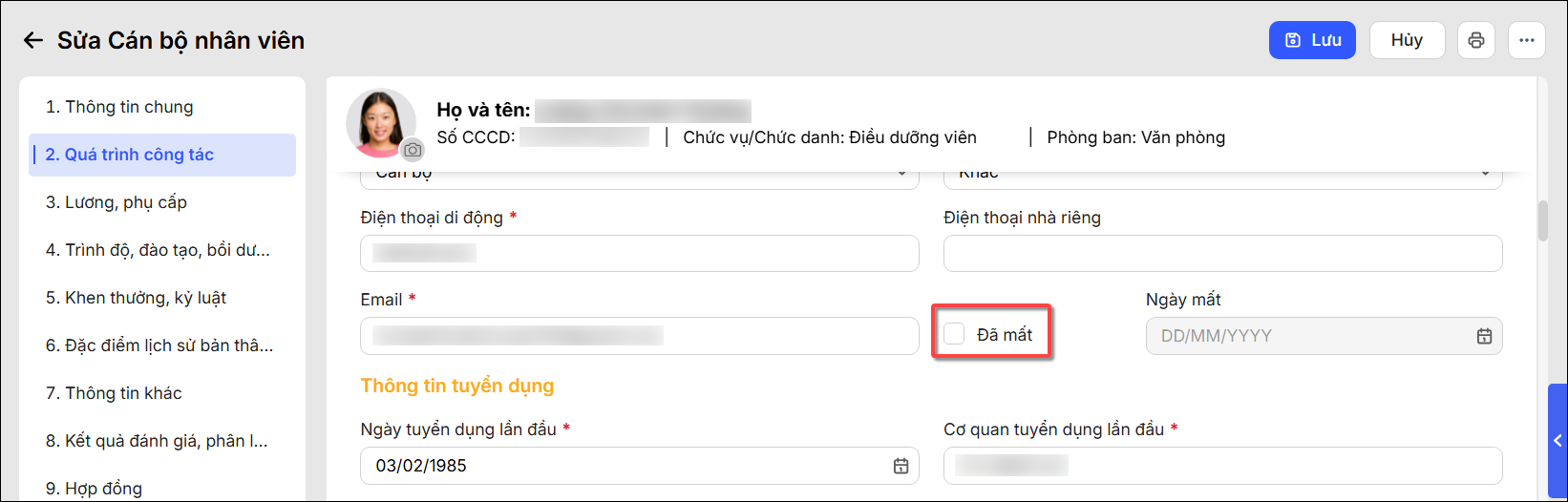
Bước 3: Lưu hồ sơ và kiểm tra lại trạng thái trên danh sách.
2.16. Sau khi sửa hồ sơ CBNV trên máy trạm (máy con) của CBNV, gửi lên máy chủ (máy CBTC) và đã duyệt thành công nhưng khi mở lại trên máy trạm vẫn hiển thị thông tin cũ, phải làm thế nào?
Trả lời: Trường hợp hồ sơ CBNV đã được CBTB duyệt và thông tin trên máy CBTC đã cập nhật nhưng máy CBNV vẫn hiển thị dữ liệu cũ, nguyên nhân có thể do máy CBNV đang cài đặt sai múi giờ.
Cách xử lý: Kiểm tra và chỉnh lại múi giờ trên máy CBNV về (UTC+07:00) Bangkok, Hanoi, Jakarta. Sau khi chỉnh múi giờ, mở lại MISA QLCB và kiểm tra hồ sơ, thông tin đã cập nhật sẽ được hiển thị đúng.
Bước 1: Nhấp chuột phải vào ngày, giờ ở góc dưới bên phải màn hình, chọn Adjust date/time (Điều chỉnh ngày và giờ).
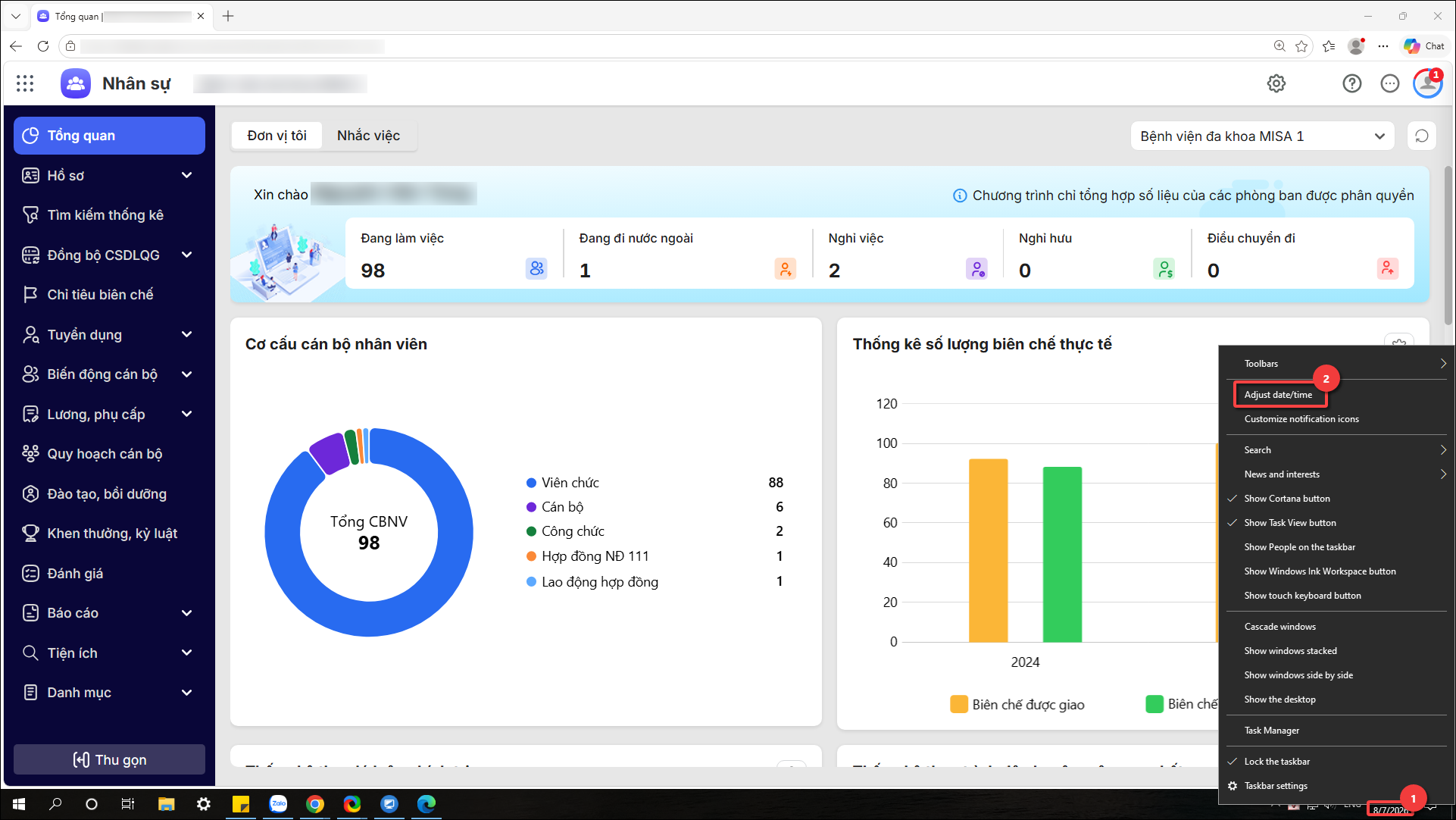
Bước 2: Tại mục Time zone, chọn (UTC+07:00) Bangkok, Hanoi, Jakarta.
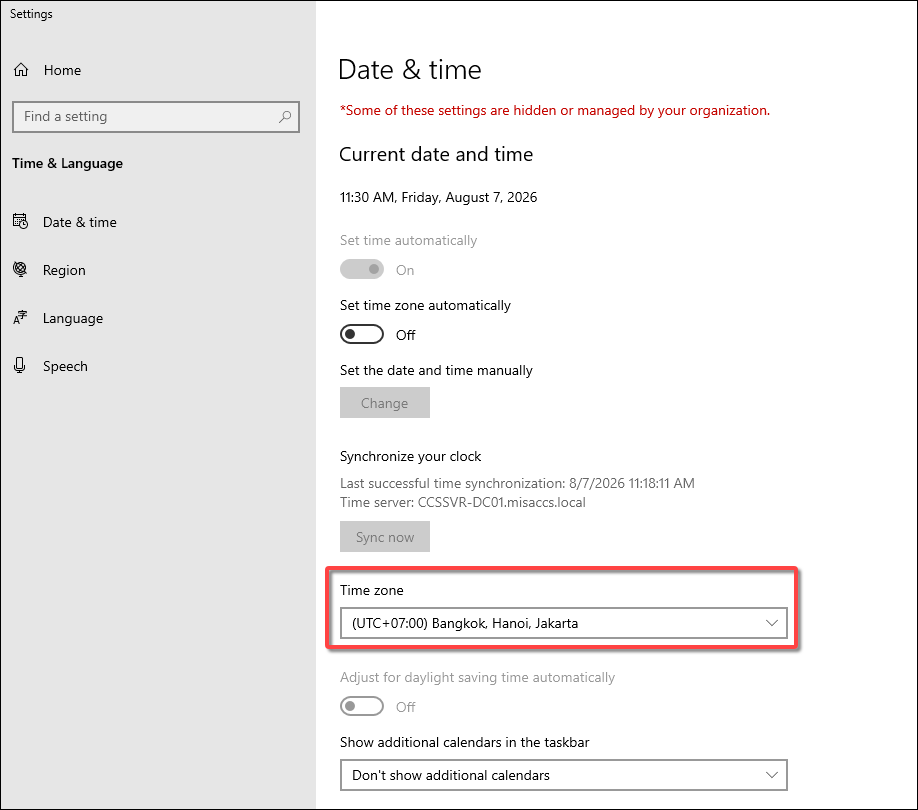
Bước 3: Mở lại phần mềm và kiểm tra hồ sơ, thông tin đã cập nhật sẽ được hiển thị đúng.
2.18. Tôi nhập số trên phần mềm không được, bị nhảy số không ổn định, nhập số này lại ra số khác thì xử lý thế nào?
Trả lời: Trường hợp các con số trong khung Ngày hưởng lương, Đến ngày… bị nhảy số hoặc hiển thị không ổn định trong khi các vị trí khác vẫn bình thường, nguyên nhân có thể do thiết lập Language preferences trên máy tính đang để VIE.
Giải pháp: Anh/chị thực hiện chuyển VIE về ENG như sau:
Bước 1: Nhấn chuột vào chữ VIE tại góc dưới cùng bên phải màn hình máy tính, chọn ENG
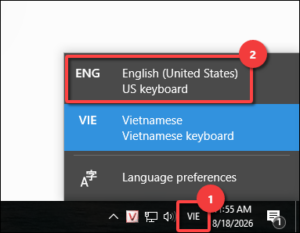
Bước 2: Mở lại phần mềm và nhập số lại.
2.20. Thao tác cập nhật thông tin cá nhân không được thì làm thế nào? Màn hình cập nhật thông tin cá nhân trắng tinh không cập nhật được, không có nút tắt để tắt đi thì làm thế nào?
Vấn đề:
- Thao tác cập nhật thông tin cá nhân không được thì làm thế nào?
- Màn hình cập nhật thông tin cá nhân trắng tinh không cập nhật được, không có nút tắt để tắt đi thì làm thế nào?
Giải pháp tạm thời: Đây là lỗi chương trình, MISA đã nắm được thông tin và đang khẩn trương kiểm tra, khắc phục. Tạm thời anh/chị bấm nút ESC trên bàn phím máy tính để tắt màn hình cập nhật thông tin cá nhân và tiếp tục làm việc trên phần mềm. Trường hợp đã bấm ESC nhưng màn hình cập nhật thông tin cá nhân vẫn chưa tắt, anh/chị liên hệ MISA để được hỗ trợ.
2.21. Tôi muốn xuất danh sách CBNV sắp nâng lương thì làm thế nào? Tôi muốn xuất file lương của những CBNV tăng lương năm tới thì làm thế nào?
Trả lời: Để xem và xuất danh sách CBNV sắp đến hạn thực hiện các nghiệp vụ như nâng bậc lương, nâng phụ cấp, nghỉ hưu, hết hạn hợp đồng, hết hạn chứng chỉ…, anh/chị thực hiện như sau:
Bước 1: Vào màn hình Tổng quan, tab Nhắc việc
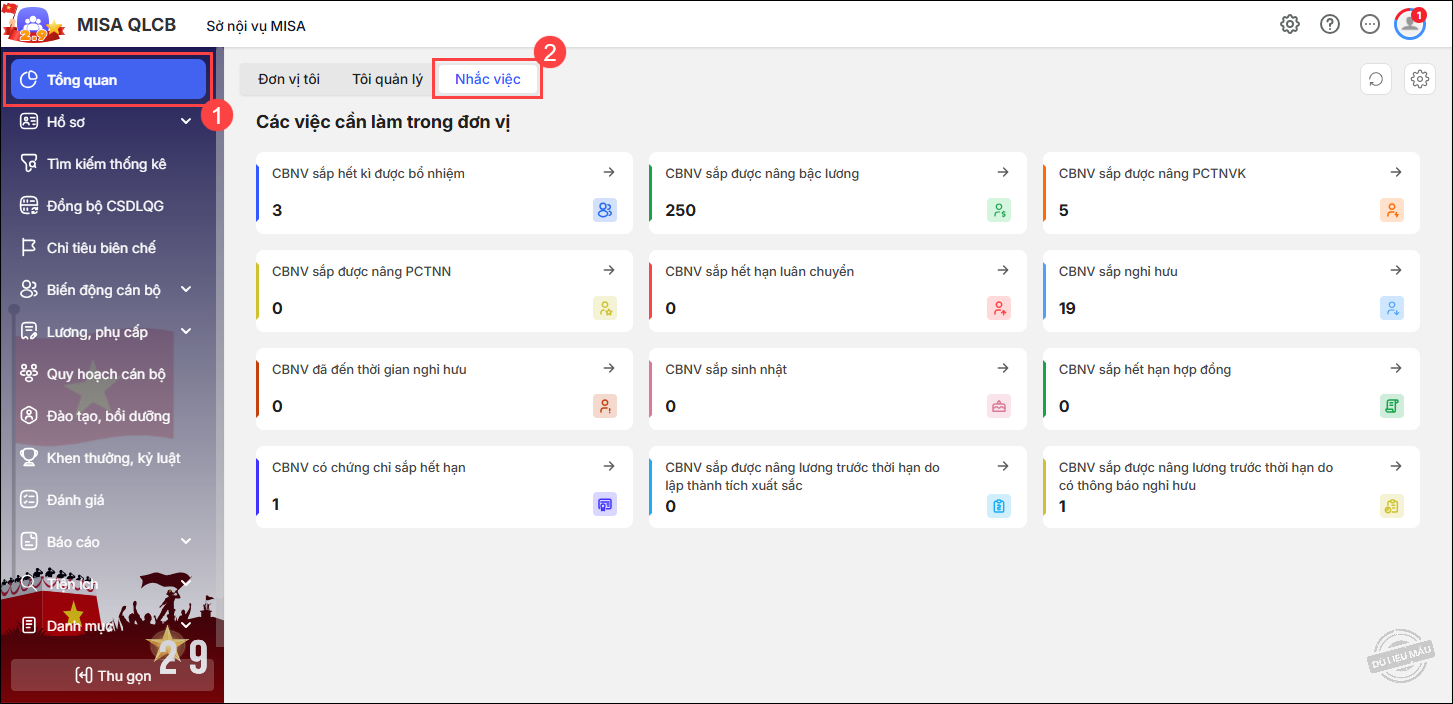
Bước 2: Chọn mục cần xem, ví dụ CBNV sắp được nâng bậc lương. Sau đó chọn Xuất khẩu để xuất danh sách CBNV ra file Excel.
Ví dụ: Xem CBNV sắp hết kỳ được bổ nhiệm.
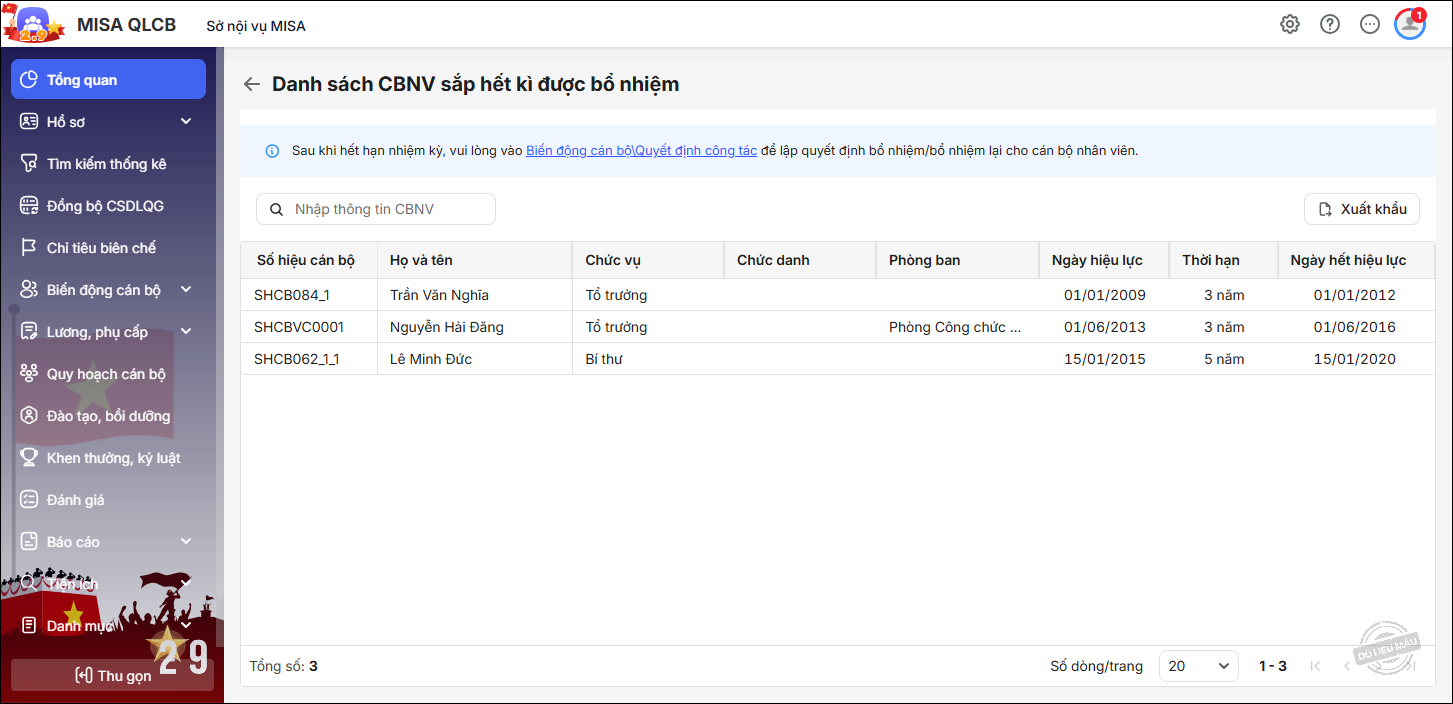
Ngoài danh sách CBNV sắp được nâng bậc lương, tại Tổng quan → Nhắc việc, anh/chị có thể xem và xuất các danh sách:
- CBNV sắp hết kỳ được bổ nhiệm.
- CBNV sắp được nâng bậc lương.
- CBNV sắp được nâng PCTNVK (Phụ cấp thâm niên vượt khung).
- CBNV sắp được nâng PCTNN (Phụ cấp thâm niên nghề).
- CBNV sắp hết hạn luân chuyển.
- CBNV sắp nghỉ hưu.
- CBNV đã đến thời gian nghỉ hưu.
- CBNV sắp sinh nhật.
- CBNV sắp hết hạn hợp đồng.
- CBNV có chứng chỉ sắp hết hạn.
- CBNV sắp được nâng lương trước thời hạn do lập thành tích xuất sắc.
- CBNV sắp được nâng lương trước thời hạn do có thông báo nghỉ hưu.
- CBNV nghỉ thai sản sắp đi làm trở lại.
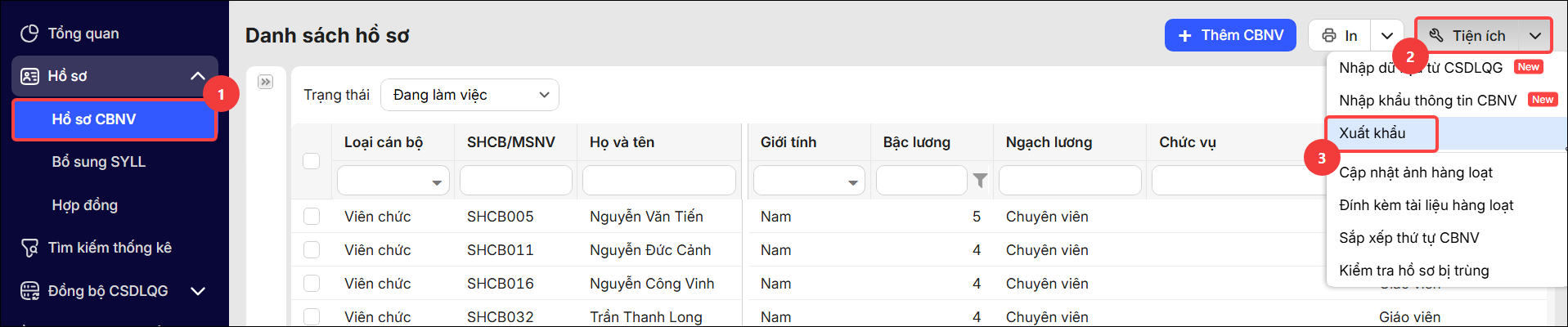
2.22. Tôi muốn xuất khẩu danh sách chi tiết thông tin của CBNV, ví dụ địa chỉ thường trú thì làm thế nào?
Trả lời: Để xuất khẩu danh sách chi tiết thông tin địa chỉ thường trú của CBNV, anh/chị thực hiện như sau:
Bước 1: Vào Hồ sơ/Hồ sơ CBNV/Nhấn Tiện ích/Xuất khẩu
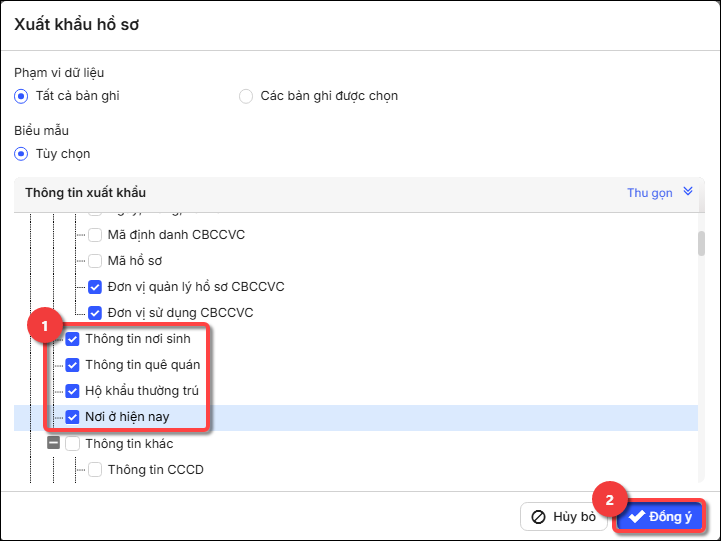
Bước 2: Chọn các thông tin cần xuất khẩu (Ví dụ Hộ khẩu thường trú, Thông tin quê quán, Nơi ở hiện nay, Thông tin nơi sinh…) và nhấn Đồng ý
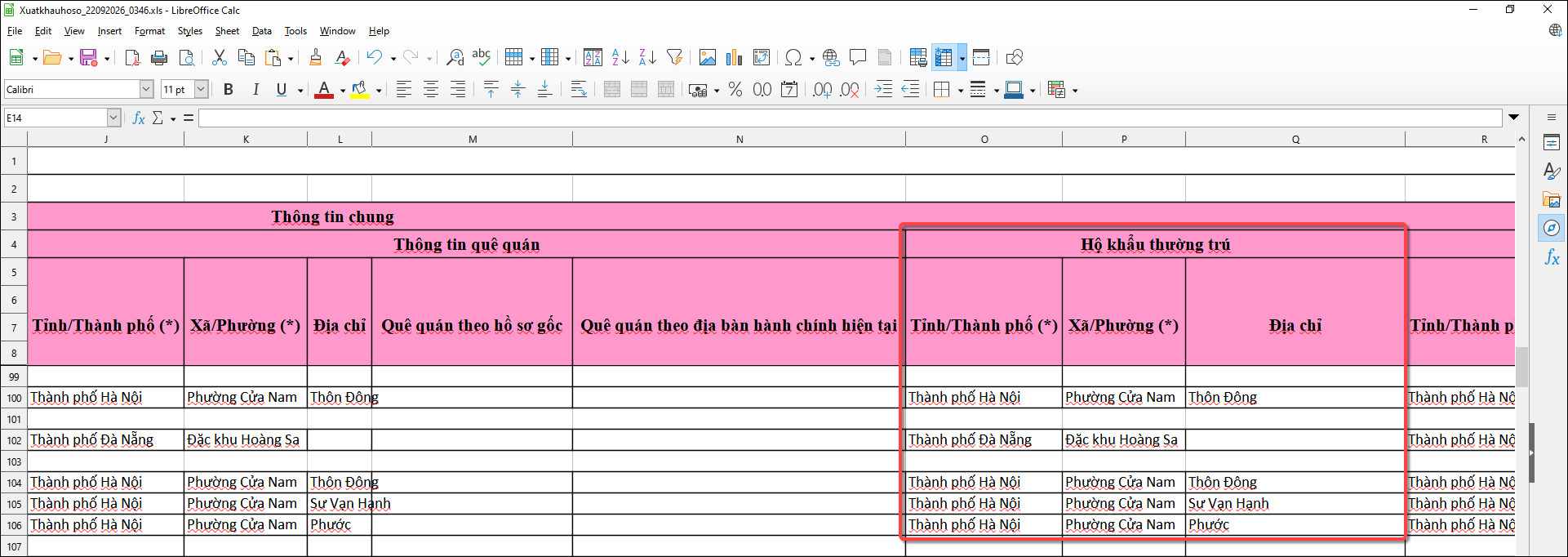
Bước 3: File excel xuất khẩu sẽ bao gồm thông tin chi tiết Tỉnh/Thành phố, Xã/Phường và Địa chỉ cụ thể của từng CBNV
Lưu ý: Nếu không cần xuất chi tiết Địa chỉ (số nhà, đường…), chỉ cần xuất thông tin Tỉnh/Thành phố, Xã/Phường của CBNV, anh/chị vào Tìm kiếm thống kê để xuất khẩu theo hướng dẫn tại đây.
2.23. Làm thế nào để tìm/lọc/thống kê các Công chức có trình độ Thạc sĩ?
Trả lời: Anh/chị thực hiện như sau:
Bước 1: Vào Hồ sơ CBNV/Chọn Tùy chỉnh cột (Biểu tượng hình bánh răng cưa ⚙ góc trên bên phải giao diện phần mềm, bên dưới chữ Tiện ích)
Bước 2: Trên giao diện Tùy chỉnh cột vừa xuất hiện, tích vào ô vuông đầu dòng Loại cán bộ, Trình độ chuyên môn, nhấn Lưu
Bước 3: Trên danh sách hồ sơ CBNV, tại cột Loại cán bộ, anh/chị chọn loại Công chức, cột Trình độ chuyên môn, chọn loại Thạc sĩ.
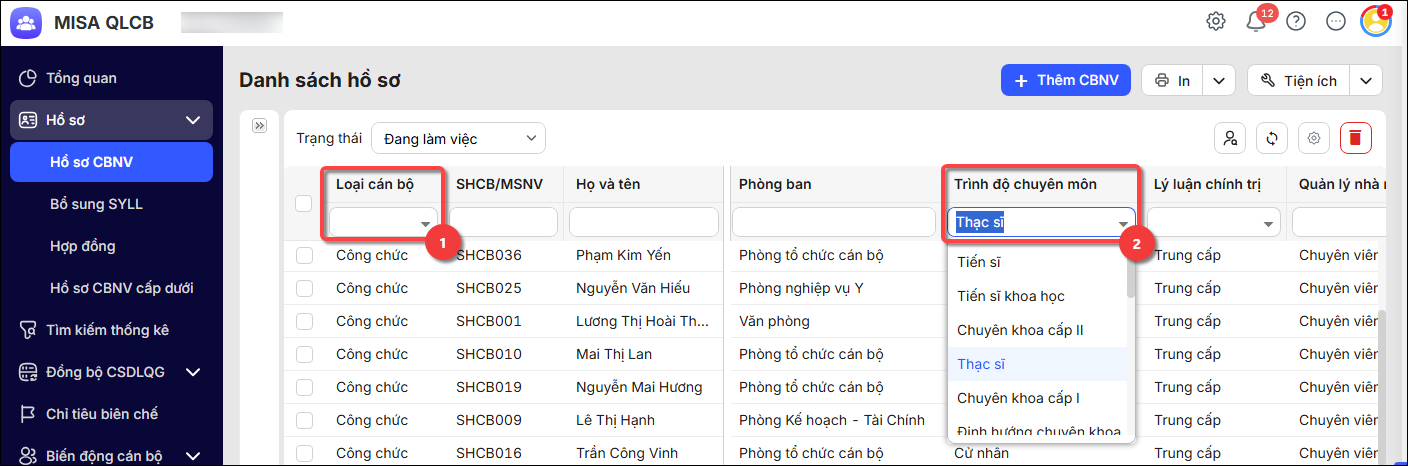
Bước 4: Ấn Enter trên bàn phím máy tính, phần mềm sẽ lọc ra các CBNV là Công chức có trình độ Thạc sĩ.
Các tiêu chí khác, anh/chị thực hiện tương tự. Anh/chị tham khảo thêm hướng dẫn tại đây.



 contact@misa.com.vn
 024 3795 9595
 https://www.misa.vn/