1. Tổng quan
Bài viết hướng dẫn quy trình tiếp nhận, điều chuyển và đồng bộ hồ sơ cán bộ nhân viên (CBNV) trên phần mềm QLCB.VN
Nội dung bao gồm các bước:
- Thực hiện trên CSDLQG
- Đồng bộ dữ liệu
- In quyết định và xử lý các trường hợp đặc biệt.
Hướng dẫn áp dụng cho cả trường hợp tiếp nhận CBNV trong và ngoài tỉnh, đáp ứng nhu cầu quản lý hồ sơ nhân sự tại các đơn vị sử dụng phần mềm.
2. Hướng dẫn thực hiện
2.1. SNV tỉnh tiếp nhận và xác nhận điều chuyển trên CSDLQG
Bước 1: SNV tỉnh tiếp nhận làm yêu cầu tiếp nhận trên CSDLQG

Bước 2: SNV tỉnh điều chuyển xác nhận điều chuyển trên CSDLQG
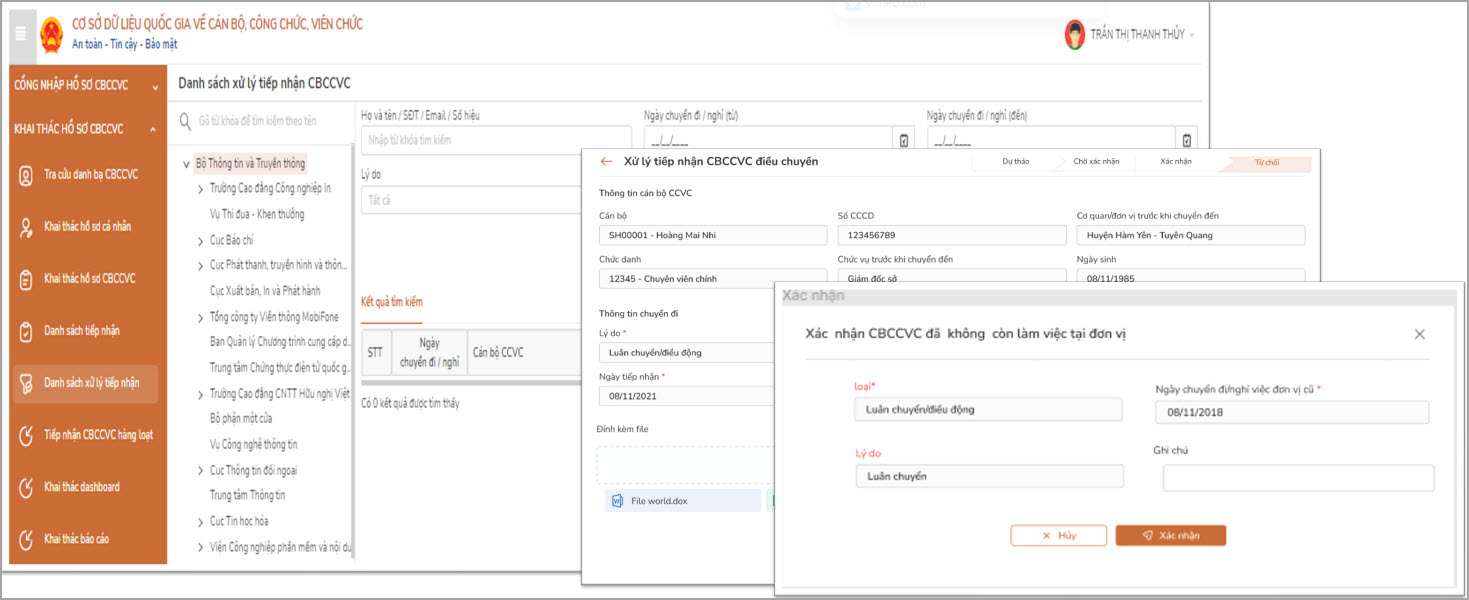
Trường hợp muốn điều chuyển hàng loạt, thực hiện như sau:
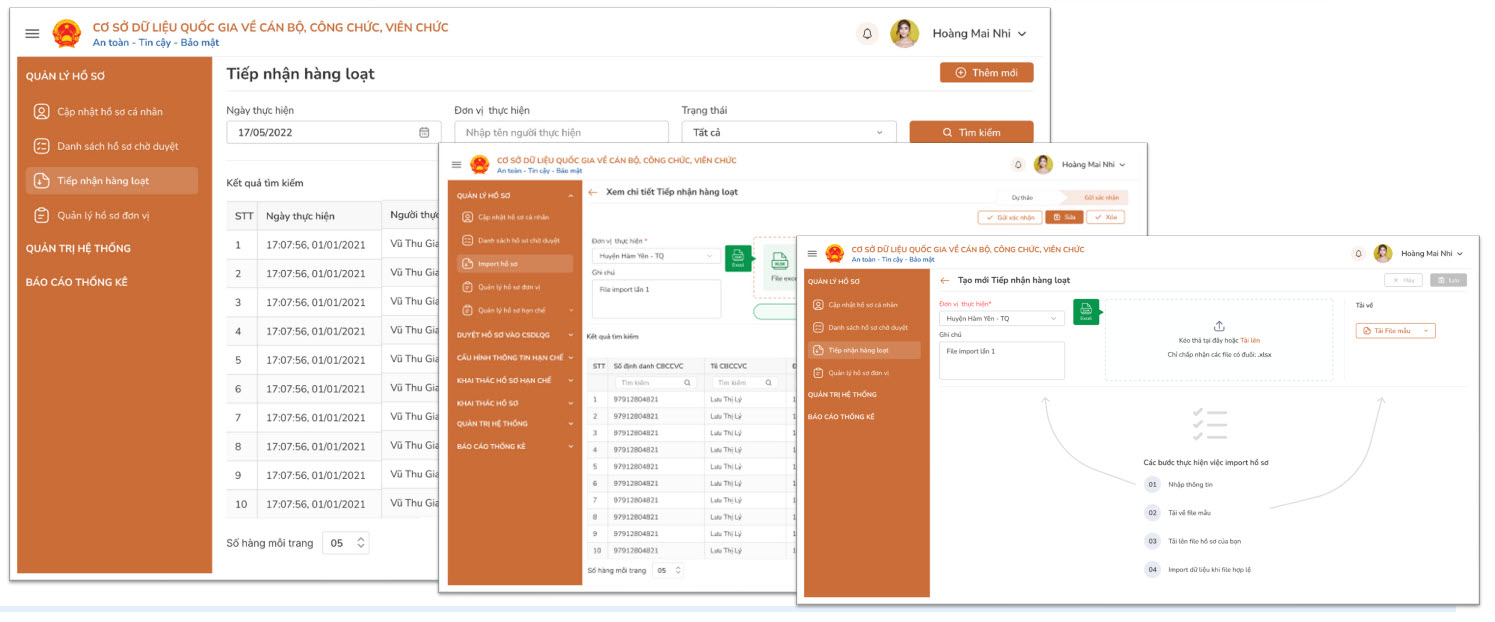
2.2. Đơn vị/SNV tiếp nhận làm đồng bộ từ QLCB
Giúp CBTC khai báo các thông tin điều chuyển cán bộ sang đơn vị khác.
- Bước 1: Vào menu Biến động cán bộ \Điều chuyển, tiếp nhận.
- Bước 2: Chọn tab Điều chuyển, nhấn Điều chuyển cán bộ.
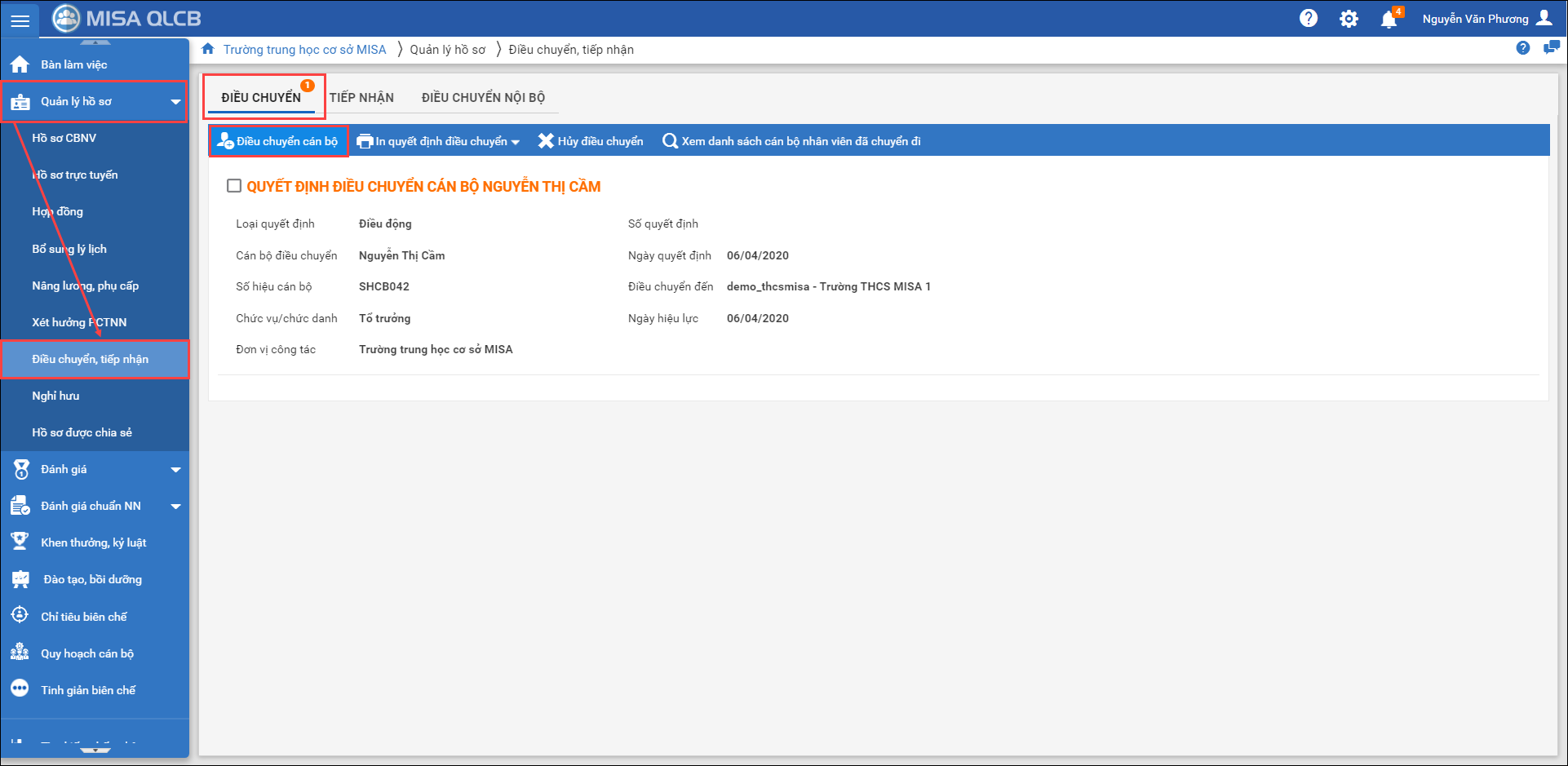
- Bước 3: Khai báo các thông tin điều chuyển cán bộ:
- Tại phần Thông tin cán bộ: chọn Họ và tên cán bộ điều chuyển từ danh sách, phần mềm lấy lên Số hiệu cán bộ, Chức vụ/Chức danh, Đơn vị công tác.
- Tại phần Quyết định điều chuyển:
- Chọn Loại điều chuyển: Điều động hay Luân chuyển.
- Nhập Quyết định về việc.
- Nhập Số quyết định, Ngày quyết định.
- Chọn Điều chuyển đến đơn vị có sử dụng phần mềm QLCB.VN hay không. Nếu đơn vị đó cũng sử dụng phần mềm QLCB thì chỉ cần chọn Đơn vị trong danh sách. Nếu đơn vị đó không dùng QLCB thì tự nhập tay tên đơn vị.
- Nhập Ngày hiệu lực, Thời gian điều chuyển (tháng).
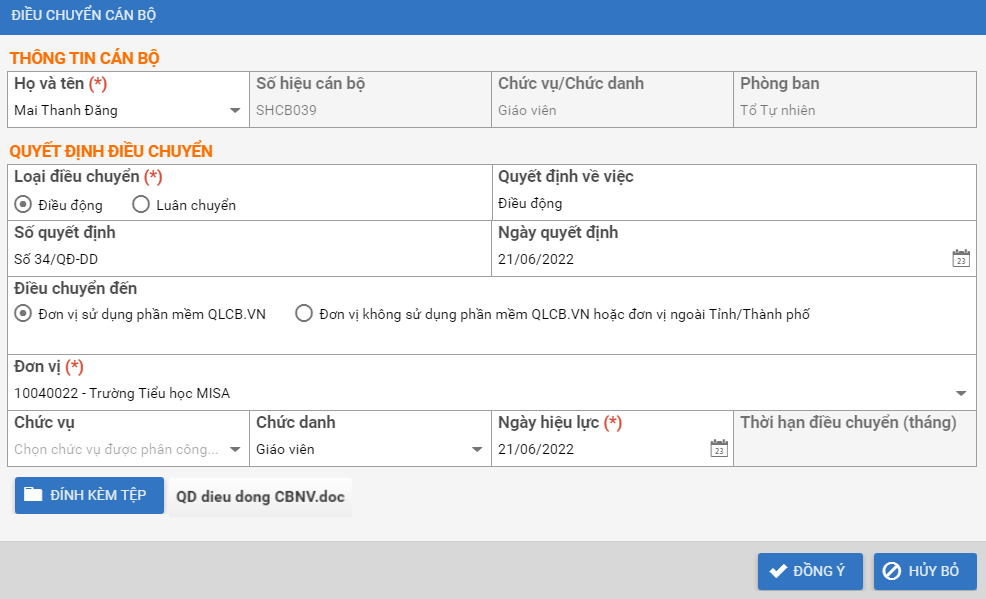
- Bước 4: Nhấn Đồng ý để hoàn tất quá trình
Ngoài ra tích chọn vào cán bộ điều chuyển, nhấn In quyết định điều chuyển để in quyết định điều chuyển cán bộ.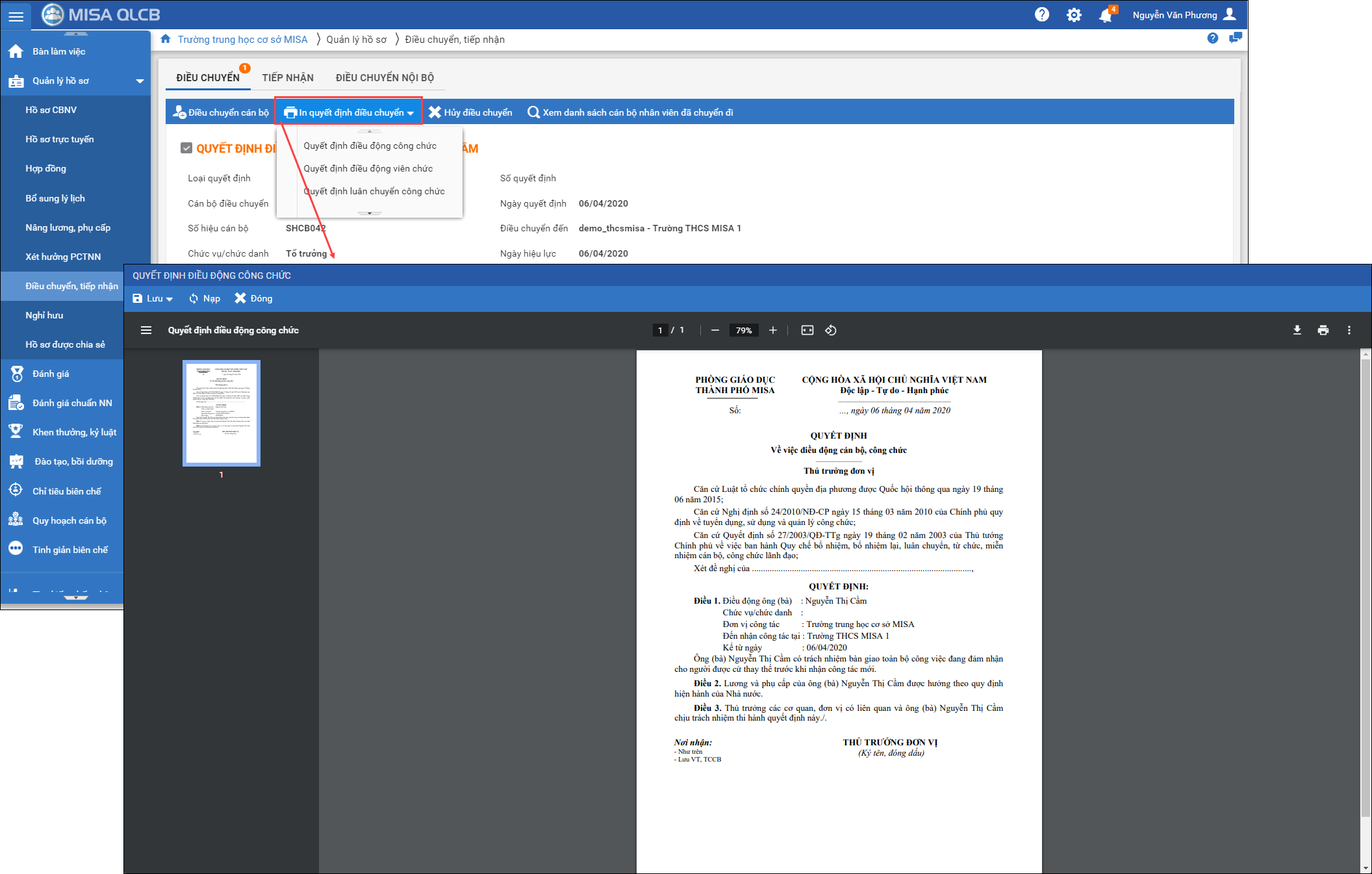
Nhấn Xem danh sách cán bộ nhân viên đã chuyển đi để xem danh sách:
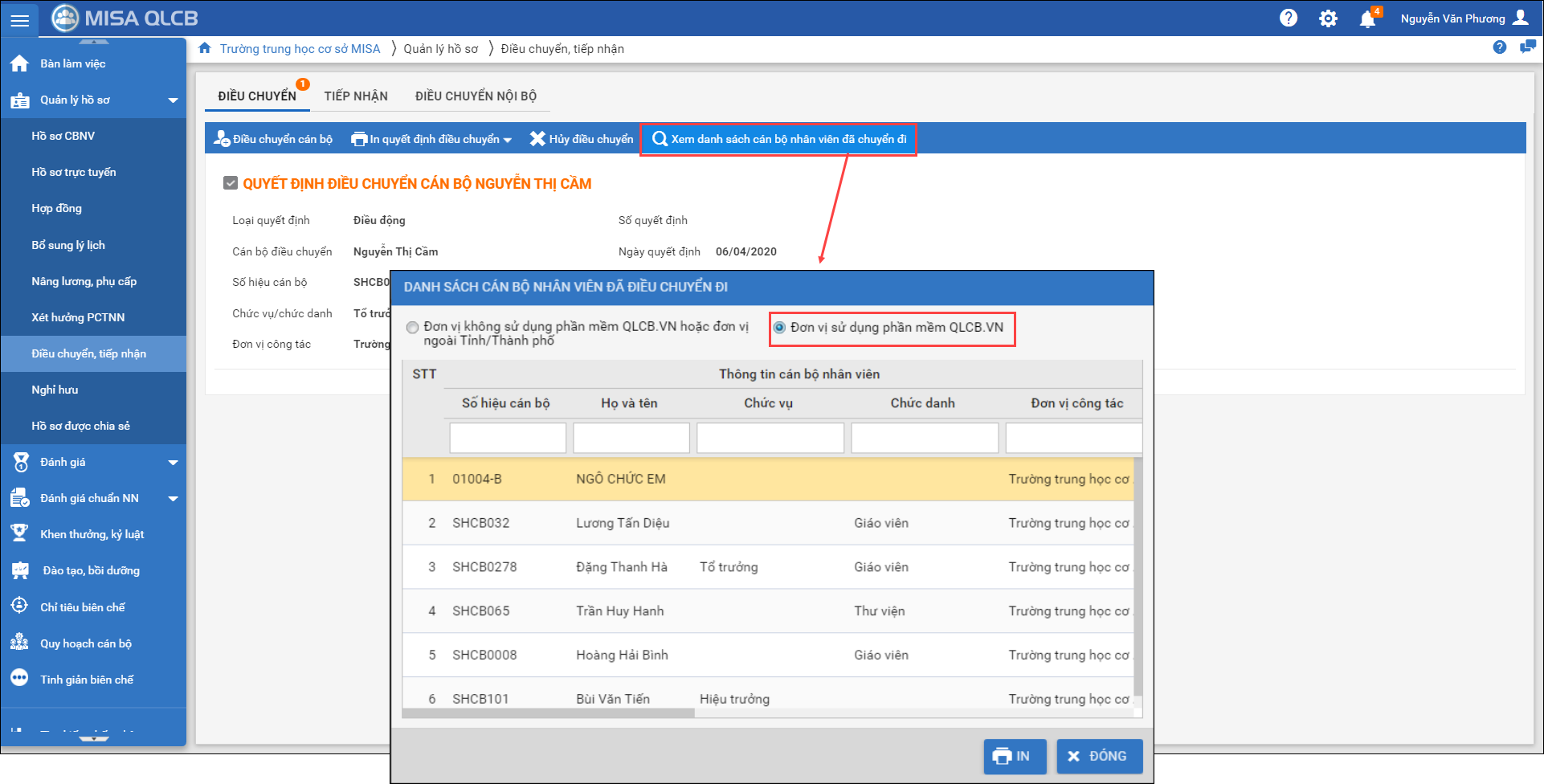
Nếu muốn hủy quyết định điều chuyển cán bộ, nhấn Hủy điều chuyển. Nhấn Có để xác nhận.
Lưu ý: Đối với các đơn vị chủ quản/đơn vị nội vụ, có thể lựa chọn cho phép đơn vị cấp dưới thực hiện điều chuyển hoặc chỉ đơn vị chủ quản/nội vụ mới có thể điều chuyển CBNV giữa các đơn vị. Xem hướng dẫn chi tiết tại đây.
2.3. Tiếp nhận CBNV
- Bước 1: Đăng nhập vào phần mềm sẽ thấy thông báo tiếp nhận cán bộ, nhấn tại đây trên thông báo để chuyển sang màn hình Tiếp nhận hồ sơ.
Hoặc vào menu Quản lý hồ sơ\Điều chuyển, tiếp nhận\ tab Tiếp nhận.
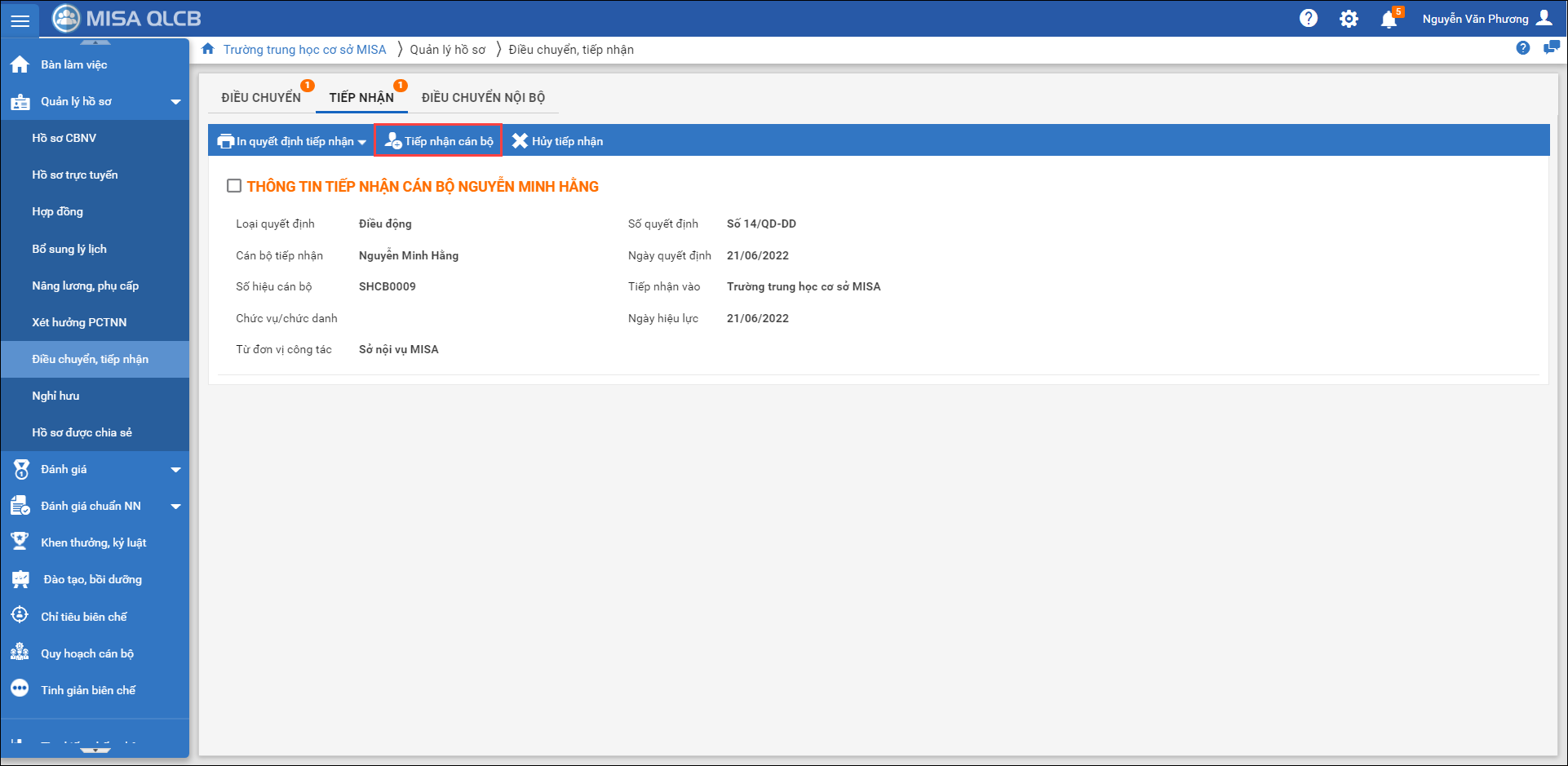
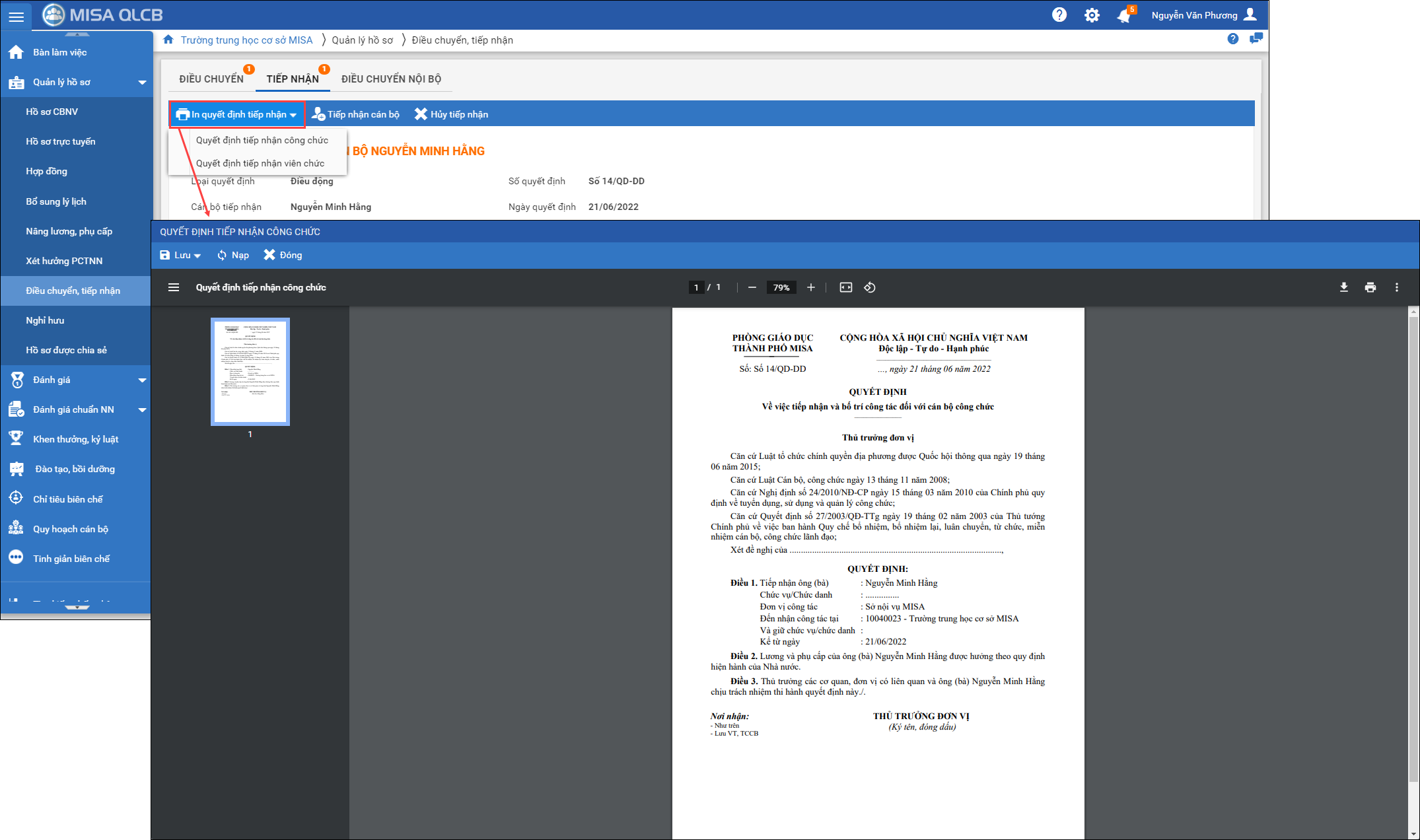
- Bước 2: Tích chọn cán bộ cần tiếp nhận, nhấn In quyết định tiếp nhận. Tùy thuộc vào cán bộ được tiếp nhận ở vị trí nào để in tương ứng: Quyết định tiếp nhận công chức hay Quyết định tiếp nhận viên chức.
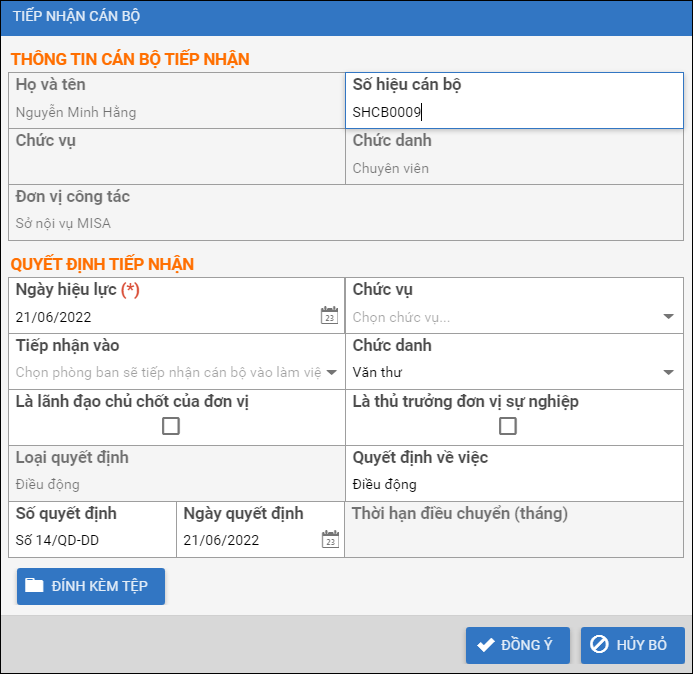
- Bước 3: Nếu tiếp nhận cán bộ đó thì nhấn Tiếp nhận cán bộ.
- Kiểm tra lại Số hiệu cán bộ xem có trùng với cán bộ hiện có tại đơn vị hay không.
- Chọn Tiếp nhận vào phòng/ban nào trong đơn vị.
Nếu không muốn tiếp nhận cán bộ thì nhấn Hủy tiếp nhận.
- Bước 4: Nhấn Đồng ý. Hệ thống hiển thị thông báo đã tiếp nhận cán bộ nhân viên.
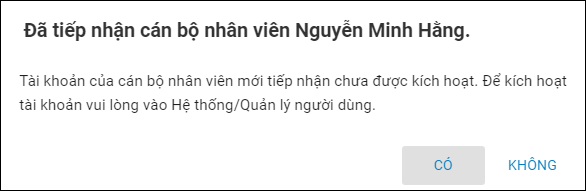
Lưu ý: Nếu có nhu cầu điều chuyển CBNV từ phòng ban này sang phòng ban khác, xem hướng dẫn tại đây.
2.4. Đồng bộ hồ sơ CBNV
Sau khi tiếp nhận CBNV, nếu có thay đổi trên hồ sơ CBNV thì thực hiện đồng bộ hồ sơ CBNV lên CSDLQG của BNV như sau:
- Bước 1: Vào Đồng bộ CSDLQG\Đồng bộ CSDLQG BNV, tại mục Đồng bộ hồ sơ lấy lên danh sách hồ sơ CBNV tại đơn vị.
- Bước 2: Để xem hồ sơ CBNV trước khi đồng bộ, tích chọn hồ sơ và nhấn Xem hồ sơ.
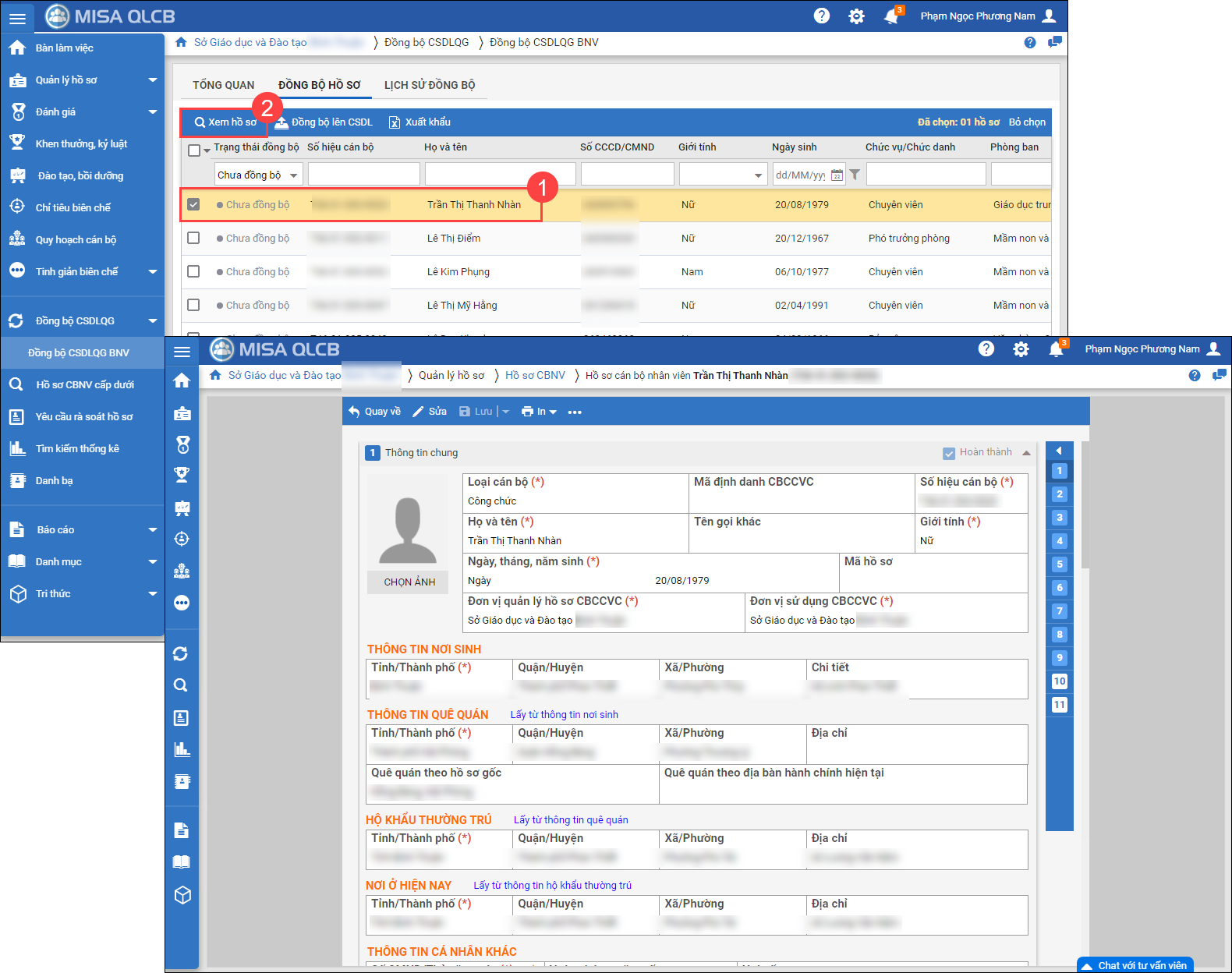
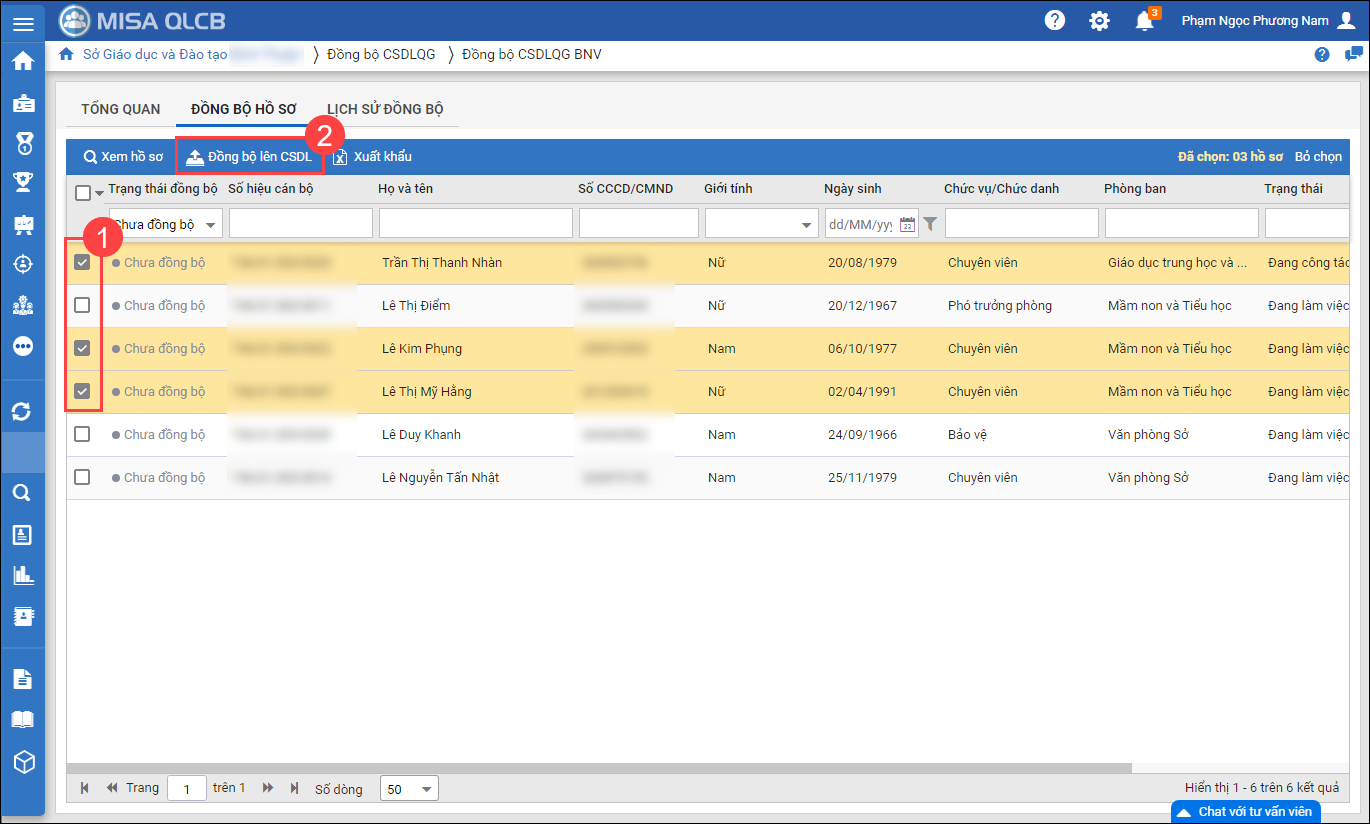
- Bước 3: Tích chọn hồ sơ của CBNV, chọn Đồng bộ lên CSDL.
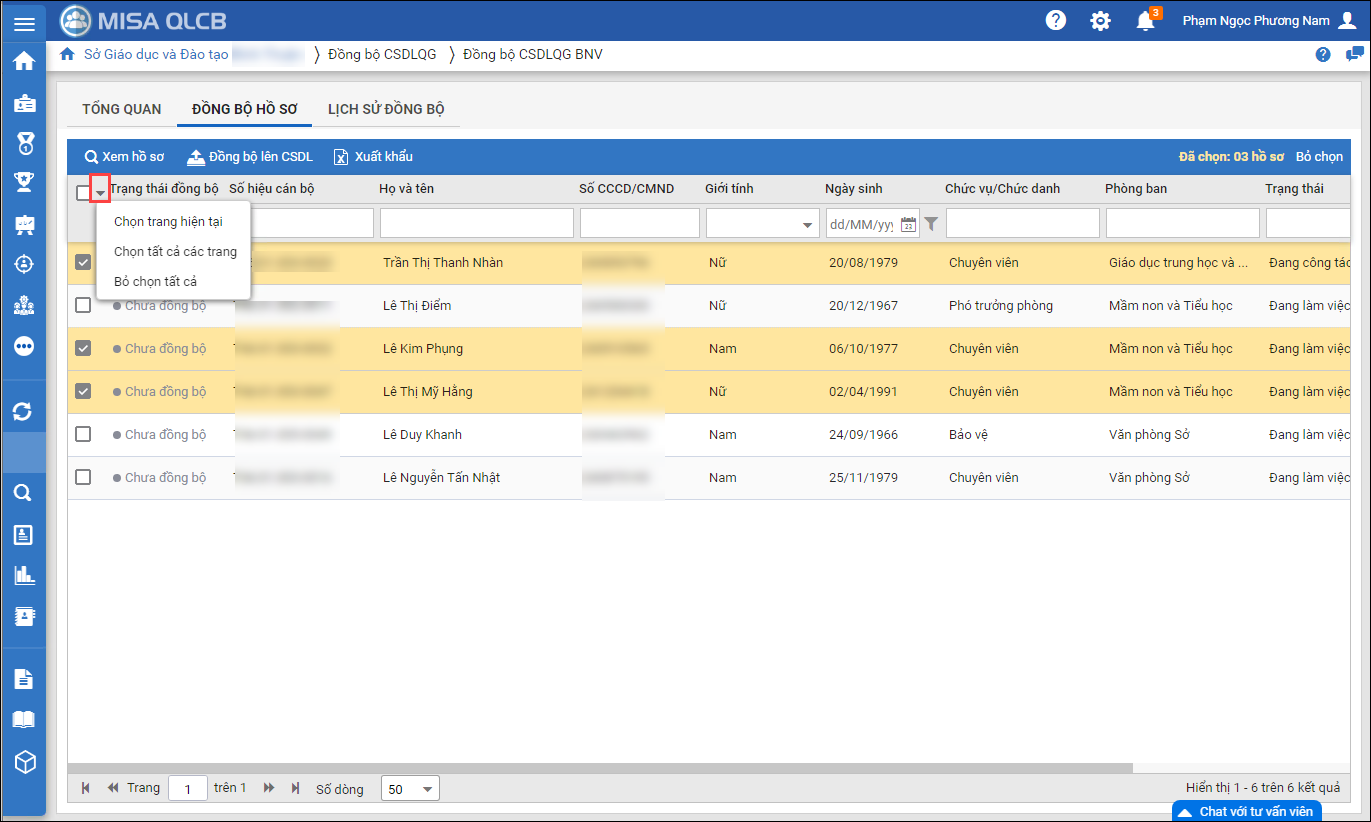
Lưu ý: Có thể chọn nhanh tất cả hồ sơ trên trang hiện tại hoặc tất cả các trang.
- Bước 4: Chọn Đồng ý để tiến hành ký số các hồ sơ trước khi đồng bộ lên CSDL QG.
Lưu ý: Chuẩn bị trước USB Token do Cơ quan chứng thực số Chính phủ (Ban cơ yếu chính phủ) cấp để thực hiện đồng bộ lên CSDLQG.

- Nếu chưa cài đặt công cụ MISA KYSO để thực hiện ký số thì chọn tại đây để tải bộ cài, xem hướng dẫn chi tiết tại đây.

- Trường hợp chưa cắm USB Token để thực hiện ký số, phần mềm sẽ hiển thị thông báo, cắm USB Token để thực hiện ký số.
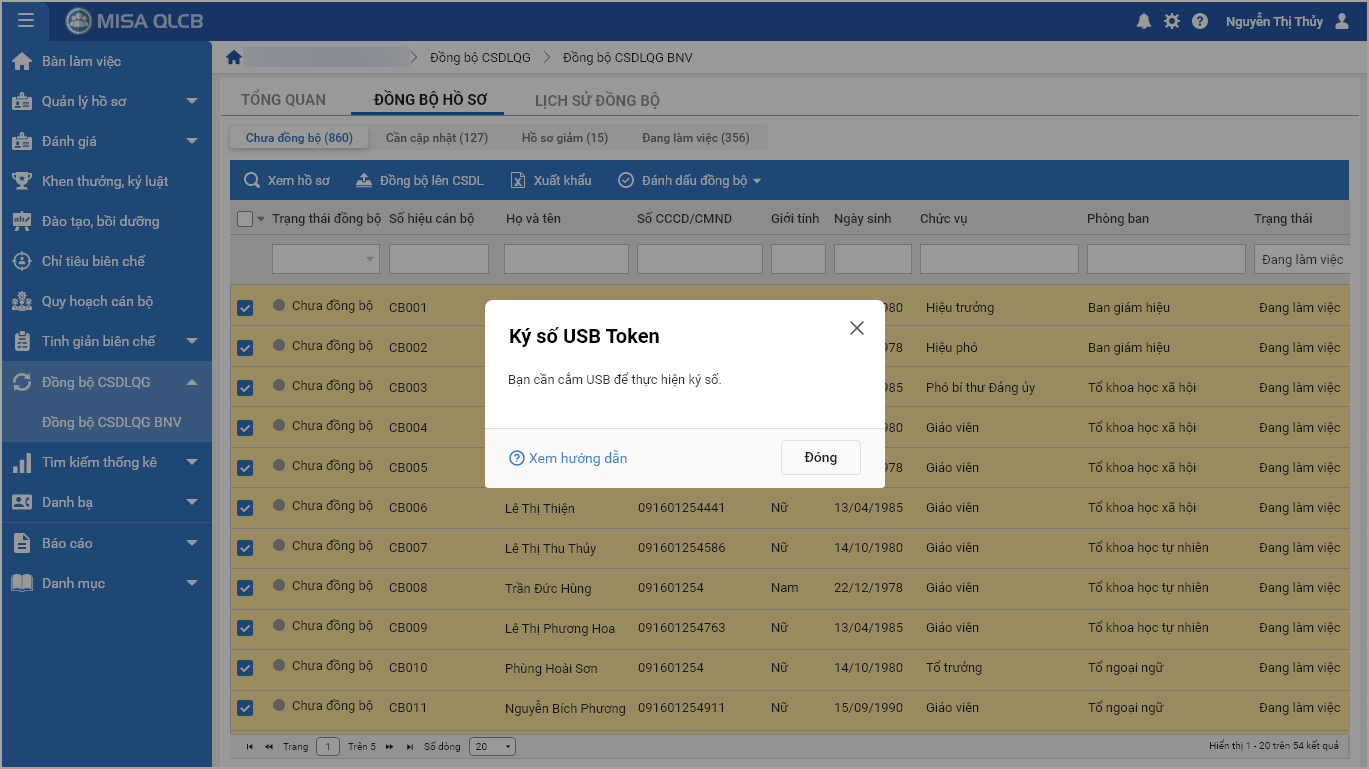
- Nếu chưa cài đặt công cụ MISA KYSO để thực hiện ký số thì chọn tại đây để tải bộ cài, xem hướng dẫn chi tiết tại đây.
- Lúc này phần mềm sẽ hiển thị các chứng thư số đơn vị sử dụng. Sau đó chọn OK để thực hiện đồng bộ lên CSDLQG.
 Lưu ý: Đơn vị phải chọn đúng chứng thư số thuộc Cơ quan chứng thực số Chính phủ cấp. Nếu chọn sai, chọn Chọn chứng thư khác để tiến hành chọn lại.

- Sau khi hoàn tất quá trình đồng bộ, có thể nắm bắt Kết quả đồng bộ: Số lượng hồ sơ thực hiện đồng bộ; Số lượng hồ sơ thất bại/thành công.
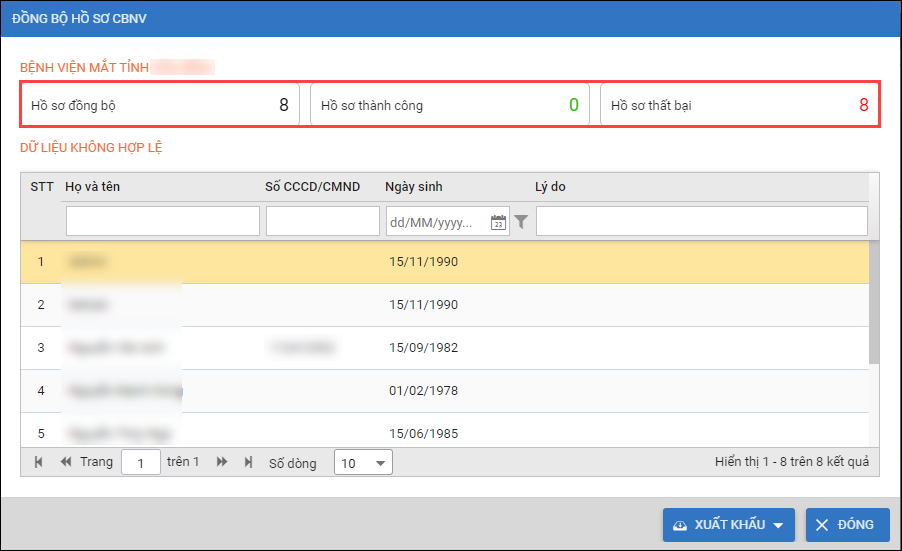
Để xuất khẩu dữ liệu/hồ sơ không hợp lệ, chọn Xuất khẩu: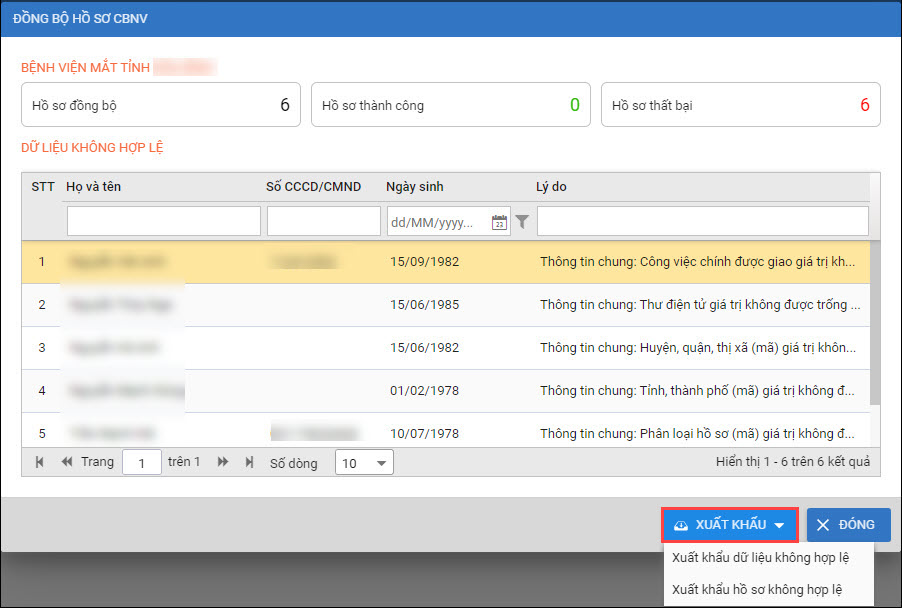
-
- Xuất khẩu dữ liệu không hợp lệ: Chỉ ra danh sách dữ liệu không hợp lệ kèm lý do.
- Xuất khẩu hồ sơ không hợp lệ: Mẫu file hồ sơ không hợp lệ để CBTC có thể chỉnh sửa hồ sơ trực tiếp trên file rồi sử dụng luôn file này để nhập khẩu lên CSDLQG BNV theo hướng dẫn chi tiết tại đây.
- Sau khi đồng bộ thành công, hồ sơ chuyển sang trạng thái Đã đồng bộ trong danh sách hồ sơ. Xem hướng dẫn chi tiết các bước thực hiện đồng bộ hồ sơ CBNV tại đây.



 contact@misa.com.vn
 024 3795 9595
 https://www.misa.vn/