1. Tổng quan
Khi thực hiện Đồng bộ Cơ sở dữ liệu quốc gia (CSDLQG), Cán bộ tổ chức (CBTC) cần thực hiện ký bằng chữ ký số của Ban cơ yếu Chính phú, đồng thời cần cài đặt ứng dụng MISA KYSO trên máy tính cần ký.
Bài viết này hướng dẫn anh chị cách thực hiện ký số khi đồng bộ CSDLQG bằng chữ ký số của Ban cơ yếu và cách xử lý một số lỗi thường gặp khi ký số đồng bộ CSDLQG.
2. Các bước thực hiện
Bước 1: Thực hiện cài đặt MISA KYSO theo hướng dẫn tại đây
Bước 2: Khi Đồng bộ CSDLQG, sau khi chọn hồ sơ để đồng bộ, anh/chị chọn Đồng bộ lên CSDL
Bước 3: Chọn Đồng ý để tiến hành ký số các hồ sơ trước khi đồng bộ lên CSDLQG
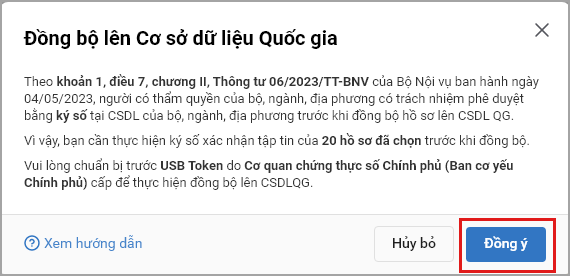
Lưu ý:
- Anh/chị chuẩn bị trước USB Token do Cơ quan chứng thực số Chính phủ (Ban cơ yếu chính phủ) cấp để thực hiện đồng bộ lên CSDLQG.
- Anh/chị cần cài đặt Driver Chữ ký số (CKS) trên máy tính trước khi thực hiện ký đồng bộ CSDLQG. Nếu máy tính chưa được cài đặt, vui lòng liên hệ nhà cung cấp dịch vụ CKS hoặc kỹ thuật viên của đơn vị để được hỗ trợ cài đặt.
Bước 4: Cắm USB Token chữ ký số của Ban cơ yếu vào máy tính. Khi máy tính nhận chữ ký số, phần mềm sẽ hiển thị các chứng thư số đơn vị sử dụng. Sau đó chọn đúng chữ ký số Ban cơ yếu và nhấn OK để thực hiện đồng bộ lên CSDLQG.
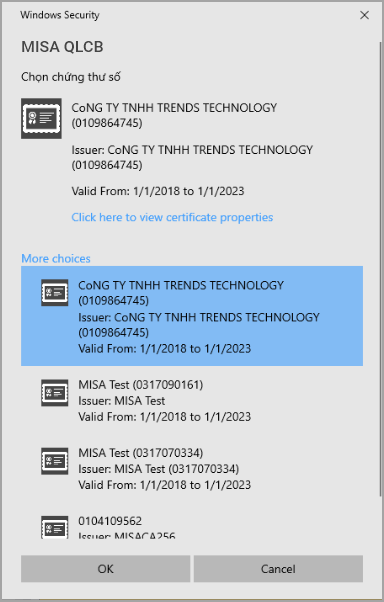
Lưu ý: Đơn vị phải chọn đúng chứng thư số thuộc Cơ quan chứng thực số Chính phủ cấp, nếu chọn sai sẽ không ký được.
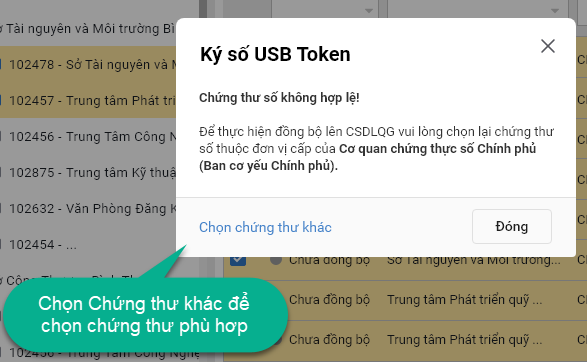
Bước 4: Sau khi ký số thành công, phần mềm tự động đồng bộ hồ sơ CBNV lên CSDLQG.
3. Vấn đề thường gặp
3.1. Khi ký số đồng bộ CSDLQG, phần mềm báo Bạn cần cài đặt công cụ MISA KYSO để ký số bằng USB Token thì làm thế nào?
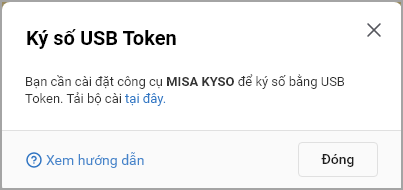
Nguyên nhân: Trường hợp khi ký số đồng bộ CSDLQG, phần mềm báo Bạn cần cài đặt công cụ MISA KYSO để ký số bằng USB Token, nguyên nhân do anh/chị chưa cài công cụ MISA KYSO trên máy tính cần ký hoặc đã cài nhưng công cụ MISA KYSO chưa được chạy.
Giải pháp: Anh/chị thực hiện theo hướng dẫn sau:
- Nếu chưa cài MISA KYSO, thực hiện cài đặt công cụ MISA KYSO theo hướng dẫn tại đây
- Nếu đã cài MISA KYSO nhưng chưa chạy, anh/chị nhấn chuột phải vào biểu tượng MISA KYSO ở màn hình desktop, nhấn Run as administrator để chạy công cụ.
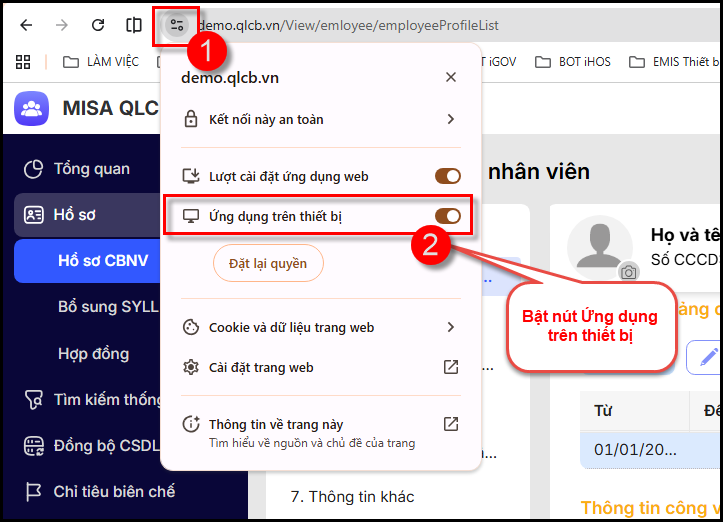
- Nếu đã chạy MISA KYSO với quyền admin nhưng vẫn không ký được, anh/chị kiểm tra trình duyệt có đang chặn ứng dụng hay không bằng cách:
- Bấm biểu tượng hai thanh ngang có nút tròn ở góc trái trên cùng của trang web (biểu tượng nằm ngay cạnh địa chỉ website, ví dụ: bên trái dòng haiphong.qlcb.vn) (phải đăng nhập QLCB trên Chrome mới nhìn thấy)
- Gạt thanh gạt sang màu Xanh tại dòng Ứng dụng trên thiết bị (Apps on device) để bật cho phép ứng dụng.
3.3. Khi ký số đồng bộ CSDLQG, đã cài MISA KYSO, đã cắm đúng USB của Ban cơ yếu nhưng vẫn không ký được thì làm thế nào?
Nguyên nhân: Trường hợp khi ký số đồng bộ CSDLQG, trên máy tính đã cài MISA KYSO, đã cắm đúng USB của Ban cơ yếu nhưng vẫn không ký được, có thể do bộ cài Driver của Chữ ký số Ban cơ yếu bị lỗi, máy tính không nhận chữ ký số nên không ký được.
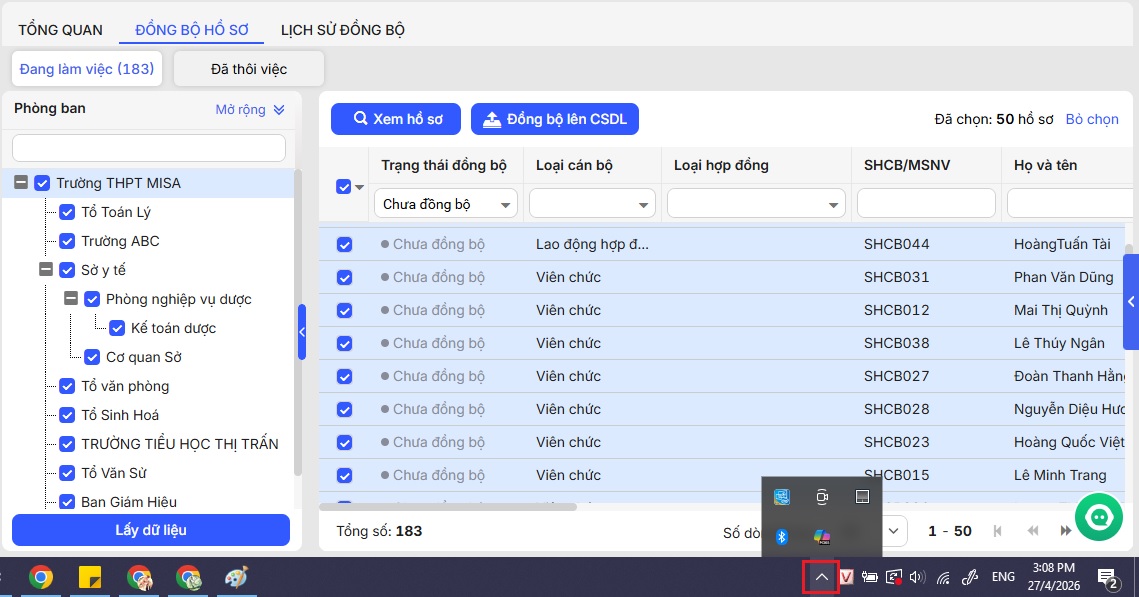
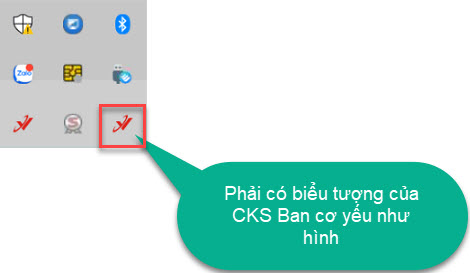
Cách nhận biết: Anh/chị chọn chuột vào biểu tượng mũi tên đi lên, hoặc xem biểu tượng các ứng dụng đang chạy ở góc dưới bên phải màn hình máy tính, xem có biểu tượng của Chữ ký số ban cơ yếu hay chưa. Nếu chưa có tức máy tính không nhận được chữ ký số.
Giải pháp: Anh/chị liên hệ với kỹ thuật viên của đơn vị, hoặc cấp trên hoặc liên hệ trực tiếp với Ban cơ yếu tại đây để được hỗ trợ khắc phục lỗi.
3.5. Khi ký số đồng bộ CSDLQG, phần mềm báo lỗi Kho chứng thư rỗng thì làm thế nào?
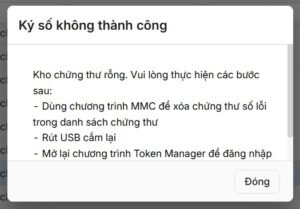
Nguyên nhân: Trường hợp ký ký số đồng bộ CSDLQG, phần mềm báo lỗi Kho chứng thư rỗng hoặc Đã xảy ra lỗi trong quá trình ký, vui lòng liên hệ MISA để được hỗ trợ, có thể do máy tính chưa cài MISA KYSO bản mới nhất hoặc máy tính chưa nhận Chữ ký số của Ban cơ yếu.
Giải pháp: Anh/chị thực hiện như sau:
- Anh/chị gỡ MISA KYSO và tải MISA KYSO bản mới nhất tại đây, sau đó cài theo hướng dẫn tại đây.
- Nếu máy tính chưa nhận Chữ ký số của Ban cơ yếu, anh/chị liên hệ với kỹ thuật viên của đơn vị, hoặc cấp trên hoặc liên hệ trực tiếp với Ban cơ yếu tại đây để được hỗ trợ cài đặt Chữ ký số Ban cơ yếu trên máy tính.
3.11. Đã cài chữ ký số nhưng không thấy hiện chữ ký số để ký dữ liệu? Sau khi bấm ký, phần mềm báo Đang đồng bộ dữ liệu là sao?
Trả lời: Phần mềm báo Đang đồng bộ dữ liệu tức là đã ký thành công và đang đồng bộ dữ liệu lên CSDLQG rồi.
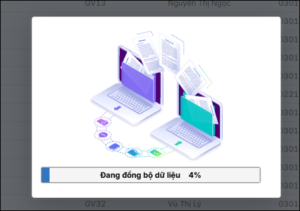
Anh/chị vui lòng chờ trong ít phút để quá trình đồng bộ hoàn tất, sau đó kiểm tra kết quả đồng bộ trên phần mềm. Hệ thống sẽ hiển thị trạng thái Hồ sơ thành công hoặc Hồ sơ thất bại để anh/chị theo dõi.
Anh/chị tham khảo thêm tại đây: CBTC đơn vị trực thuộc đồng bộ hồ sơ CBNV lên CSDLQG



 contact@misa.com.vn
 024 3795 9595
 https://www.misa.vn/