1. Tổng quan
Khi Cán bộ tổ chức (CBTC) thực hiện xóa hồ sơ CBNV do nhập nhầm, bị trùng, thừa, muốn xóa đi làm lại nhưng không được, phần mềm báo Không xóa được hồ sơ của cán bộ nhân viên. Không được xóa hồ sơ của chính mình. Bài viết này hướng dẫn anh/chị cách xử lý trường hợp trên.
Nội dung bài viết bao gồm:
- Nguyên nhân và cách xử lý lỗi báo Không xóa được hồ sơ của cán bộ nhân viên. Không được xóa hồ sơ của chính mình.
- Cách xem đơn vị có mấy tài khoản admin, các tài khoản đó là tài khoản nào
Phạm vi áp dụng: Bài viết áp dụng cho tài khoản có quyền CBTC, Admin.
2. Nguyên nhân và cách xử lý
Nguyên nhân: Phần mềm báo lỗi Không xóa được hồ sơ của cán bộ nhân viên. Không được xóa hồ sơ của chính mình do anh/chị đang thực hiện xóa hồ sơ của tài khoản đang đăng nhập (có thể là tài khoản của anh/chị hoặc tài khoản bị thừa khác), nên không xóa được.
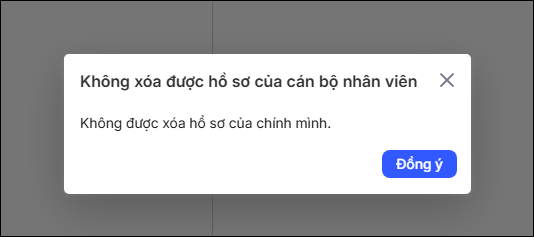
Trường hợp muốn xóa hồ sơ của tài khoản đang đăng nhập, anh/chị cần đăng nhập vào phần mềm bằng tài khoản khác có quyền admin để xóa. Tùy thuộc vào từng trường hợp, anh/chị có cách xử lý cụ thể như sau:
Trường hợp 1: Tài khoản đang đăng nhập bị thừa và đơn vị có nhiều tài khoản admin
Trường hợp tài khoản đang đăng nhập bị thừa và đơn vị có nhiều tài khoản admin, anh/chị đăng nhập vào phần mềm bằng tài khoản khác có quyền admin để xóa như sau:
Bước 1: Đăng xuất tài khoản hiện tại theo hướng dẫn tại đây
Bước 2: Đăng nhập phần mềm bằng tài khoản khác có quyền admin theo hướng dẫn tại đây
Bước 3: Thực hiện xóa hồ sơ CBNV bị thừa vừa rồi.
Trường hợp 2: Tài khoản đang đăng nhập bị thừa và đơn vị chỉ có một tài khoản admin là tài khoản đang đăng nhập
Trường hợp tài khoản đang đăng nhập bị thừa và đơn vị chỉ có một tài khoản admin là tài khoản đang đăng nhập, anh/chị cần thực hiện bàn giao quyền quản trị cho tài khoản khác và xóa hồ sơ như sau:
Bước 1: Thực hiện bàn giao quyền quản trị (admin) cho tài khoản khác theo hướng dẫn tại đây.
Bước 2: Đăng xuất tài khoản hiện tại theo hướng dẫn tại đây
Bước 3: Đăng nhập phần mềm bằng tài khoản vừa được giao quyền admin theo hướng dẫn tại đây
Bước 4: Thực hiện xóa hồ sơ CBNV bị thừa vừa rồi.
3. Lưu ý
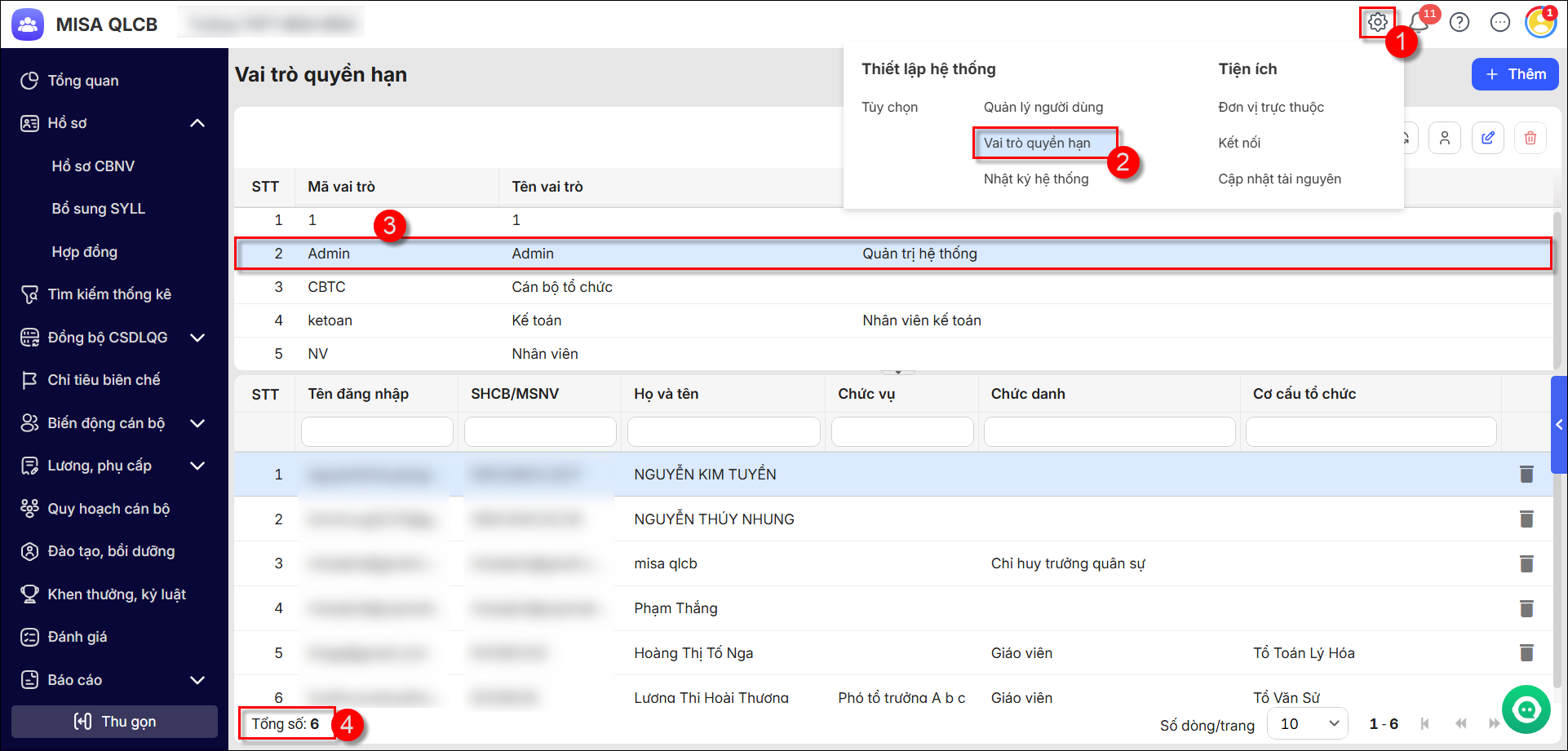
Để biết đơn vị có mấy tài khoản admin, các tài khoản đó là tài khoản nào, anh/chị thực hiện như sau:
Bước 1: Vào Hệ thống (hình bánh răng ⚙️góc trên bên phải phần mềm)/Chọn Vai trò quyền hạn/Chọn chuột vào dòng vai trò Admin
Bước 2: Phần mềm hiển thị Tổng số tài khoản có vai trò admin và chi thiết thông tin (Tên đăng nhập, SHCB, Họ và tên) của từng tài khoản ở phần chi tiết bên dưới.
Nên lưu lại hồ sơ trước khi xóa để có thể nhập khẩu lại nếu cần. Anh/chị tham khảo hướng dẫn lưu tại đây.



 contact@misa.com.vn
 024 3795 9595
 https://www.misa.vn/