1. Tổng quan
Bài viết hướng dẫn Cán bộ tổ chức (CBTC, Admin) cách kết nối chữ ký số và lựa chọn chứng thư để thực hiện ký số trên các văn bản, tài liệu. Hiện nay phần mềm đang đáp ứng ký số qua Chữ ký số từ xa MISA eSign và Chữ ký số USB Token.
2. Các bước thực hiện
2.1. Kết nối MISA eSign
Anh/chị thao tác tải phần mềm MISA KYSO trước khi kết nối chữ ký số từ xa MISA eSign theo hướng dẫn Tại đây. Sau đó quay lại phần mềm QLCB để thao tác như các bước sau:
Bước 1: Sau khi được kích hoạt chứng thư số và thiết lập chữ ký từ xa MISA eSign, CBTV vào ⚙ Thiết lập, chọn Kết nối.

Bước 2: Chọn Kết nối tại hình thức ký số là MISA eSign
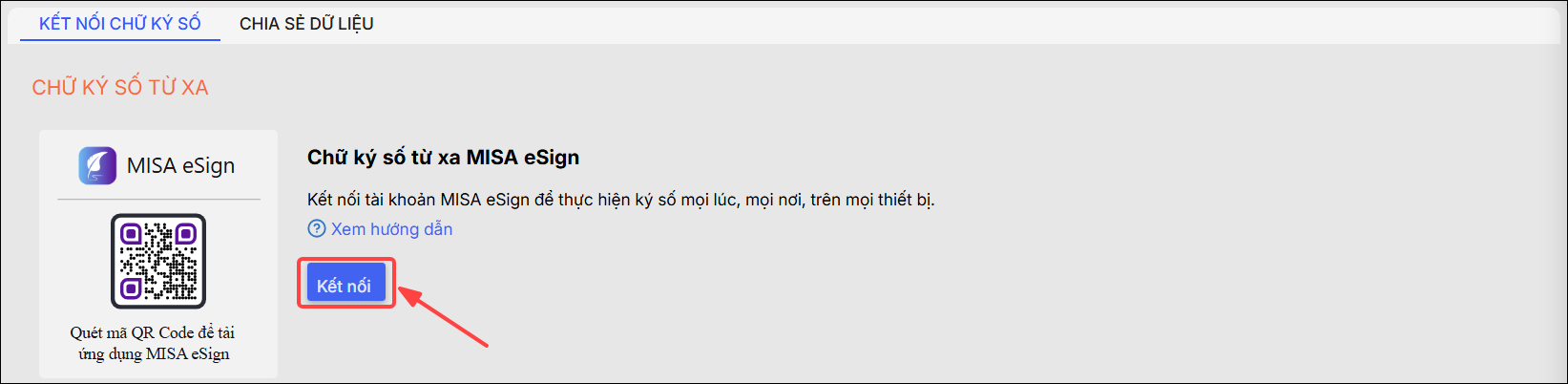
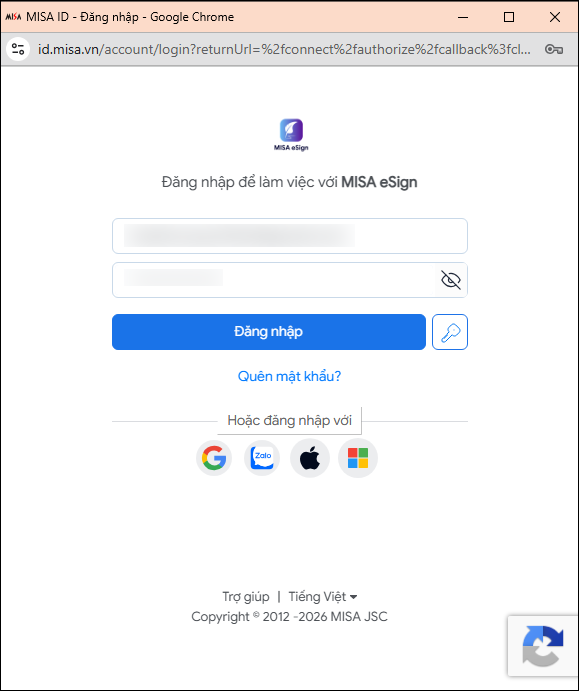
Bước 3: Đăng nhập thông tin tài khoản ký số của anh/chị, chọn Đăng nhập.
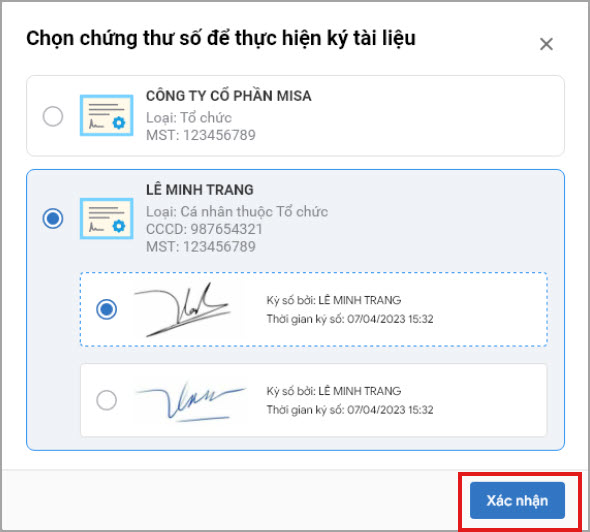
Bước 4: Phần mềm tự động lấy lên thông tin chứng thư số của CBNV. Trường hợp CBNV có nhiều chứng thư số, anh/chị lựa chọn chứng thư số sẽ sử dụng để ký số, chọn Xác nhận.
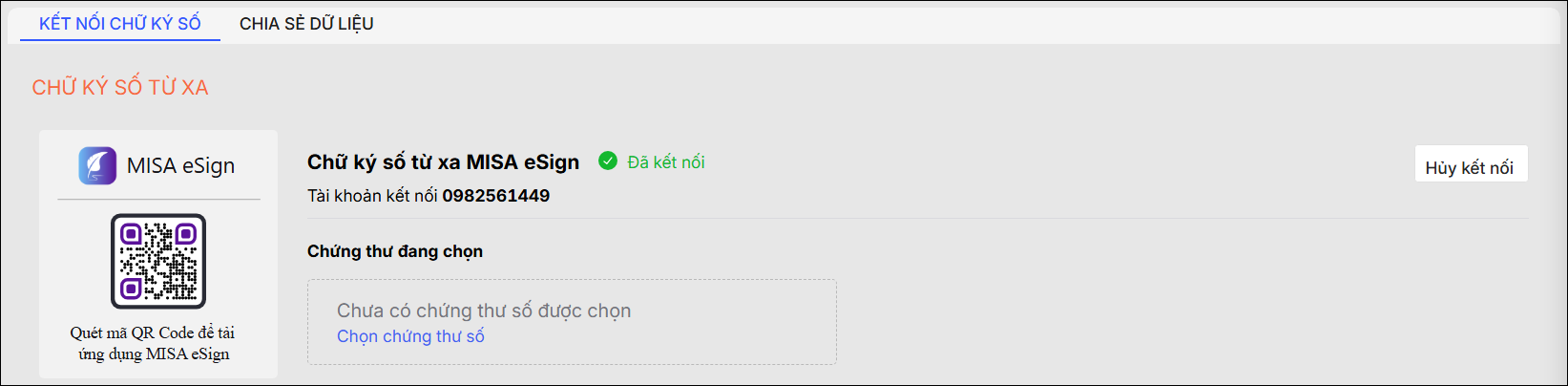
Bước 5: Sau khi Xác nhận, thông tin chứng thư số đang kết nối để ký số sẽ hiển thị bên dưới.



 contact@misa.com.vn
 024 3795 9595
 https://www.misa.vn/