1. Tổng quan
Bài viết giúp anh/chị xem và in các báo cáo để phục vụ các mục đích khác nhau như: lưu trữ tại đơn vị, xem được các báo cáo tại đơn vị mình và các đơn vị trực thuộc cấp dưới.
Nội dung bài viết bao gồm:
- Hướng dẫn xem báo cáo cho CBTC tại đơn vị chủ quản/nội vụ
- Hướng dẫn xem báo cáo cho CBTC đơn vị trực thuộc cấp dưới
Phạm vi áp dụng: Bài viết áp dụng cho tài khoản là Cán bộ tổ chức (admin) của đơn vị.
2. Các bước thực hiện
2.1. Đối với CBTC đơn vị chủ quản/nội vụ
Bước 1: Anh/chị vào Báo cáo.
Bước 2: Để xem báo cáo của đơn mình và các phòng ban thuộc đơn vị, chọn Xem báo cáo đơn vị tôi:
- Chọn báo cáo cần lấy số liệu trong danh sách, nhấn Xem báo cáo.
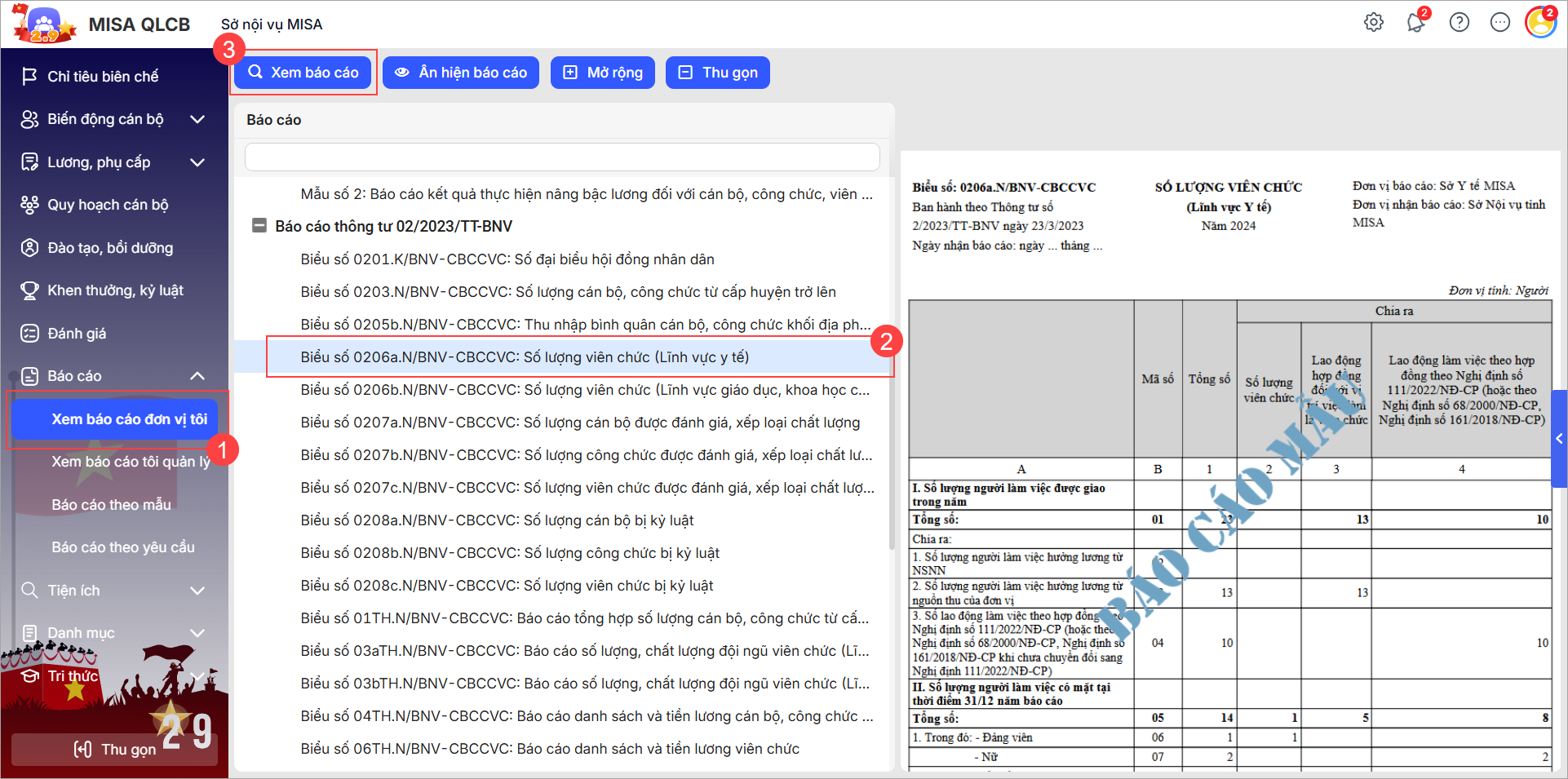
- Khai báo tham số tương ứng với từng báo cáo.
- Nhấn Đồng ý, phần mềm lấy lên số liệu báo cáo chỉ riêng tại đơn vị.
Bước 3: Để xem báo cáo các đơn vị trực thuộc cấp dưới, chọn Xem báo cáo tôi quản lý:
- Chọn báo cáo cần lấy số liệu, nhấn Xem báo cáo.
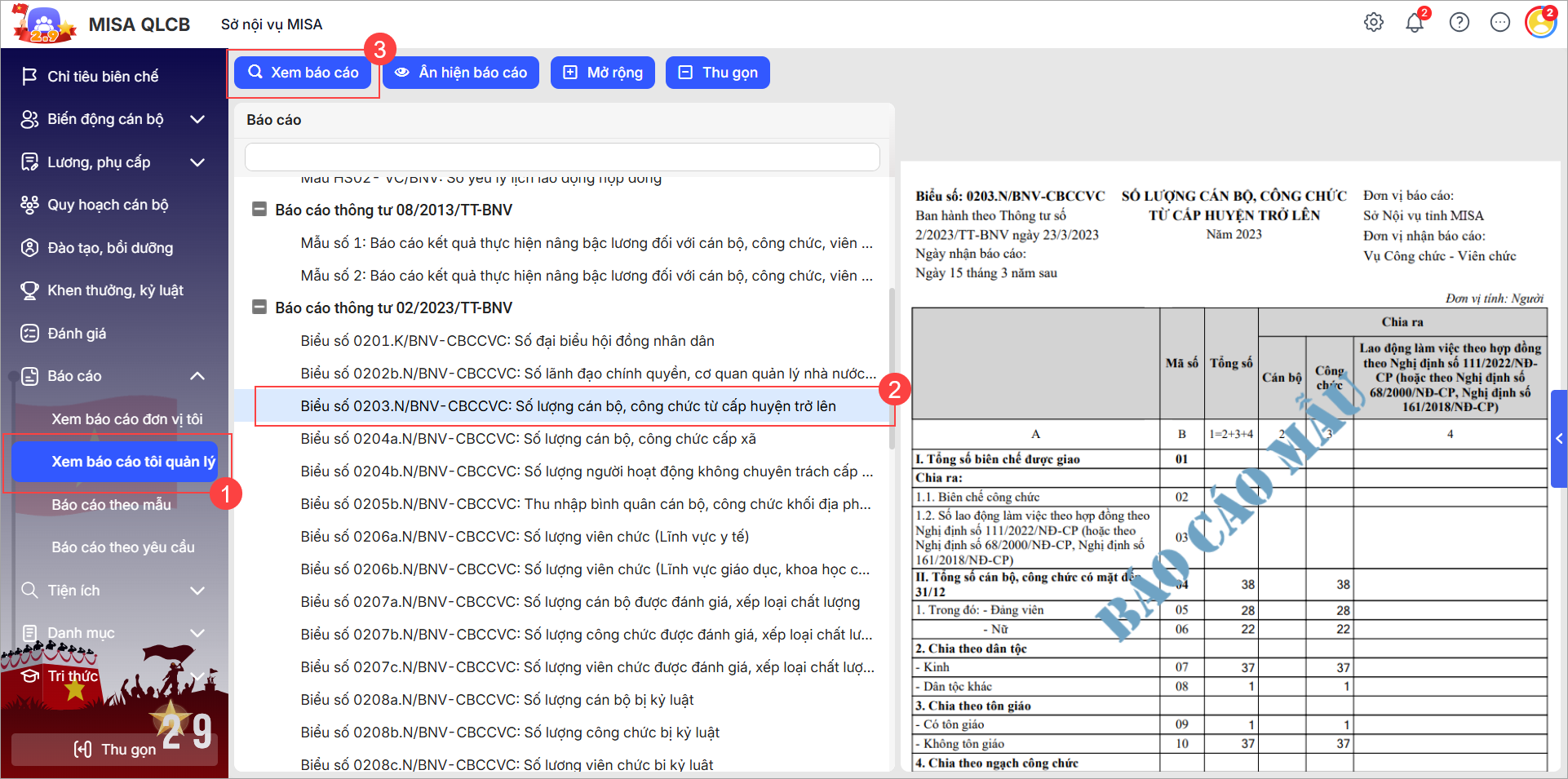
- Khai báo tham số, chọn đơn vị trực thuộc cần thống kê số liệu trong cây đơn vị.
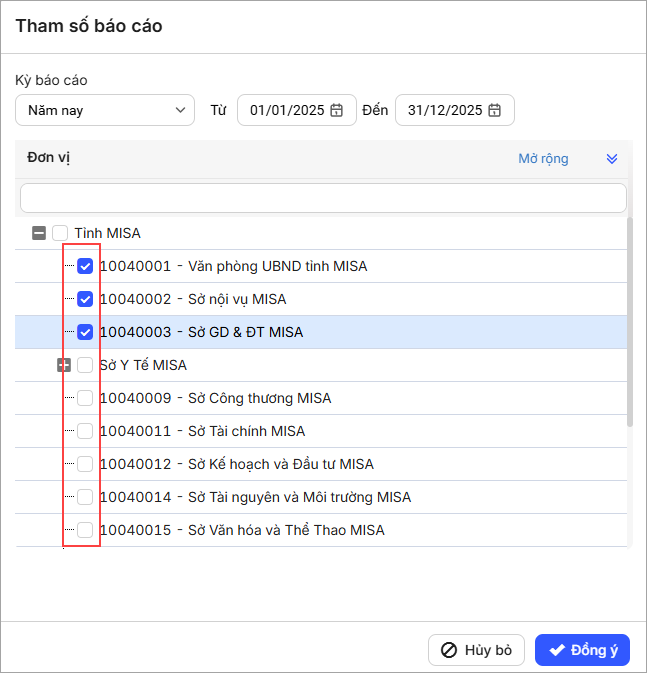
- Nhấn Đồng ý, phần mềm lấy lên số liệu báo cáo tại các đơn vị trực thuộc đã chọn.
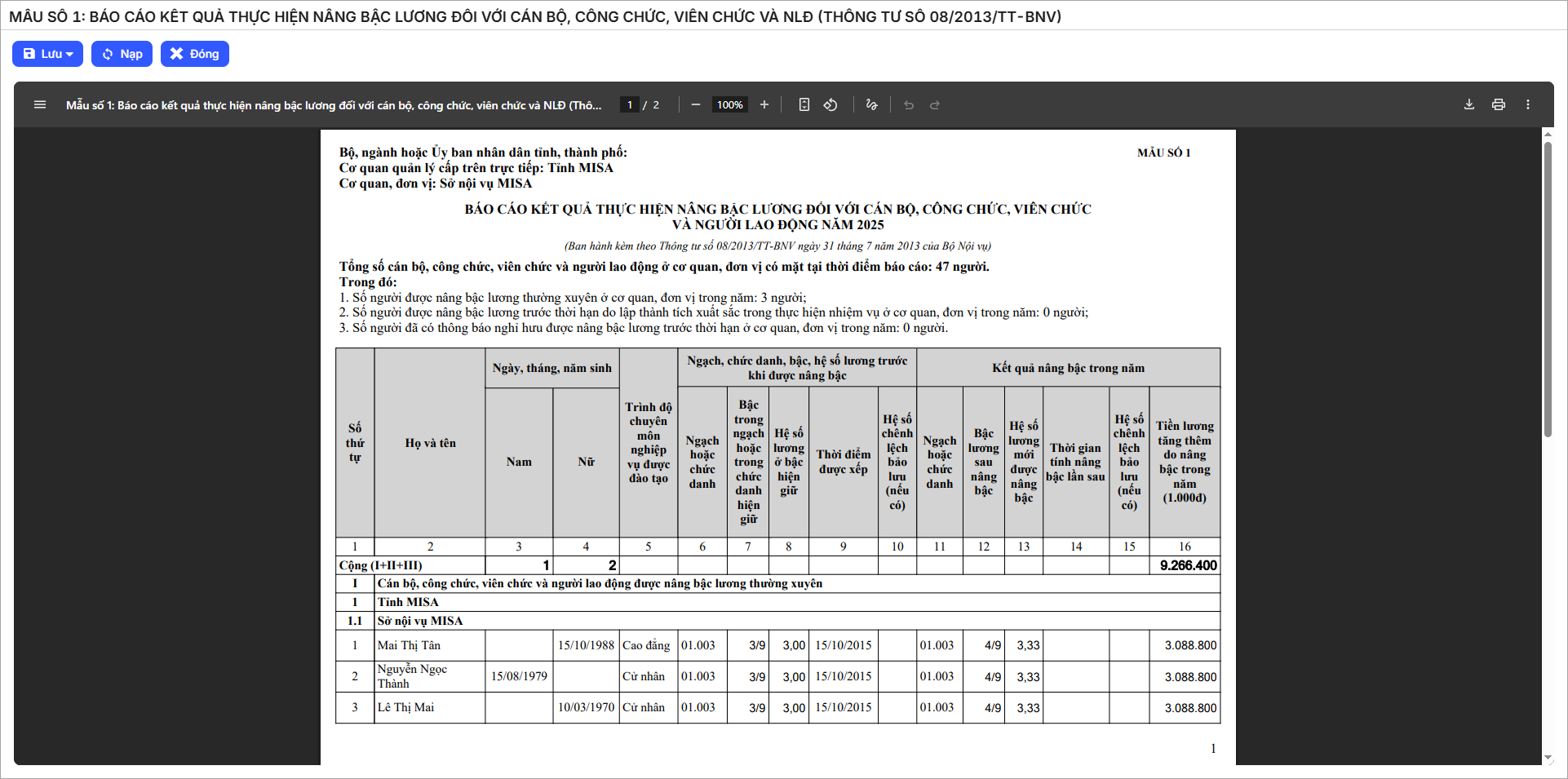
Lưu ý: Để thuận tiện theo dõi các loại báo cáo thường sử dụng, CBTC có thể tùy chỉnh Ẩn hiện báo cáo trong danh sách báo cáo.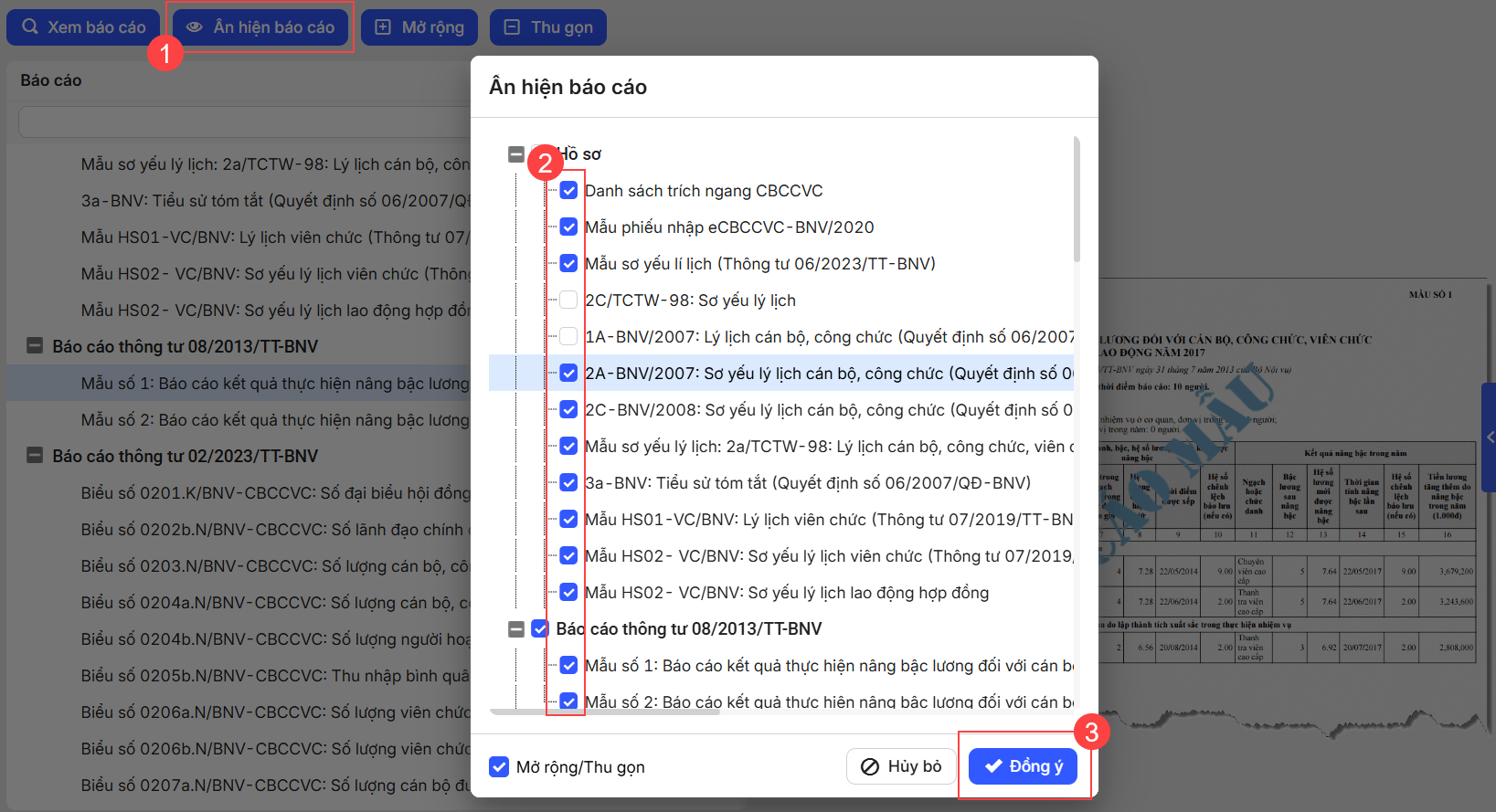
2.2. Đối với CBTC đơn vị trực thuộc cấp dưới
Bước 1: Vào Báo cáo\Xem báo cáo tôi quản lý để xem báo cáo tại đơn vị mình
Bước 2: Chọn báo cáo cần lấy số liệu, nhấn Xem báo cáo.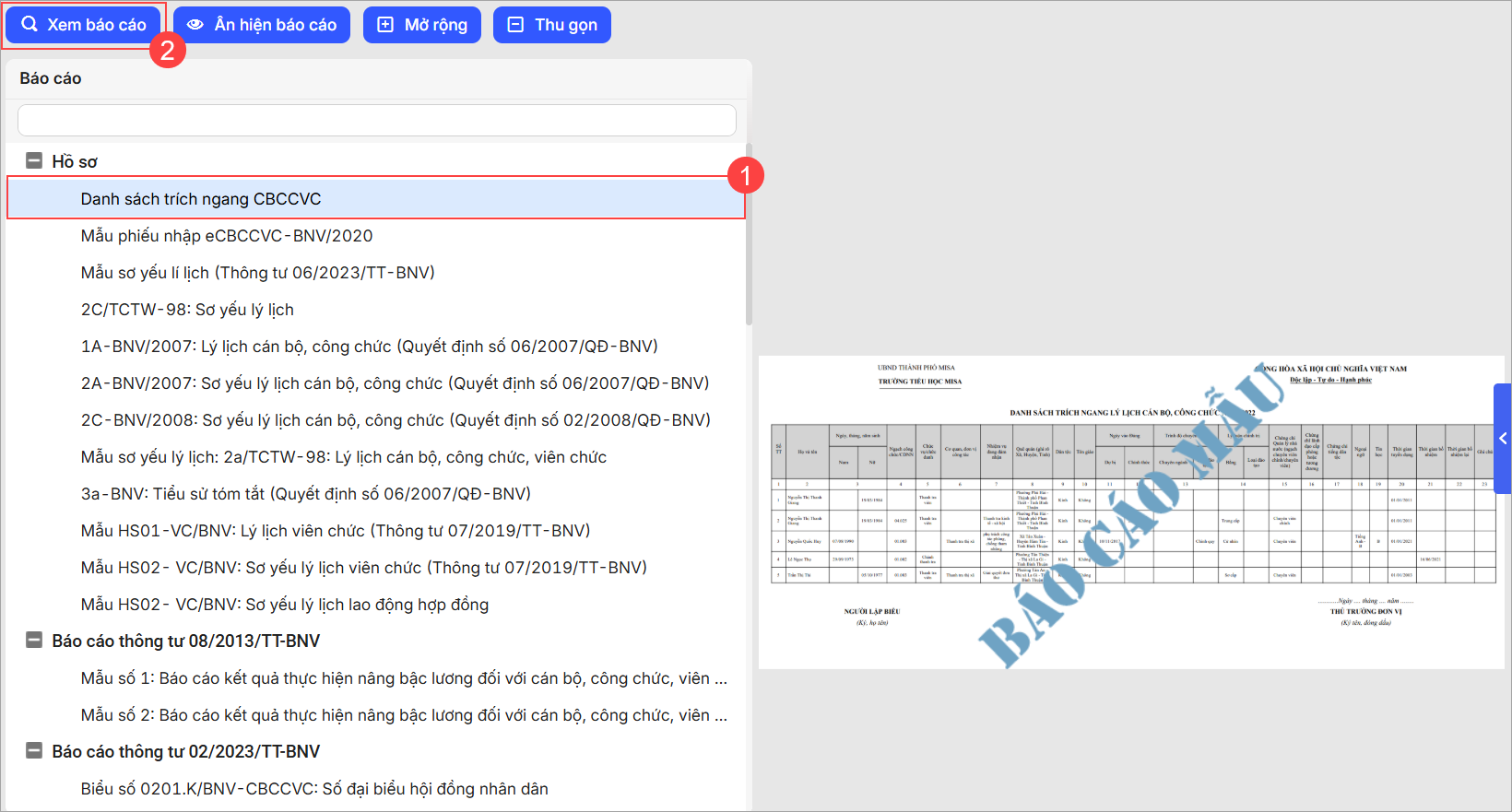
Bước 3: Khai báo tham số tương ứng từng loại báo cáo.
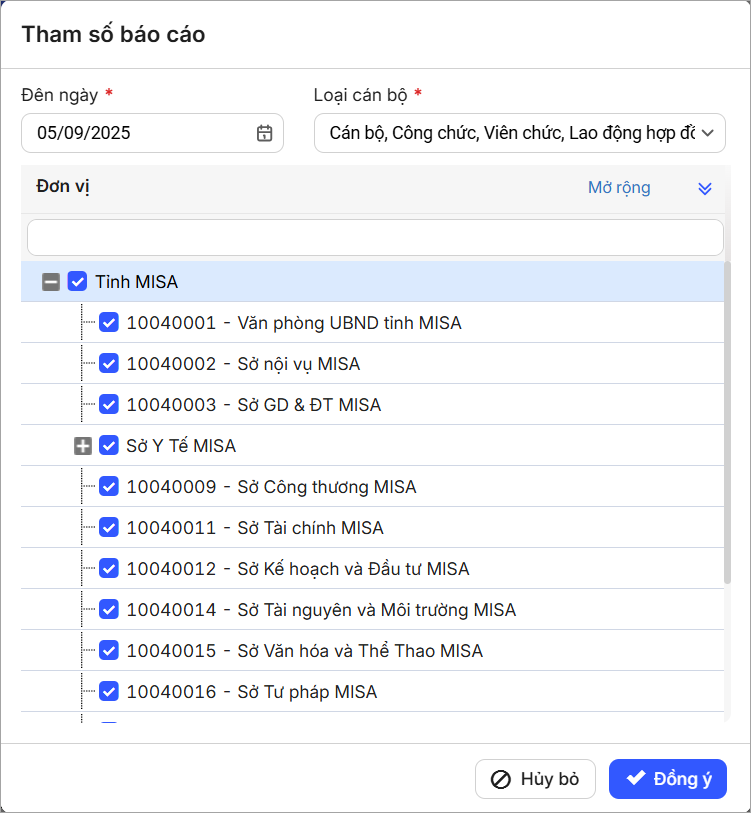
Bước 4: Nhấn Đồng ý, phần mềm lấy lên số liệu báo cáo tại các đơn vị trực thuộc đã chọn.
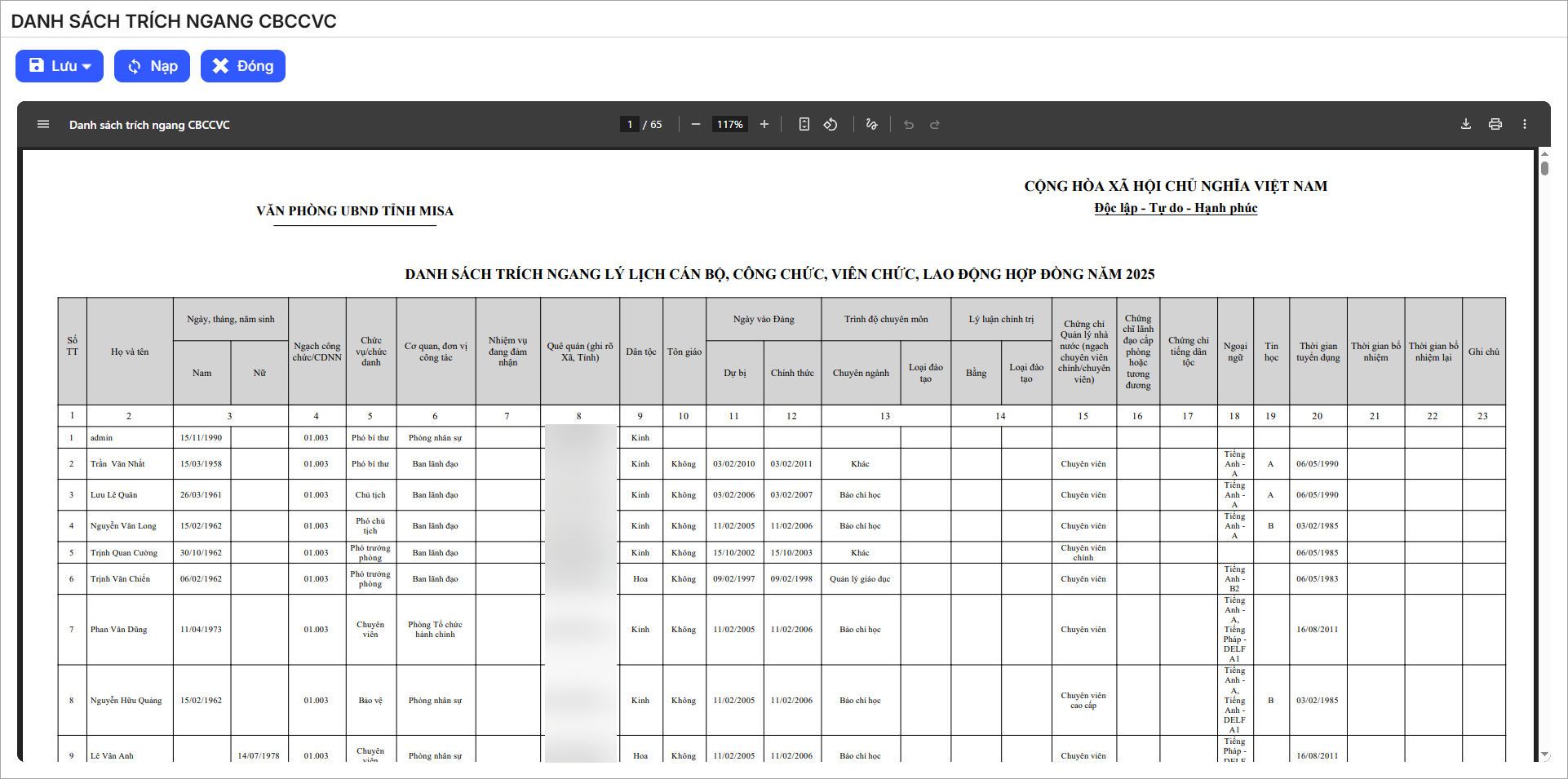
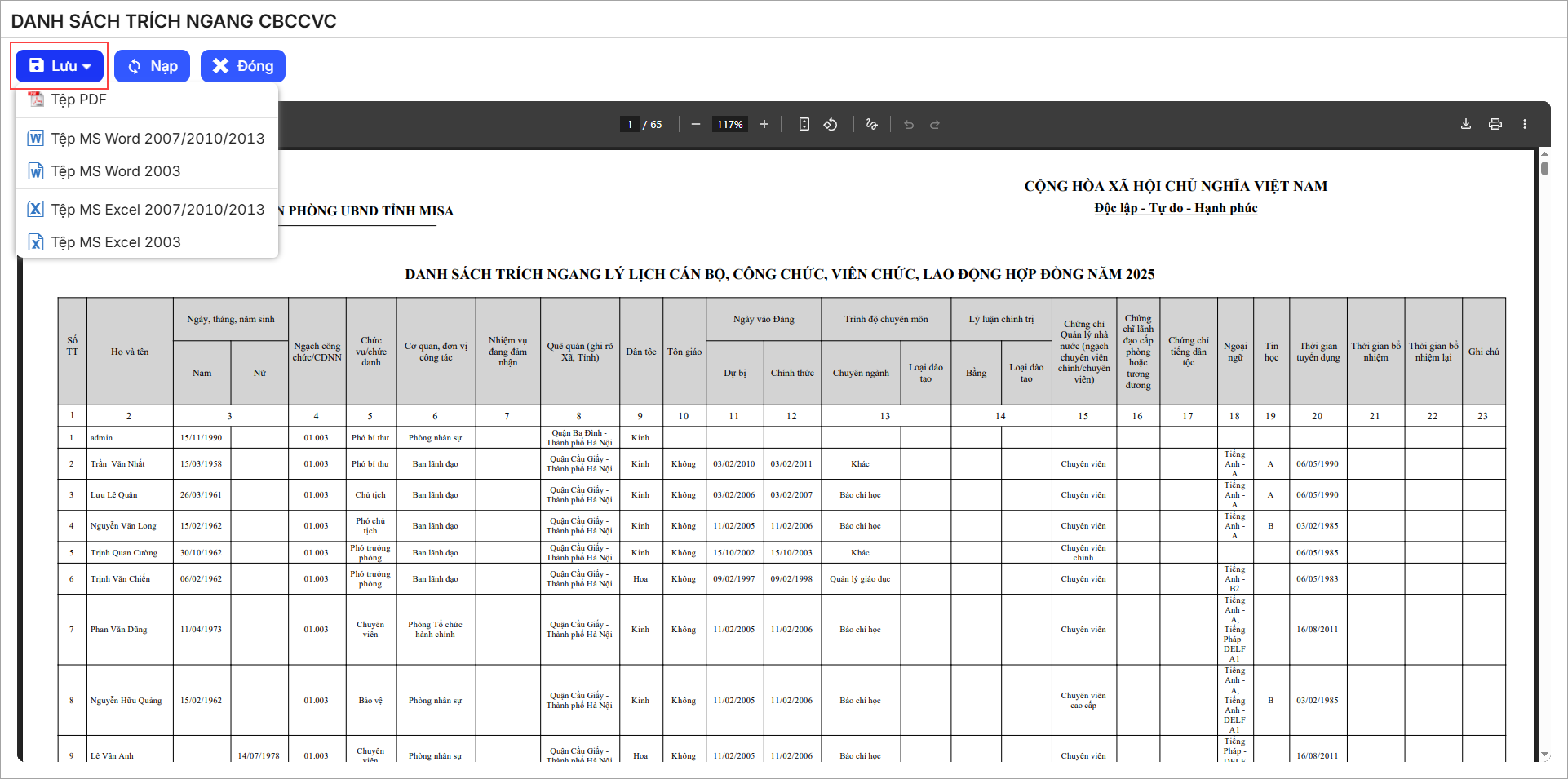
Lưu ý: Để tải báo cáo về máy, chọn Lưu (góc trên bên trái báo cáo) và chọn định dạng báo cáo muốn tải về (PDF, Word, Excel)



 contact@misa.com.vn
 024 3795 9595
 https://www.misa.vn/