1. Tổng quan
Bài viết hướng dẫn cách theo dõi lịch sử thao tác và xem nhật ký truy cập vào phần mềm QLCB trên Thiết lập hệ thống/Nhật ký hệ thống.
Bài viết áp dụng cho Cán bộ tổ chức (CBTC, Admin).
2. Các bước thực hiện
Bước 1: Vào Thiết lập hệ thống/Nhật ký hệ thống.

Bước 2: Chọn các tiêu chí tìm kiếm:
- Người dùng: Chọn người dùng nào cần lọc
- Đối tượng thao tác: Chọn đối tượng cần lọc (Cán bộ nhân viên, Thông tin cán bộ nhân viên tự cập nhật, Quá trình công tác, Quá trình lương,…)
- Thời gian: Chọn khoảng thời gian cần lọc (Theo Tuần, Tháng, Quý, Năm hoặc Tùy chọn)
- Hành động: Chọn hành động cần lọc (Thêm, Sửa, Xóa, Thiết lập, Gộp danh mục)

Lưu ý: Nếu không cần lọc theo tiêu chí cụ thể nào, chỉ cần xem tất cả lịch sử thao tác trong 1 khoảng thời gian nhất định, anh/chị chỉ cần chọn khoản thời gian cần xem và nhấn Tìm kiếm.
Bước 3: Nhấn Tìm kiếm. Phần mềm sẽ lấy lên thông tin truy cập theo các tiêu chí vừa chọn.
Tại đây, anh/chị có thể kiểm tra các thông tin:
- Số hiệu cán bộ, Họ và tên người thực hiện thao tác
- Thời gian (ngày và giờ, sáng/chiều) thực hiện thao tác trên cột Ngày sửa đổi
- Hành động (thao tác) là gì: Thêm, Sửa, Xóa
- Đối tượng thao tác (Sửa tên đăng nhập, Quá trình công tác, Đánh giá…) và mô tả chi tiết thao tác (Thêm, sửa, xóa thông tin gì)
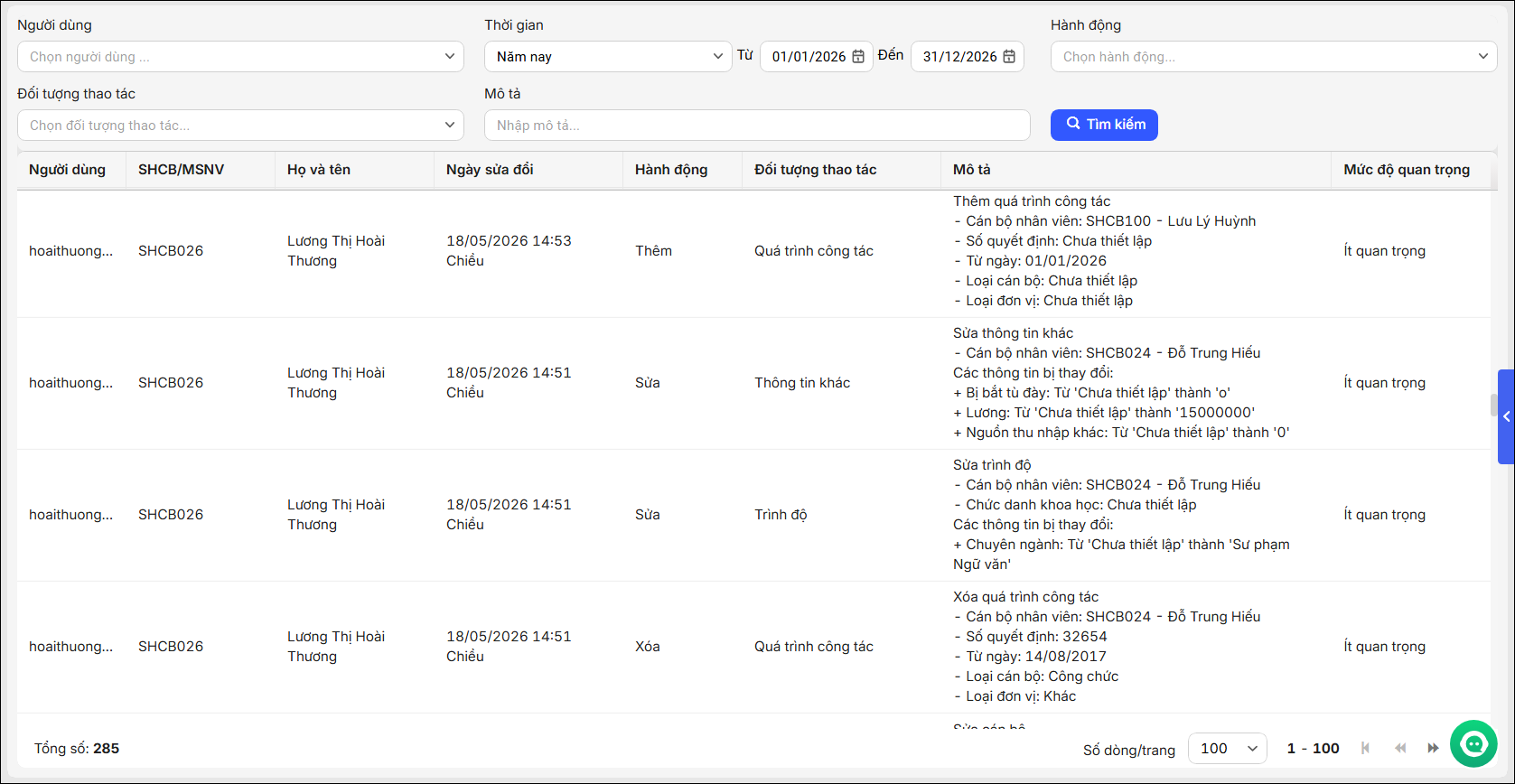
Lưu ý: Phần mềm mặc định hiển thị 20 dòng/trang. Anh/chị có thể tùy chọn hiển thị số dòng trên 1 trang (10, 20, 50, 100 dòng) để xem được nhiều hơn bằng cách chọn tại ô Số dòng/trang (góc dưới bên phải giao diện).



 contact@misa.com.vn
 024 3795 9595
 https://www.misa.vn/