1. Tổng quan
Bài viết hướng dẫn Cán bộ tổ chức (CBTC, admin) nhận thông báo khi có đề nghị bổ sung sơ yếu lý lịch (SYLL) từ Cán bộ nhân viên (CBNV) và thực hiện ký số, phê duyệt hàng loạt nhiều hồ sơ cùng lúc.
Nội dung bài viết bao gồm:
- Hướng dẫn CBTC phê duyệt hồ sơ mà CBNV bổ sung
- Hướng dẫn CBNV theo dõi trạng thái duyệt hồ sơ từ CBTC
2. Các bước thực hiện
2.1. Bước 1: Nhận thông báo đề nghị bổ sung lý lịch từ nhân viên
Bước 1: CBTC nhận được thông báo tức thời khi có đợt yêu cầu bổ sung lý lịch định kỳ hoặc cập nhật hồ sơ nếu có thay đổi từ cấp trên.
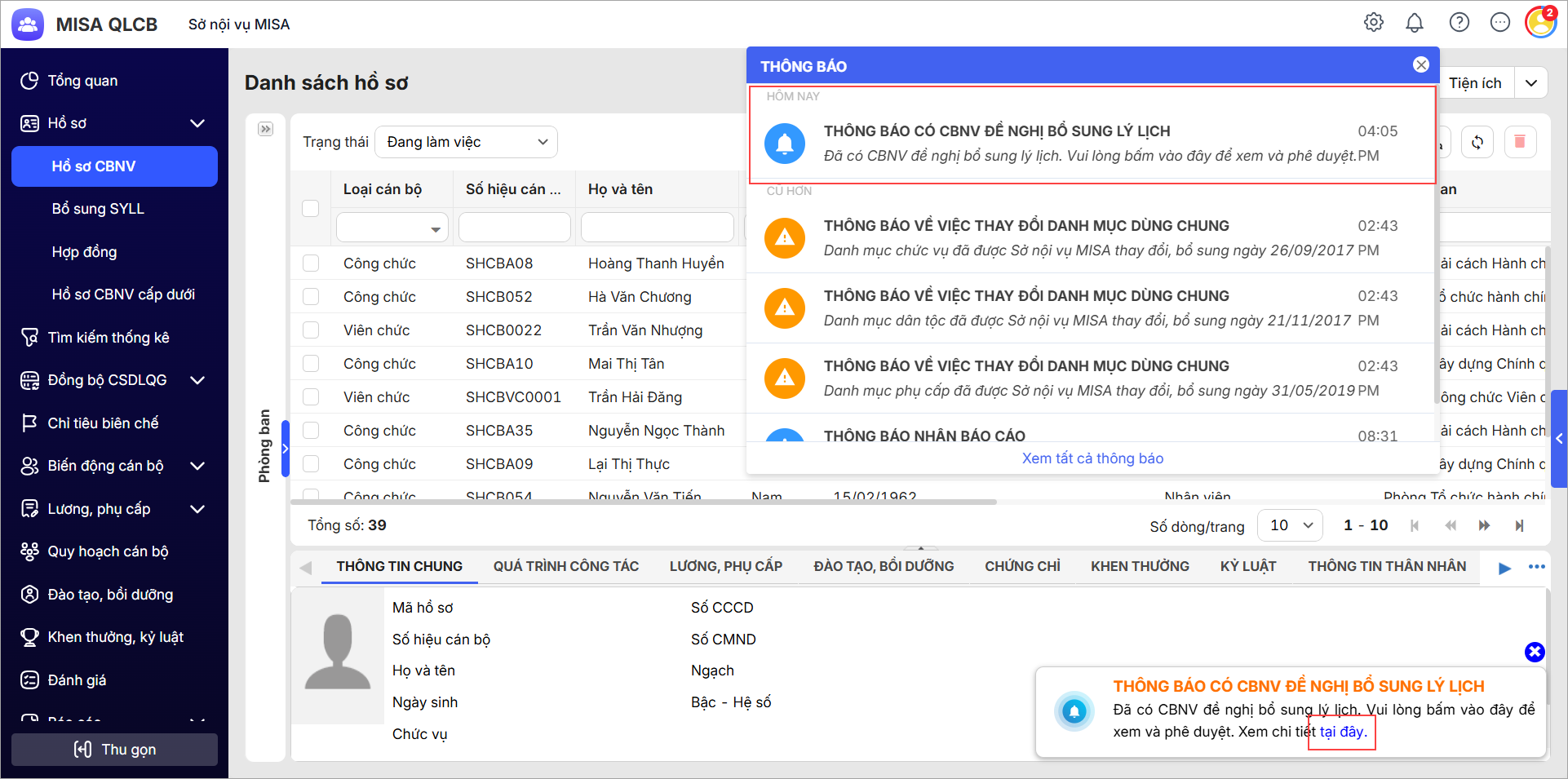
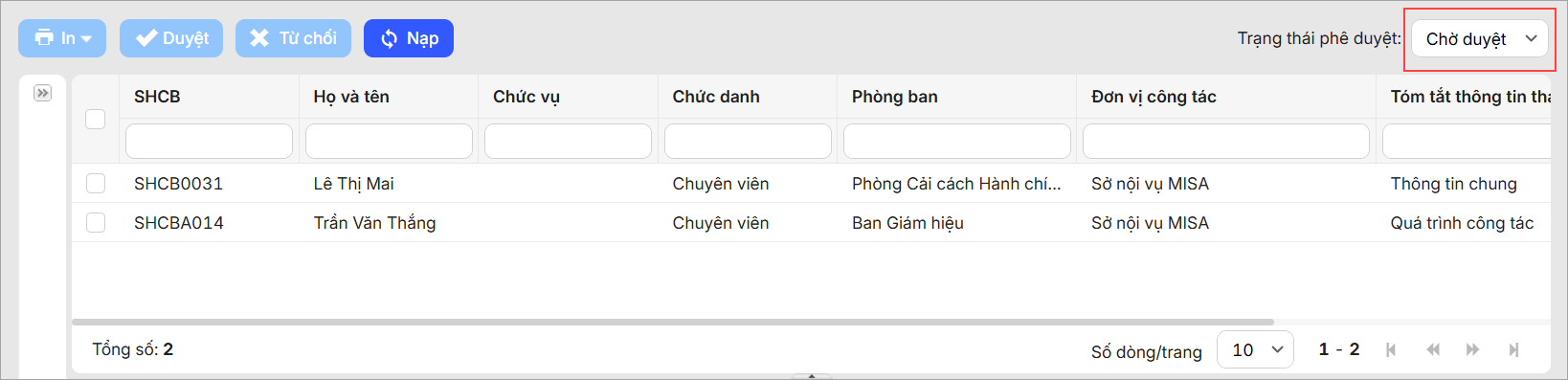
Bước 2: Tại Hồ sơ/Bổ sung SYLL, hồ sơ CBNV đã cập nhật sẽ hiển thị ở trạng thái Chờ phê duyệt. CBTC kiểm tra từng mục thông tin đã thay đổi để phê duyệt hoặc từ chối phê duyệt hồ sơ.
2.2. Bước 2: Duyệt đề nghị bổ sung sơ yếu lý lịch
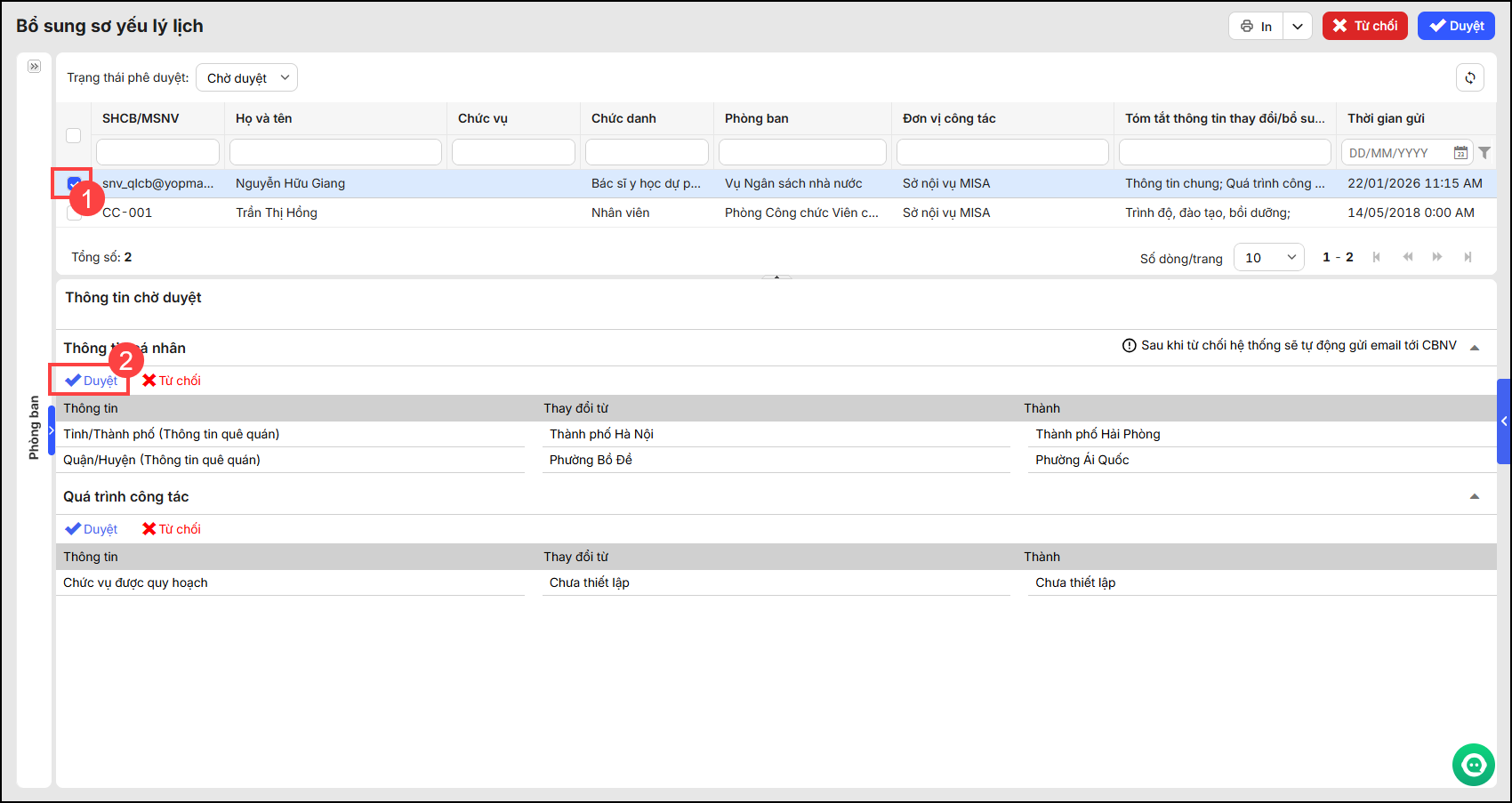
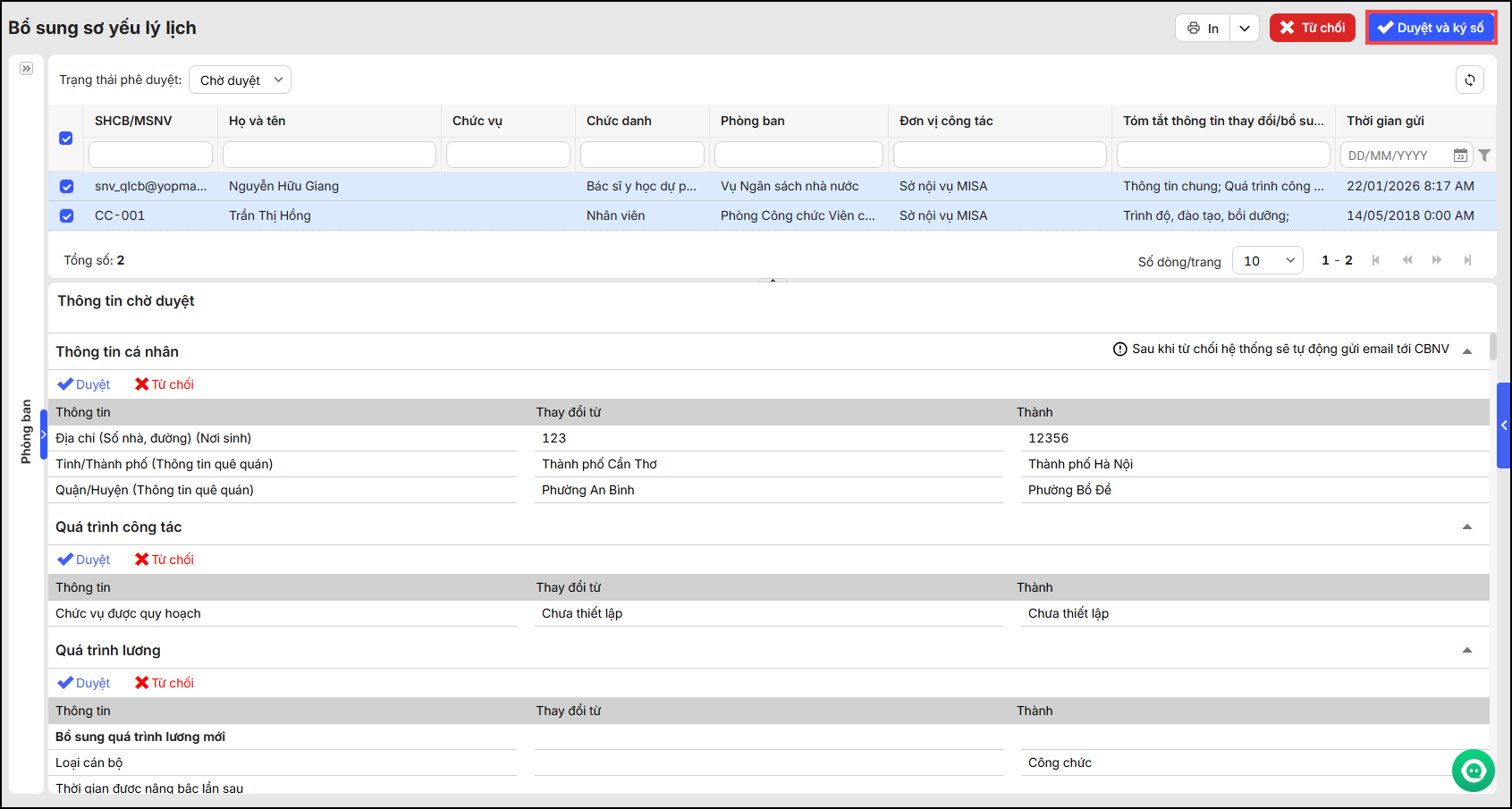
Bước 1: Vào Hồ sơ/Bổ sung SYLL, CBTC thực hiện kiểm tra chi tiết thông tin mà CBNV cập nhật/bổ sung bằng cách xem Thông tin chờ duyệt ở bên dưới.
Bước 2: Đối với các hồ sơ đủ điều kiện, CBTC có thể lựa chọn 2 hình thức duyệt sơ yếu lý lịch: (1) Duyệt (tức là chỉ duyệt, không ký số); (2) Duyệt và ký số.
2.1.1. Duyệt (tức là chỉ duyệt, không ký số)
Nếu thông tin thay đổi chính xác, đạt điều kiện, CBTC nhấn Duyệt và xác nhận cập nhật thông tin vào hồ sơ CBNV. Có thể tích chọn nhiều hồ sơ để duyệt một lần.
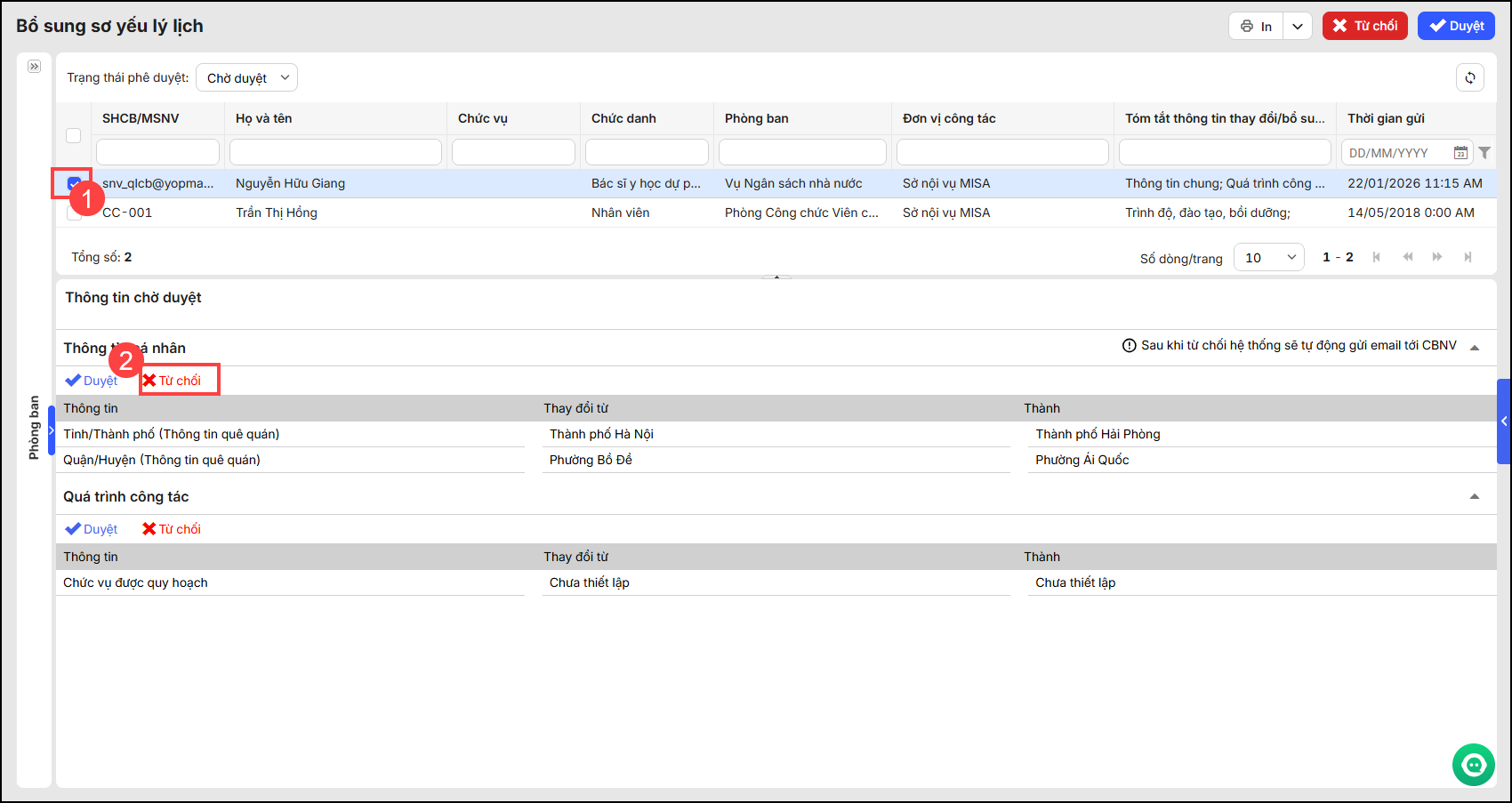
Nếu từ chối phê duyệt thông tin, CBTC chọn Từ chối. Nhập Lý do từ chối, nhấn Đồng ý để gửi thông báo đến email của CBNV.
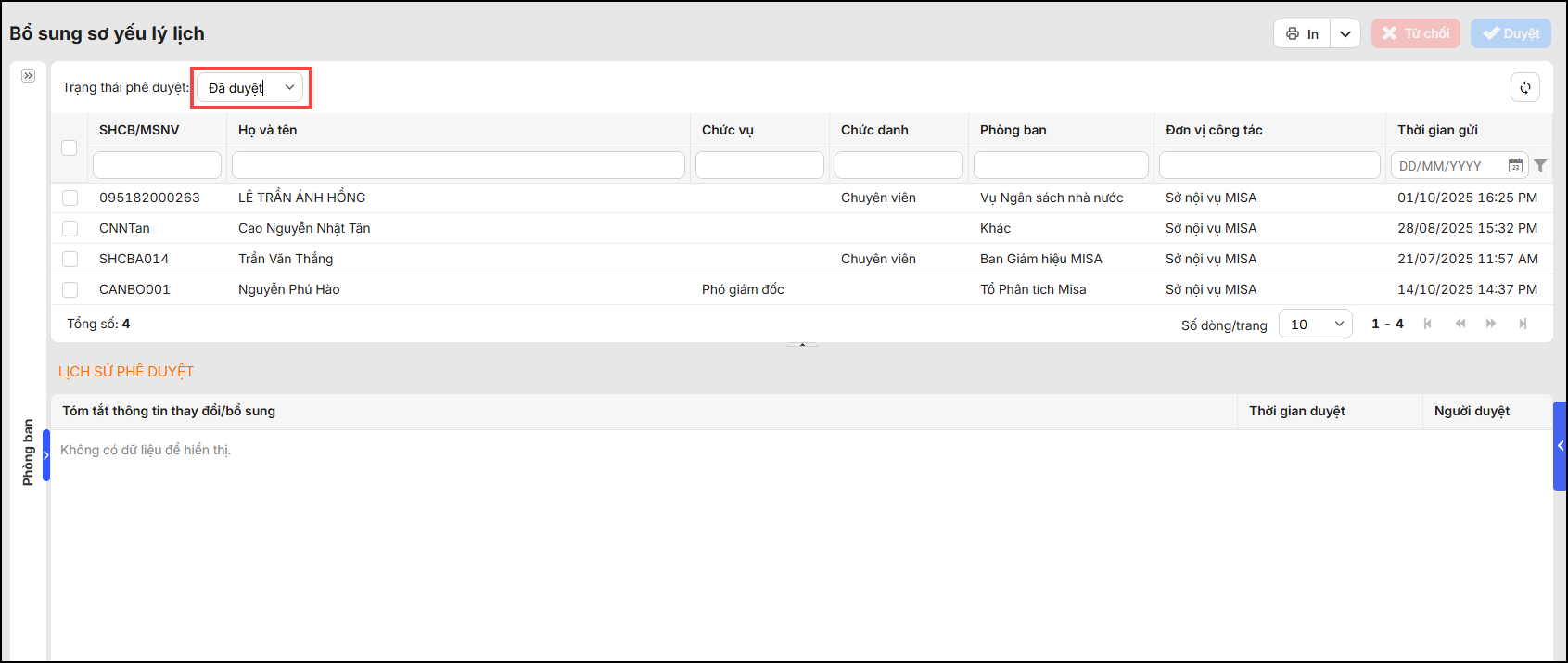
Để xem nhanh lịch sử những hồ sơ đã phê duyệt, CBTC có thể lọc nhanh trạng thái Đã duyệt. Tại đây, CBTC có thể theo dõi lịch sử các lần phê duyệt hồ sơ CBNV.
2.2.2 Duyệt và ký số
Áp dụng cho trường hợp Sở Nội vụ có thiết lập thực hiện ký số khi duyệt bổ sung lý lịch tại đây hoặc hướng dẫn tại Bước 1 bên dưới.
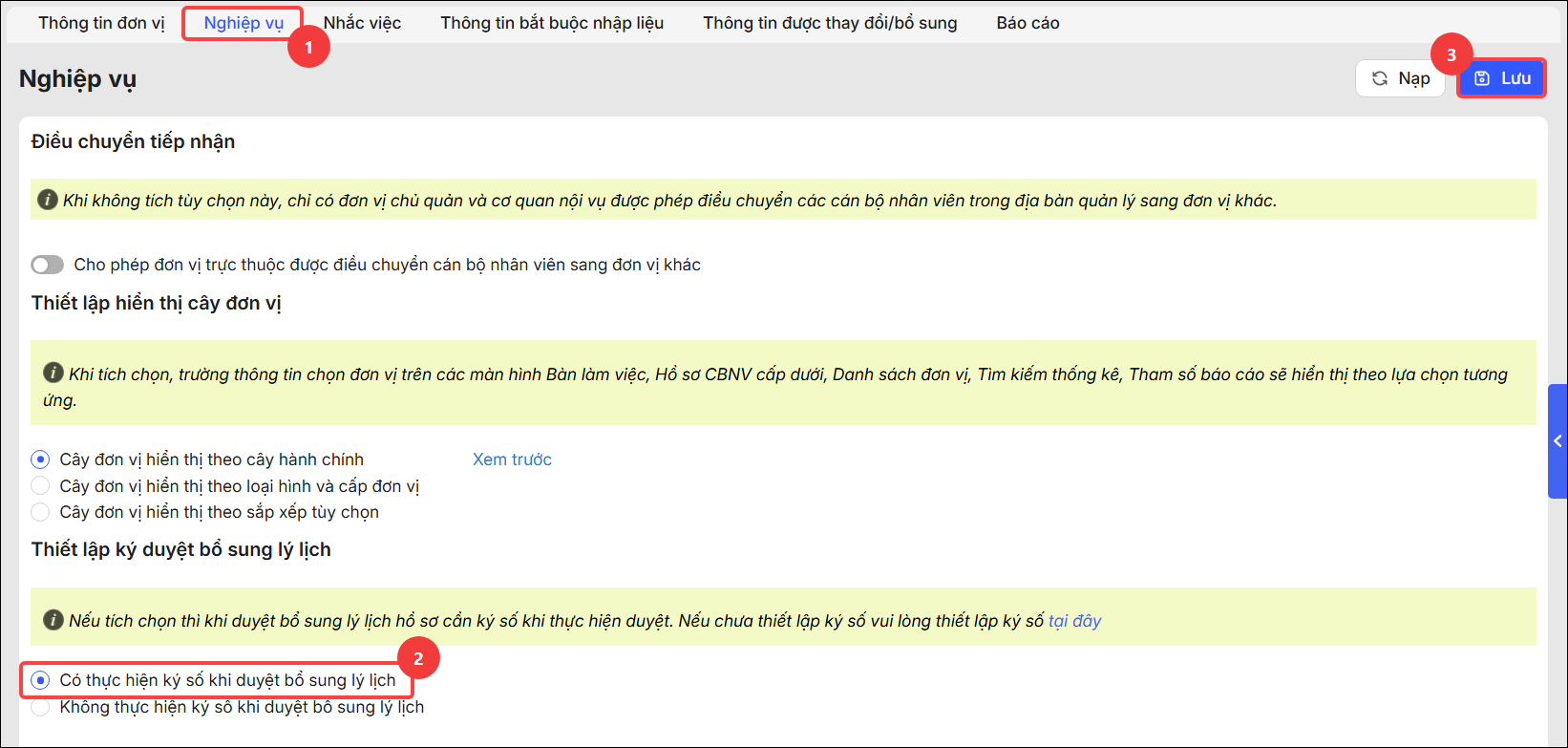
Bước 1: Thiết lập ký số tại Sở Nội vụ: Để CBTC tại các đơn vị trực thuộc ký số khi phê duyệt SYLL, chuyên viên tại Sở Nội vụ theo hướng dẫn sau:
- Nhấn vào
 (Thiết lập hệ thống), nhấn Tùy chọn

- Vào Nghiệp vụ/Tích chọn Có thực hiện ký số khi duyệt bổ sung lý lịch/Nhấn Lưu
Bước 2: CBTC tại các đơn vị trực thuộc thực hiện duyệt hồ sơ và ký số như sau:
- Tích chọn 1 hoặc nhiều hồ sơ cần phê duyệt, sau đó nhấn Duyệt và ký số
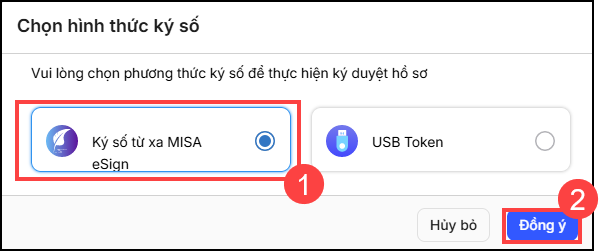
- Có 2 hình thức ký số để lựa chọn:
- Ký số từ xa MISA eSign: Tích chọn Ký số từ xa MISA eSign, nhấn Đồng ý.
- MISA eSign có 3 loại chữ ký số: Chữ ký số cá nhân, chữ ký số cá nhân thuộc tổ chức và chữ ký số tổ chức. Chỉ thực hiện ký số bằng chữ ký số cá nhân thuộc tổ chức và chữ ký số tổ chức.
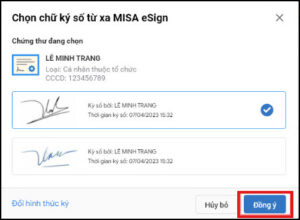
- Mở điện thoại để xác nhận yêu cầu ký số để hoàn tất.
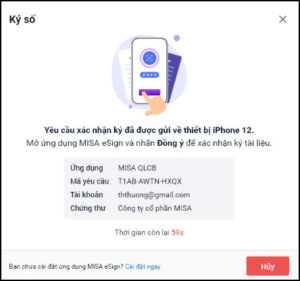
- MISA eSign có 3 loại chữ ký số: Chữ ký số cá nhân, chữ ký số cá nhân thuộc tổ chức và chữ ký số tổ chức. Chỉ thực hiện ký số bằng chữ ký số cá nhân thuộc tổ chức và chữ ký số tổ chức.
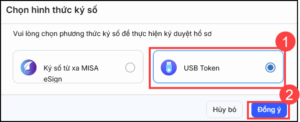
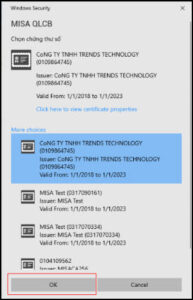
- Ký số USB Token: Tích chọn USB Token sau đó nhấn Đồng ý. Chọn chứng thư số, sau đó nhấn OK để hoàn thành ký số.
- Ký số từ xa MISA eSign: Tích chọn Ký số từ xa MISA eSign, nhấn Đồng ý.
3. Lưu ý
- Sau khi phê duyệt, CBTC có thể lọc trạng thái Đã duyệt để xem lại các hồ sơ CBNV vừa phê duyệt. Tại từng dòng hồ sơ CBNV, CBTC có thể xem Lịch sử phê duyệt (ở bên dưới) để biết Tóm tắt thông tin thay đổi/bổ sung, Thời gian duyệt và Người duyệt.
- Trường hợp CBTC/Admin đã nhận được thông báo gửi phê duyệt hồ sơ của CBNV, nhưng không thấy trên danh sánh Chờ phê duyệt, có thể do hồ sơ đó đã được phê duyệt, anh/chị lọc trạng thái Đã duyệt để xem lại.
- Trường hợp CBTC/Admin duyệt hồ sơ cho CBNV bị treo, báo lỗi Đang tải, có thể do máy tính chưa được chạy MISA KYSO bản mới nhất hoặc chưa nhận USB Token của chữ ký số (CKS). Anh/chị thực hiện:
- Nếu chưa cài MISA KYSO, thực hiện cài đặt công cụ MISA KYSO theo hướng dẫn tại đây
- Nếu đã cài MISA KYSO nhưng chưa chạy, anh/chị nhấn chuột phải vào biểu tượng MISA KYSO ở màn hình desktop, nhấn Run as administrator để chạy công cụ.
- Nếu đã chạy MISA KYSO với quyền admin nhưng vẫn không ký được, anh/chị kiểm tra trình duyệt có đang chặn ứng dụng hay không bằng cách:
- Bấm biểu tượng hai thanh ngang có nút tròn ở góc trái trên cùng của trang web (biểu tượng nằm ngay cạnh địa chỉ website, ví dụ: bên trái dòng haiphong.qlcb.vn) (phải đăng nhập QLCB trên Chrome mới nhìn thấy)
- Gạt thanh gạt sang màu Xanh tại dòng Ứng dụng trên thiết bị (Apps on device) để bật cho phép ứng dụng.
- Đồng thời kiểm tra xem máy tính đã nhận CKS chưa, nếu chưa nhận, thử rút ra và cắm lại CKS hoặc liên hệ với kỹ thuật tại đơn vị để kiểm tra.
- Hiện nay phần mềm không còn thiết lập thời hạn bổ sung thông tin sơ yếu lý lịch, vì vậy:
- Cán bộ tổ chức/Admin không cần thực hiện thao tác gia hạn, mở thời gian hay mở lại thời gian cập nhật cho CBVN.
- Khi có thông báo bổ sung thông tin hồ sơ, CBNV thực hiện theo hướng dẫn tại đây để cập nhật, đồng thời CBTC cũng không cần gia hạn thời gian cập nhật cho CBNV, không cần mở và gửi yêu cầu bổ sung hồ sơ cho cán bộ, cũng như không cần gửi thông báo cho CBNV cập nhật hồ sơ .



 contact@misa.com.vn
 024 3795 9595
 https://www.misa.vn/